
В портала "Моите приложения" приложенията се показват в колекциите по подразбиране и във вашите колекции от приложения по избор. Колекцията "Приложения" в "Моите приложения" е колекция по подразбиране, която съдържа всички приложения, които са ви присвоени, сортирани по азбучен ред.
Забележка
Ако видите грешка при влизане с личен акаунт в Microsoft, все пак можете да влезете с помощта на името на домейна за вашата организация (като например contoso.com) или ИД на клиента на вашата организация от вашия администратор в един от следните URL адреси:
- https://myapplications.microsoft.com?tenantId=your_domain_name
- https://myapplications.microsoft.com?tenant=your_tenant_ID
Създаване на колекция
- Отидете в портала "Моите приложения" и влезте със своя служебен или учебен акаунт.
- Изберете
 и въведете име за новата колекция.
- Изберете всички приложения, които искате да включите в колекцията, и изберете "Добавяне ", за да ги добавите към колекцията.
- Можете да пренаредите или изтриете приложения, или да изберете "Добавяне на приложения", за да изберете още приложения за колекцията.
- Изберете Създаване на колекция , за да добавите колекцията.
Сега можете да видите новата си колекция в Моите приложения.
Редактиране на колекции
Можете да редактирате колекцията с приложения и колекциите, които създавате. Колекцията "Приложения" не може да бъде преименувана.
- Отидете в портала "Моите приложения" и влезте със своя служебен или учебен акаунт.
- Намерете колекцията, която искате да редактирате, отворете менюто на колекцията и след това изберете "Редактиране". В прозореца за редактиране можете да добавяте или премахвате приложения или да преименувате колекцията.
- Изберете "Запиши", за да запишете редактираната колекция.
Пренареждане на приложенията във вашата персонализирана колекция, създадена от потребителя
На поддържаните устройства можете да пренареждате приложенията, като ги плъзгате и пускате, или можете да ги пренареждате в списъка за редактиране .
- Отидете в портала "Моите приложения" и влезте със своя служебен или учебен акаунт.
- Отворете вашата колекция по избор, създадена от потребителя. Можете да редактирате само колекциите, които създавате.
- Плъзгайте и пускайте приложения на базата на реда, в който искате да бъдат позиционирани.
Нулиране на изгледа на приложенията в ред по подразбиране
Ако сте създали персонализирана колекция, но не харесвате промените, можете да я върнете към изгледа по подразбиране. Това разкрива скритите приложения, показва всички скрити колекции и нулира всички колекции по азбучен ред. Не можете да отмените това действие. За да възстановите изгледа на приложенията до ниво по подразбиране:
Изберете "Колекции" с V-образната стрелка, за да отворите менюто "Колекция".
Изберете V-образната стрелка, за да отворите менюто за колекция.
Изберете "Връщане към състояние по подразбиране".
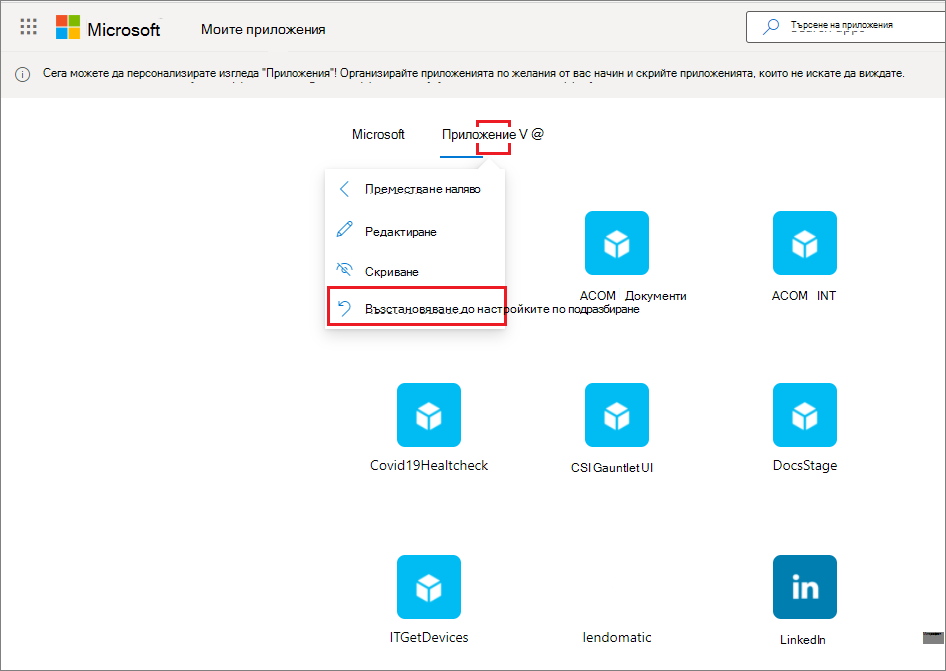
Когато се появи диалоговият прозорец, изберете "Връщане към състояние по подразбиране".
Показване на скрито приложение
Ако сте скрили приложение в колекцията си от приложения и искате да го направите отново видимо, можете да:
- Отидете в портала "Моите приложения" и влезте със своя служебен или учебен акаунт.
- Отворете колекцията "Приложения ".
- Изберете Редактиране.
- Изберете + Добавяне на приложения.
- Ще видите списък с приложения, които са скрити. Изберете приложенията, които искате да добавите, след което изберете бутона "Добави ".
- Изберете Запиши.
Добавяне на сайт
Когато редактирате колекция, в допълнение към добавянето на приложения, които са ви присвоени от вашия администратор, можете да добавите свои собствени сайтове. За да добавите сайт, използвайте стъпките по-долу.
Отидете в портала "Моите приложения" и влезте със своя служебен или учебен акаунт.
Създайте колекция или изберете такава, за да я редактирате.
Отворете менюто за колекция и изберете "Редактиране".
Изберете "Добавяне на приложения > на сайта" от URL адреса.
Предоставете необходимата информация:
- Име за вашия сайт.
- URL адресът за вашия сайт.
- Ако желаете, изберете други колекции, от които искате да бъде вашият сайт.
- Изберете Запиши. Вашият сайт се добавя към колекцията.
Пренареждане на колекции
- Отидете в портала "Моите приложения" и влезте със своя служебен или учебен акаунт.
- Отворете менюто
 "Страница" и след това изберете "Управление на колекции".
- В екрана за управление на колекции можете да създавате, редактирате, изтривате и пренареждате колекциите, които се показват в Моите приложения. Колекцията в началото на списъка ще бъде колекцията по подразбиране, показана, когато отидете на myapps.microsoft.com.
- Когато приключите с управлението на колекциите, изберете "Запиши".
Скриване на колекция
За да скриете колекция:
- Отидете в портала "Моите приложения" и влезте със своя служебен или учебен акаунт.
- Отворете менюто за страници и след това изберете Управление на колекции. Можете да видите всички колекции, до които имате достъп, независимо дали са създадени от вас, или от вашия администратор.
- Намерете колекцията, която искате да скриете, и съответната колекция изберете "Още действия " (...) и след това изберете "Скриване".
Показване на скрита колекция
За да направите скрита колекция видима:
- Отидете в портала "Моите приложения" и влезте със своя служебен или учебен акаунт.
- Отваряне на менюто на страницата и след това изберете "Управление на колекции". Тук ще видите всички колекции, до които имате достъп, независимо дали са създадени от вас, или от вашия администратор.
- Намерете колекцията, която искате да редактирате, отворете менюто
 "Колекция", превъртете надолу до екрана "Скрити колекции" и след това изберете иконата "Показване ". Колекцията ще отиде в края на списъка в колекциите в екрана на таблото .
Изтриване на колекции
Можете да изтривате само колекции, които вие сте създали. За да изтриете колекция:
- Отидете в портала "Моите приложения" и влезте със своя служебен или учебен акаунт.
- Отворете менюто за страници и след това изберете Управление на колекции.
- Тук ще видите всички колекции, до които имате достъп, независимо дали са създадени от вас, или от вашия администратор. Намерете колекцията, която искате да редактирате, отворете менюто на колекцията и съответната колекция изберете "Още действия" (...) и след това изберете "Скриване".