
Можете да следвате тези стъпки, ако бъдете подканени да настроите вашата информация за защита веднага след като влезете във вашия служебен или учебен акаунт.
Ще видите тази подкана само ако не сте настроили информацията за защита, изисквана за вашата организация. Ако преди сте настроили вашата информация за защита, но искате да направите промени, вижте Добавяне или актуализиране на вашия общ преглед на информация за защита.
Ако това, което виждате на екрана си, не съвпада с това, което се покрива от тази статия, това означава, че вашият администратор все още не е включил тази среда за работа.
Проверка на защитата спрямо удостоверяване за нулиране на парола
Методите за информация за защита се използват както за двустепенна проверка на защитата, така и за нулиране на паролата. Въпреки това не всички методи могат да се използват и за двата метода.
| Метод | Използва се за |
|---|---|
| приложение Authenticator | Двустепенна проверка и удостоверяване за нулиране на паролата. |
| Телефонни обаждания | Двустепенна проверка и удостоверяване за нулиране на паролата. |
| Защитен ключ | Двустепенна проверка и удостоверяване за нулиране на паролата. |
| Имейл акаунт | Само удостоверяване за нулиране на паролата. Ще трябва да изберете друг метод за двустепенна проверка. |
| Въпроси за защита | Само удостоверяване за нулиране на паролата. Ще трябва да изберете друг метод за двустепенна проверка. |
Влезте в своя служебен или учебен акаунт
След като влезете в своя служебен или учебен акаунт, ще видите подкана, която иска от вас да предоставите повече информация, преди да ви позволи достъп до вашия акаунт.
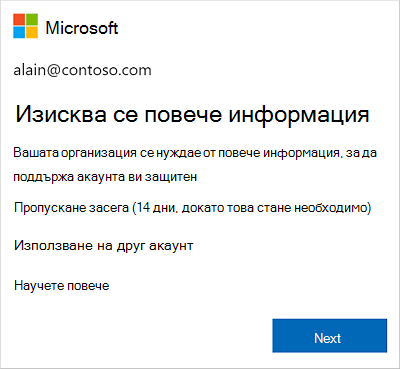
Настройване на вашата информация за защита с помощта на съветника
Следвайте тези стъпки, за да настроите вашата информация за защита за вашия служебен или учебен акаунт от подканата.
Важно
Това е само пример за процеса. В зависимост от изискванията на вашата организация е възможно администраторът ви да е задал различни методи за проверка, които трябва да настроите по време на процеса. За този пример изискваме два метода – приложението Microsoft Authenticator и номер на мобилен телефон за потвърждаване на обаждания или текстови съобщения.
След като изберете "Напред", ще се покаже съветникът " Поддържайте акаунта си защитен ", който показва първия метод, който администраторът и организацията ви изискват да настроите. За този пример това е приложението Microsoft Authenticator.
Забележка
- Ако искате да използвате приложение за удостоверяване, различно от приложението Microsoft Authenticator, изберете Искам да използвам друго приложение за удостоверяване.
- Ако вашата организация ви позволява да изберете друг метод освен приложението за удостоверяване, можете да изберете Искам да настроя друг метод.
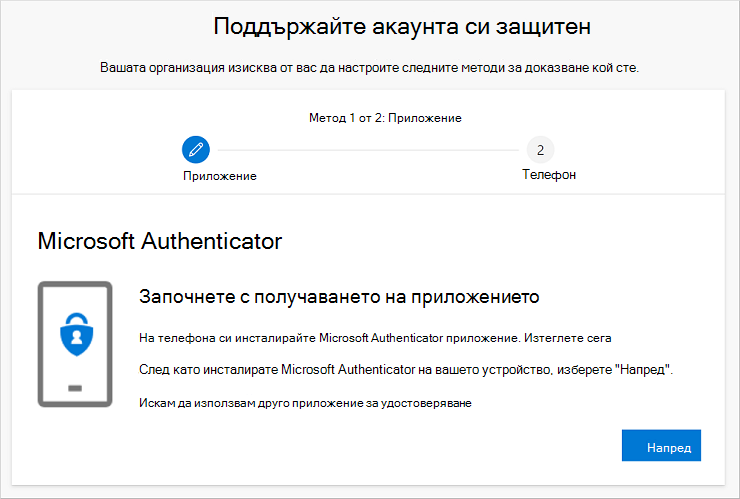
Изберете "Изтегли сега", за да изтеглите и инсталирате приложението Microsoft Authenticator на мобилното си устройство, след което изберете "Напред". За повече информация как да изтеглите и инсталирате приложението, вижте " Изтегляне и инсталиране на приложението Microsoft Authenticator".
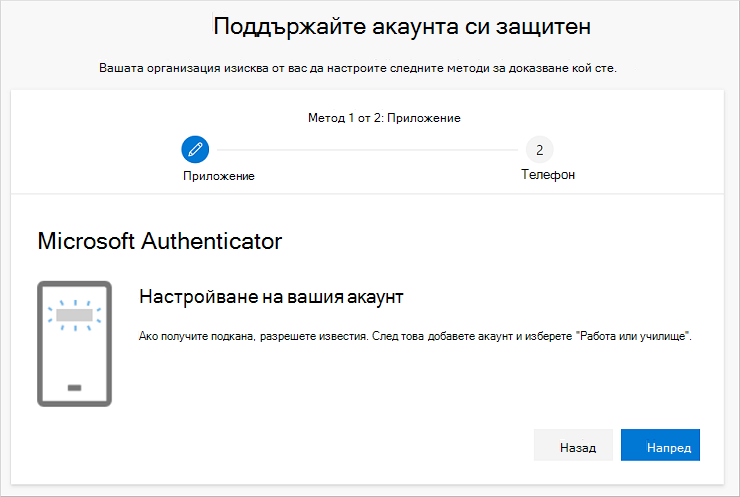
Останете на страницата " Настройване на вашия акаунт ", докато настройвате приложението Microsoft Authenticator на мобилното си устройство.
Отворете приложението Microsoft Authenticator, изберете да разрешите известията (ако получите подкана), изберете "Добавяне на акаунт " от иконата за персонализиране и управление в горния десен ъгъл, след което изберете "Служебен или учебен акаунт".
Забележка
Когато настройвате приложението Microsoft Authenticator за пръв път, е възможно да получите подкана с въпрос дали да позволите на приложението да осъществява достъп до Вашата камера (iOS), или да разрешите на приложението да заснема снимки и да записва видео (Android). Трябва да изберете "Разрешаване ", така че приложението за удостоверяване да може да получи достъп до камерата ви, за да направи снимка на QR кода в следващата стъпка. Ако не разрешите камерата, все още можете да настроите приложението за удостоверяване, но ще трябва да добавите информацията за кода ръчно. За информация как да добавите кода ръчно, вижте Ръчно добавяне на акаунт към приложението.
Върнете се към страницата Настройване на вашия акаунт на вашия компютър и след това изберете Напред. Показва се страницата за сканиране на QR кода .
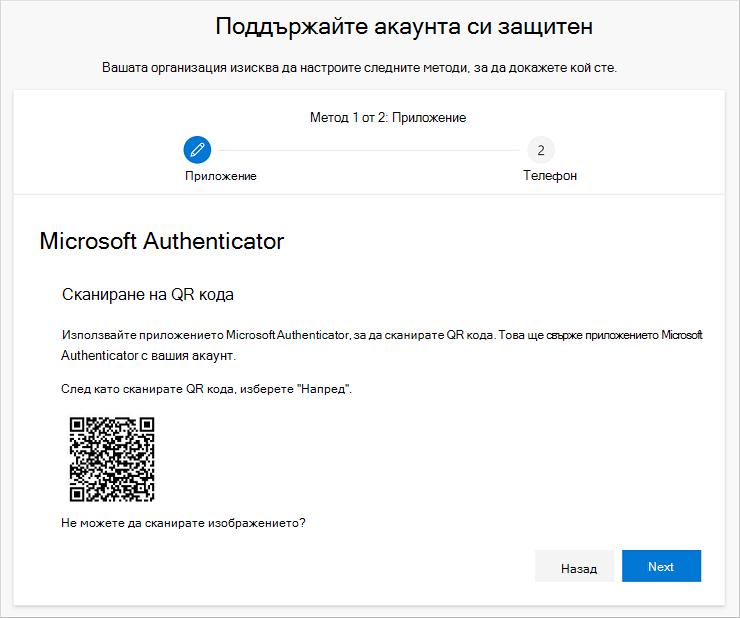
Сканирайте предоставения код с четеца на QR кодове на приложението Microsoft Authenticator, който се е появил на мобилното ви устройство, след като сте създали своя служебен или учебен акаунт в стъпка 5. Ако четецът на QR код не може да прочете кода, можете да изберете " Не може да сканира QR изображението " и ръчно да въведете кода и URL адреса в приложението Microsoft Authenticator. За повече информация относно ръчното добавяне на код вж. "Ръчно добавяне на акаунт към приложението".
Изберете "Напред " на страницата " Сканиране на QR кода " на вашия компютър. В приложението Microsoft Authenticator на мобилното ви устройство се изпраща известие за проверка на вашия акаунт.
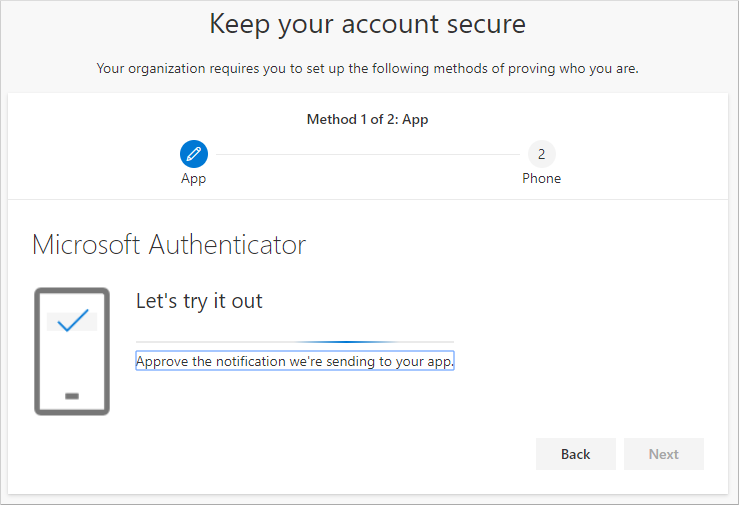
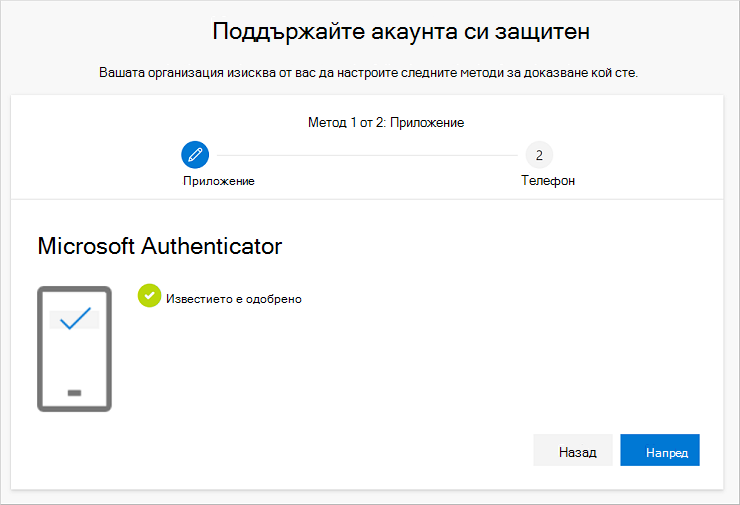
Одобрете известието в приложението Microsoft Authenticator и след това изберете "Напред". Вашата информация за защита се актуализира, за да използва приложението Microsoft Authenticator по подразбиране за потвърждаване на вашата самоличност, когато използвате потвърждаване в две стъпки или нулиране на паролата.
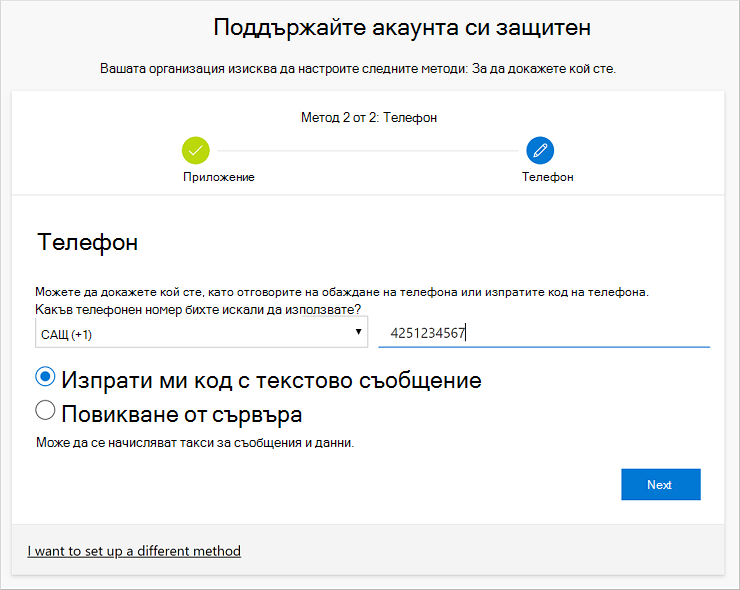
На страницата за настройване на телефона изберете дали искате да получите текстово съобщение или телефонно обаждане и след това изберете "Напред". В този пример използваме текстови съобщения, така че трябва да използвате телефонен номер за устройство, което може да приема текстови съобщения. На вашия телефонен номер се изпраща текстово съобщение. Ако предпочитате да получите обаждане, процесът е сходен.
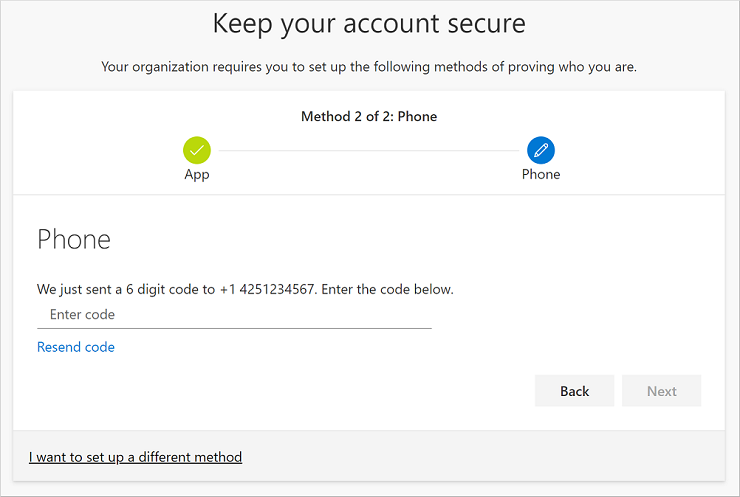
Въведете кода, предоставен от текстовото съобщение, изпратено до мобилното ви устройство, и след това изберете "Напред".
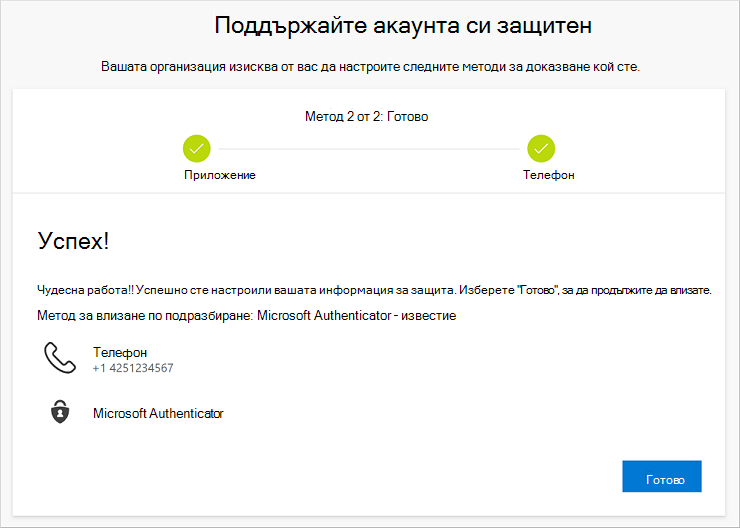
Прегледайте известието за успех и след това изберете "Готово".
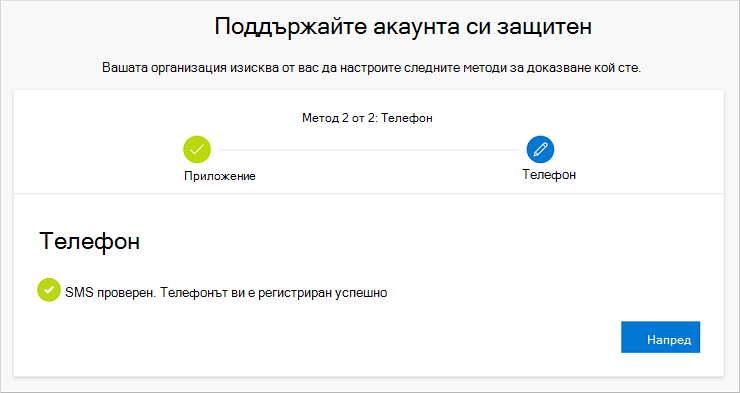
Прегледайте страницата за успех , за да проверите дали успешно сте настроили приложението Microsoft Authenticator и метода на телефона (текстово съобщение или телефонно обаждане) за вашата информация за защита, след което изберете Готово.
Забележка
Ако вашата организация изисква да използвате пароли за приложения, може да видите допълнителен раздел в този съветник, където можете да го зададете. Ако виждате трети раздел, наречен "Пароли на приложения", трябва да го попълните, за да можете да изпълните съветника. За инструкции как да добавите парола на приложение, вижте Пароли на приложения за служебен или учебен акаунт.