
Използвайте Microsoft Forms, за да поканите други преподаватели да си сътрудничат по тестове, които създавате, за да оценявате учениците, или други работни продукти. Когато споделяте тест или формуляр със сътрудници, се създава специална връзка, която позволява на другите да виждат и правят промени в дизайна на тест или формуляр, който сте стартирали. Всички сътрудници на вашия тест или формуляр могат също да преглеждат, редактират и изтриват отговори. В Microsoft Teams за образование преподавателите, които сте поканили, могат след това да споделят теста или формуляра с други хора, като им изпратят връзката за формуляр за сътрудничество.
Споделяне на тест или формуляр за сътрудничество
Отидете на forms.office.com
Отворете теста или формуляра, по който искате да работите съвместно.
Щракнете върху "..." в горния десен ъгъл и изберете "За сътрудничество" или "Дублиране".
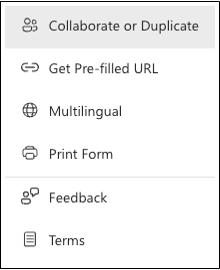
Изберете + Споделяне на връзката, за да работите съвместно и да прегледате резултата, за да генерирате връзка, която можете да използвате, за да поканите други хора да добавят и редактират съдържание, да преглеждат отговори и да споделят с други хора.
- Изберете кой има достъп до този формуляр, като изберете от падащото меню (Всеки със служебен или учебен акаунт за M365, само хора от вашата организация или само определени хора от вашата организация).
Изберете + Получаване на връзка за дублиране , за да споделите връзка и да позволите на други хора да използват вашия формуляр като шаблон и да го направят свой собствен. Това няма да промени вашата версия на формуляра. Всеки с връзката ще може да дублира. Отговорите няма да бъдат събрани.
Споделете формуляра с други хора, като поставите връзката в имейл до други преподаватели или в споделено пространство, като например бележник на OneNote.
Забележка
Когато споделяте тест или формуляр за сътрудничество, той остава във вашия профил, но други хора могат да го преглеждат и редактират чрез този споделен URL адрес. В горния край на теста или формуляра, които сте споделили, ще видите началните икони за всеки човек, който редактира формуляра.

Microsoft Forms също така показва иконите на сътрудниците до всяка секция, която се редактира в момента.
Спиране на споделянето на тест или формуляр
Дезактивирайте връзката си за споделяне, когато искате да прекратите сътрудничеството.
Отворете теста или формуляра, по който в момента работите съвместно.
Върнете се към "..." >Сътрудничество или дублиране, след което изберете бутона за изтриване на кошче
 .
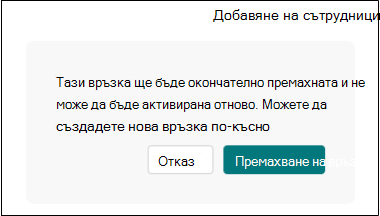
.Изберете "Премахване на връзката", когато получите подкана да премахнете връзката за сътрудничество.
Забележка
Не можете да активирате повторно връзка за сътрудничество, след като сте я премахнали. Ако трябва отново да работите съвместно по този тест или формуляр, създайте нова връзка за сътрудничество и я споделете със същите преподаватели.
Научете повече
Създаване на тест с Microsoft Forms
Проверете и споделете резултатите от своя тест