
Създайте задача в Microsoft Teams за образование и я възложете на малки групи ученици в клас. Групите за сътрудничество работят заедно по едно подаване, което може да се оценява заедно. Можете също да възлагате задачи на отделни ученици.
Създаване на нова възложена задача
- Отидете на желания от вас екип на класа и изберете "Възложени задачи".
- Изберете "Създаване > на възложена задача".
Създаване на група за сътрудничество
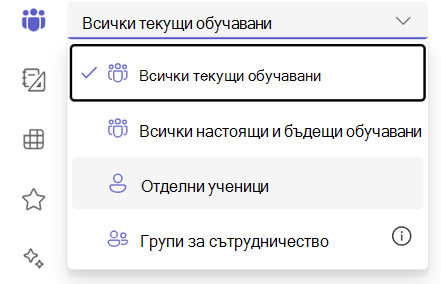
Изберете падащото меню за ученика под "Възлагане на". По подразбиране е избрано "Всички ученици". Изберете Групи за сътрудничество.
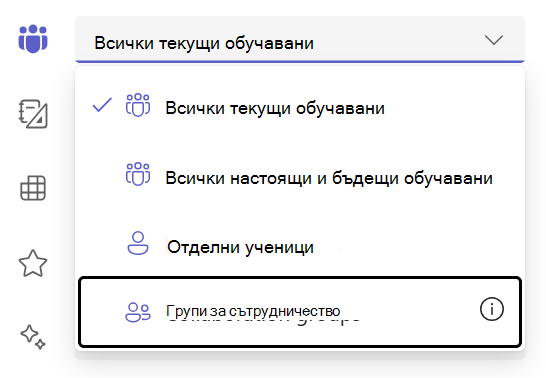
Изберете дали искате да създадете групи ръчно, произволно или повторно използване на съществуващи.
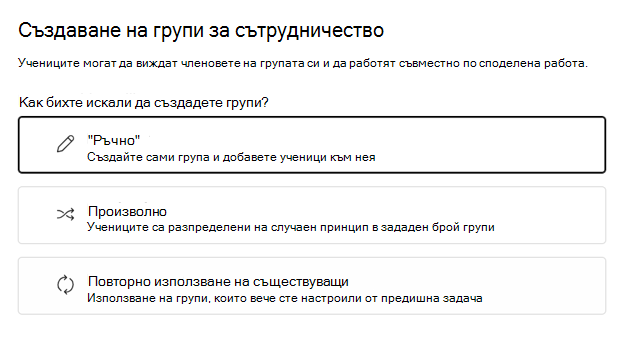
Ако изберете "Произволно групиране на учениците"
Въведете броя на групите и след това изберете "Създаване на групи".
Прегледайте групите, които сте създали.
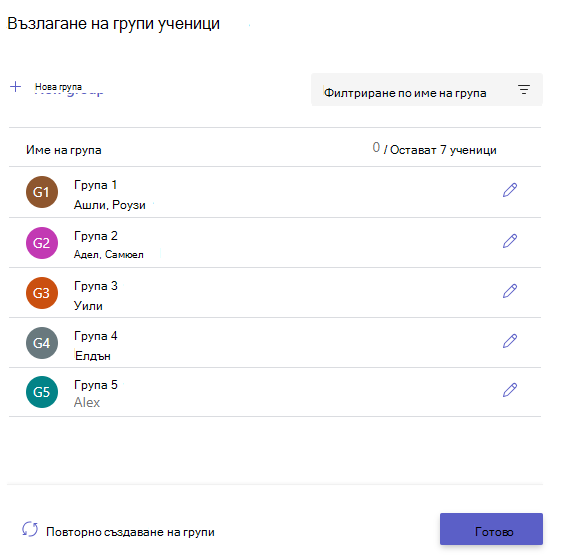
Изберете иконата за
 за да промените имената или членовете на групата. Можете също да изтриете групата.
Изберете повторно създаване на групи , за да започнете отначало.
Изберете + Нова група , за да добавите друга група.
Забележка
За да добавите нова група с ученици, първо премахнете тези ученици от текущите им групи. Всеки ученик може да бъде само в една група за сътрудничество.
Когато всичко изглежда наред, изберете Готово.
Ако трябва да направите още редакции, върнете се към формуляра за създаване на възложена задача и изберете "Групи за сътрудничество ", за да редактирате.
Завършете добавянето на информация за възложената задача и след това изберете "Възлагане".
Съвет
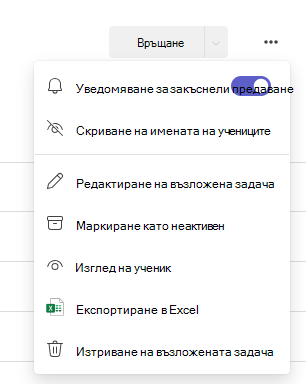
Можете да визуализирате как ще изглежда възложената задача на учениците, като отворите възложената задача и изберете "Още опции
 > " Изглед на ученика.
Ако изберете опцията Ръчно групиране на ученици
Изберете "Създаване на групи".
Редактирайте името на групата по подразбиране, ако желаете.
Намерете учениците по един от следните начини:
- Използвайте полето за търсене, за да намерите определени ученици по име.
- Превъртете през пълния списък на класовете.
След това поставете отметки в квадратчетата до учениците, които искате да добавите към тази група.
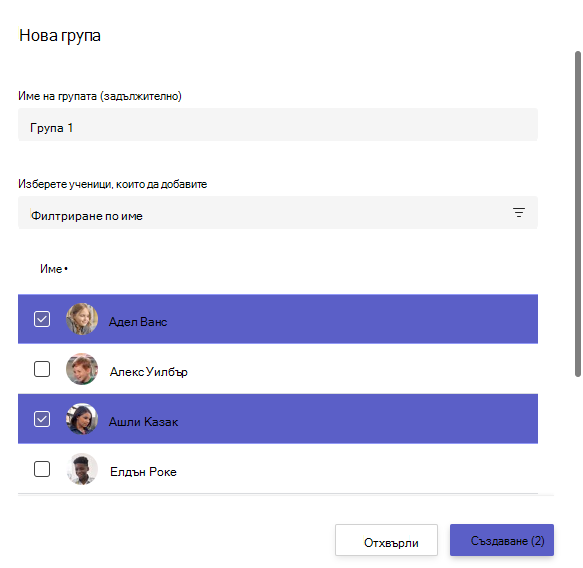
Изберете Създай.
Когато сте готови, изберете "+ Нова група " и повтаряйте стъпки 2 и 3, докато всички ученици не бъдат разпределени в група.
Прегледайте групите, които сте създали.
За да промените имената или членовете на групите, изберете иконата за
Можете също да изтриете групата тук.За да започнете отначало, изберете "Повторно създаване на групи".
Когато всичко изглежда наред, изберете Готово.
Ако трябва да направите още редакции, върнете се към формуляра за създаване на възложена задача и изберете "Групи за сътрудничество", за да редактирате.
Завършете добавянето на информация за възложената задача и след това изберете "Възлагане".
Ако изберете "Повторно използване на съществуващи"
Спестете време, като използвате повторно групи за сътрудничество от предишна задача, вместо да създавате нови групи всеки път.
Предпоставка: Повторната употреба на съществуващи работи само ако вече сте създали предишна задача с групи за сътрудничество. Ако това е първата ви задача за група, изберете "Ръчно " или "Произволно".
Как работи повторната употреба: Повторното използване копира цялата структура на групата и членството на ученика от предишната задача.
- Изберете "Използване на групи от предишна възложена задача".
- Изберете задачата с групите за сътрудничество, които искате да използвате повторно.
- Прегледайте и потвърдете групите.
- Ако е необходимо, изберете "Редактиране ", за да актуализирате имената на групите или членството.
- Когато всичко изглежда наред, изберете Готово.
- Завършете добавянето на информация за възложената задача и изберете "Възлагане".
Преместване на ученици между групи (преди подаванията)
Важно
След като някой ученик в група за сътрудничество подаде задание, членството в тази група се заключва. Можете само да премествате ученици между групите, преди да започне подаването.
- Отворете възложената задача.
- Изберете "Управление на групи за сътрудничество".
- Изберете ученика, когото искате да преместите.
- Изберете новата им група от падащия списък.
- Изберете Запиши.
Ученикът е уведомен за промяната и подаването му се свързва с новата му група.
Забележка
След като задачата е разпространена до учениците, вече не можете да редактирате групи.
Възлагане на отделни ученици
Изберете падащото меню за ученика под "Възлагане на". По подразбиране е избрано "Всички ученици". Изберете имената на учениците или въведете текст, за да потърсите даден ученик.
Забележка
Когато възлагате задачи на отделни ученици, можете да изберете само ученици от един клас. Не можете да смесвате индивидуални и групови задачи в една и съща задача.
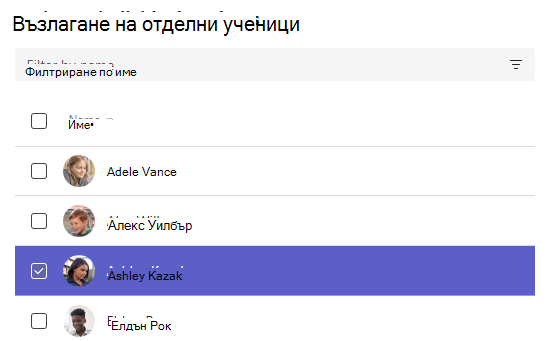
- След като изберете учениците, приключете с добавянето на информация за възложената задача.
- Натиснете Възлагане. Учениците, които сте избрали, ще бъдат уведомени за новата си възложена задача.
Научете повече
Редактиране на възложена задача