Използвайте инструмента "Бележки", когато създавате възложена задача в Microsoft Teams, за да разработвате и разпространявате персонализируеми бележки за многократна употреба, към които учениците да могат да се позовават. Вижте ги по-късно, за да оцените работата на учениците.
Как да създадете заглавната оценяване с ИИ
Влезте в microsoft365.com.
Изберете Teams.
Отидете на екипа на класа и изберете "Възложени задачи".
Изберете "Създаване>на възложена задача".
Изберете "Добавяне на бележка > " + "Добавяне на бележка". Това ще отвори инструмента за създаване на бележки.
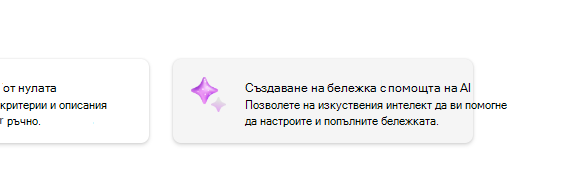
6. Изберете бутона за създаване на бележка за ИИ .
7. Въведете заглавие и описание. Въведените тук данни ще се използват, за да се подкани ИИ за съдържание, така че колкото повече информация въведете тук за вашата задача, системата с ИИ вероятно ще върне резултати, които по-добре отговарят на вашата задача.
8. Изберете ниво на оценка, скала от бележки и въведете критерии за това, което ще оценява бележката. Информацията, която въведете тук, ще функционира като подкана за функцията на AI да състави подходяща бележка за вашата задача.
- Опциите за мащабиране включват:
- Отличен, Добър, Справедлив, Лош
- Надхвърляне на стандарта, Отговаря на стандарта, Под стандарта
- Да, Не
- По избор
ИИ може да се използва за генериране на предложения за критерии. Въведените критерии ще се покажат като списък, както е показано на изображението по-долу.
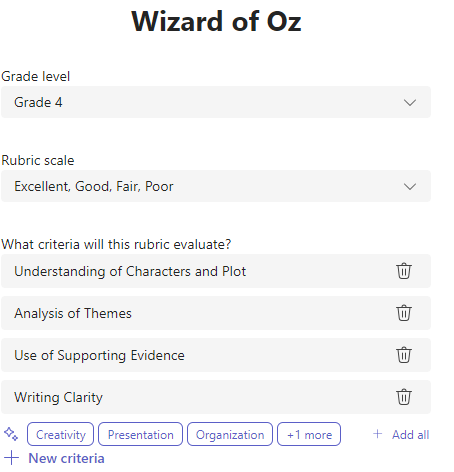
Изберете опцията +Нови критерии всеки път, когато искате да добавите нови критерии за бележката за оценяване.
9. Изберете бутона " Създаване на бележка с помощта на ИИ " в долния десен ъгъл.
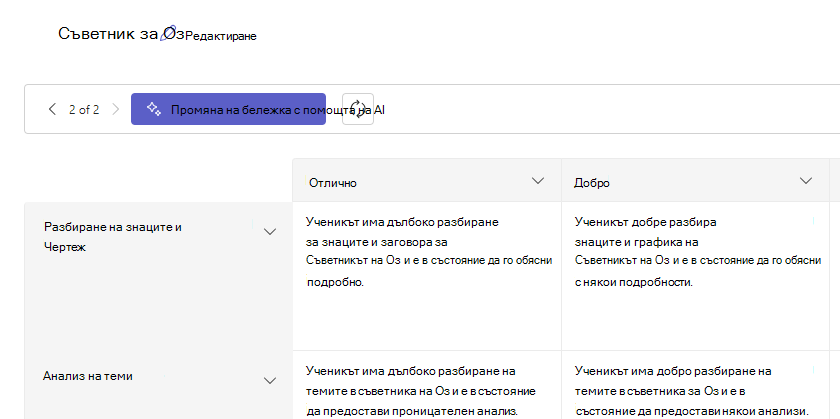
10. Бележката ще бъде създадена. По подразбиране няма да се покажат точки. Тази функция на генеративния ИИ ще попълни всяка клетка от бележката с кратки, ясни очаквания за ученика, който трябва да отговори, за да получи положителна оценка.
Съвет
Навигирайте нагоре до горния десен ъгъл, за да включите превключвателя на точките. Това ще позволи претеглени процентни точки на оценки за всеки ред в бележката. Ако сте избрали да добавите точки към бележката, можете да въведете различни проценти във всеки ред, за да претеглите определени критерии повече от други. Уверете се, че всички проценти са общи 100. За да нулирате проценти, изберете Равномерно преразпределяне на тежестта.
11. Персонализирайте бележката, като изпълните следните действия:
-
Пренареждане на редове: Посочете ред и изберете заглавната икона за
 , за да пренаредите и преместите цял ред.
 -
Редактиране на горни колонтитули: Изберете иконата със стрелка надолу (
 ). Изберете опцията "Редактиране ", за да промените името на горния колонтитул и теглото на степента. Изберете бутона "Готово ", когато сте готови.
 -
Копиране на заглавките: Заглавките на колоните с редове и критерии могат да бъдат дублирани, като изберете иконата със стрелка надолу ( ). Изберете опцията за дублиране , за да копирате реда или колоната. Теглото на степента ще се показва "унд", докато всички тегла не бъдат редактирани така, че да са равни точно на 100%.
-
Изтриване на горни колонтитули: Изберете иконата със стрелка надолу ( ). Изберете опцията "Изтрий ", за да изтриете колоната с критерии.
-
Попълване с помощта на ИИ: Първото поколение съдържание с ИИ за бележка не винаги е най-доброто. Изберете иконата със стрелка надолу ( ). Изберете опцията за попълване на ред/колона с помощта на ИИ. Системата ще генерира повторно предложеното съдържание само за този ред или колона. Като алтернатива можете да изберете бутона "Промяна" с помощта на AI .
Научете повече за повторното генериране на съдържание на ИИ.
12. Когато приключите с персонализирането на бележката, изберете "Прикачване".
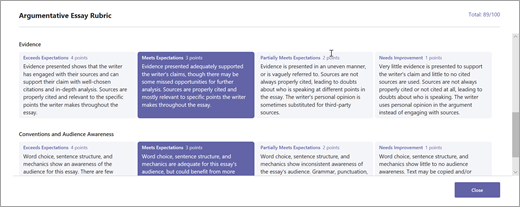
Завършете попълването на данните на задачата и след това изберете "Възлагане ", за да я изпратите на учениците си. Когато учениците отворят възложената задача, ще могат да препращат към бележката.
Забележка
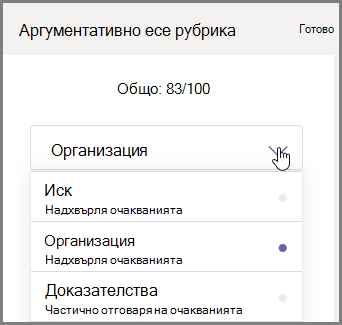
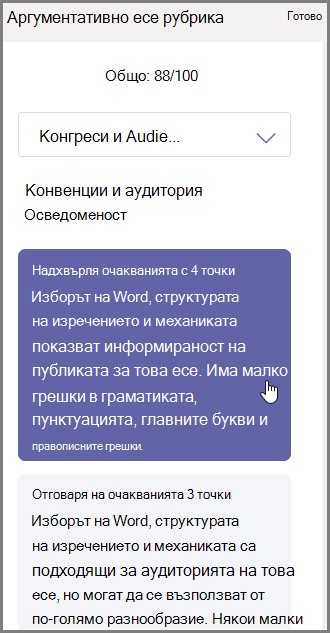
Визуализирайте изгледа на задачата на ученика, като я отворите и изберете изглед на ученика.
Word изтегляне
Завършената бележка може да се изтегли като документ на .docx Word, като следвате стъпките по-долу:
- Отидете на възложена задача с бележката.
- Изберете бележката.
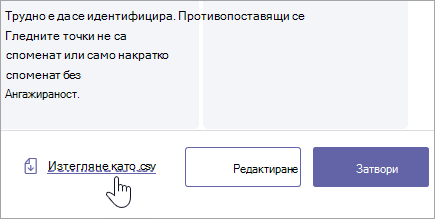
- Придвижете се до бутона Download as docx .
- Изборът на тази опция ще изтегли бележката като docx документ.
Сега упректурата за оценяване може да се отпечата и разпространява.
Language
Когато добавите съдържание, което да бъде генерирано от ИИ, то ще бъде генерирано от езика, зададен за Microsoft Teams. Следвайте указанията по-долу, за да промените езика си в Teams:
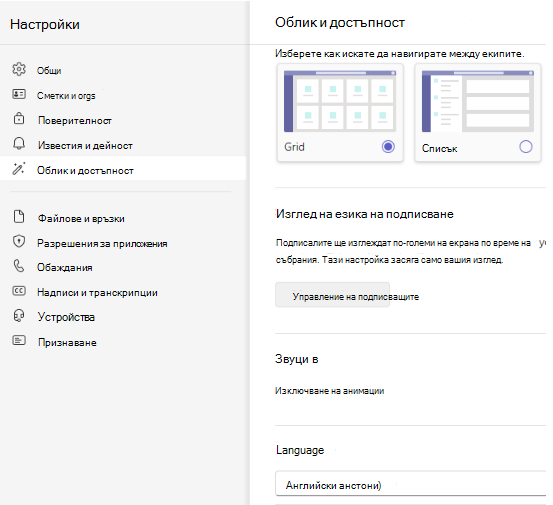
1. Отидете в "Настройки > ", "Облик и достъпност" на Teams.
2. Изберете езика. Дори ако в полето е въведен друг език, съдържанието ще се генерира на избрания език.
Как да създадете заглавната оценка без ИИ
Влезте в microsoft365.com.
Изберете Teams.
Отидете на екипа на класа и изберете "Възложени задачи".
Изберете "Създаване>на възложена задача".
Изберете "Добавяне на бележка > " + "Добавяне на бележка". Това ще отвори инструмента за създаване на бележки.
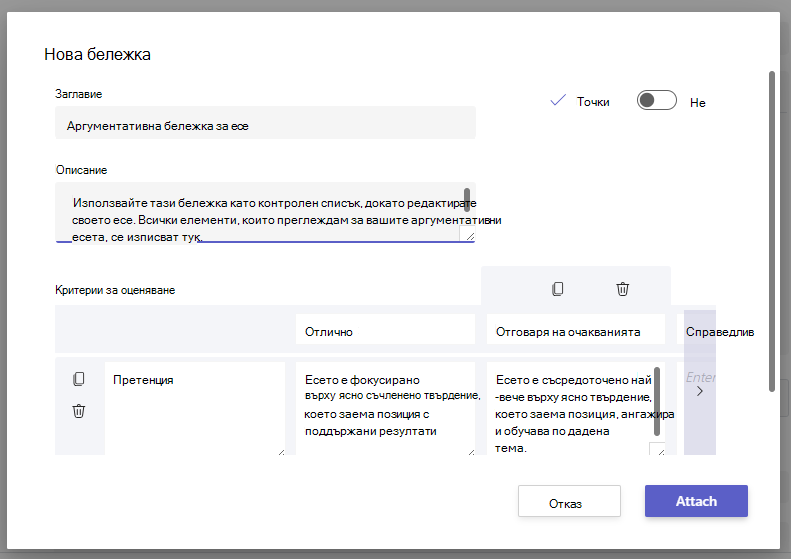
Добавете заглавие (задължително), незадължително описание и включете точки, ако искате да зададете точкови стойности на критериите за оценяване.
Персонализирайте критериите за оценяване:
Стойностите по подразбиране "Отличен", "Добър", "Среден" и "Слаб" могат да се редактират, за да съответстват на собствената ви стратегия за оценяване. Персонализирайте точките тук, ако сте решили да ги добавите.
-
Select Copy row
 за дублиране на ред.
 - Изберете "Добавяне на ред
 , за да създадете нов ред.
 -
Изберете "Изтрий ред
 за изтриване на ред.
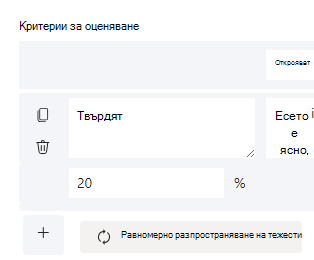
Съвет: Ако сте избрали да добавите точки към бележката, можете да въведете различни проценти във всеки ред, за да претеглите определени критерии повече от други. Уверете се, че всички проценти са общи 100. За да нулирате проценти, изберете Равномерно преразпределяне на тежестта.
Когато приключите с персонализирането на бележката, изберете "Прикачване".
Завършете попълването на данните на задачата и след това изберете "Възлагане ", за да я изпратите на учениците си. Когато учениците отворят възложената задача, ще могат да препращат към бележката.
Съвет
Визуализирайте изгледа на задачата на ученика, като я отворите и изберете изглед на ученика.
Можете да използвате току-що създадената бележка повторно
Всеки път, когато създадете бележка и я прикачите към задача, тя ще бъде запазена в списъка с бележки. За да използвате повторно някоя бележка:
Отидете на екипа на класа и изберете "Възложени задачи".
Изберете "Създаване > на възложена задача".
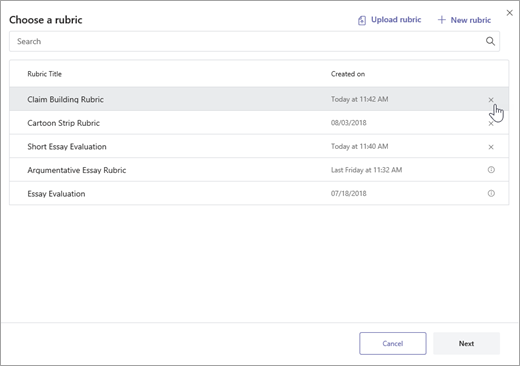
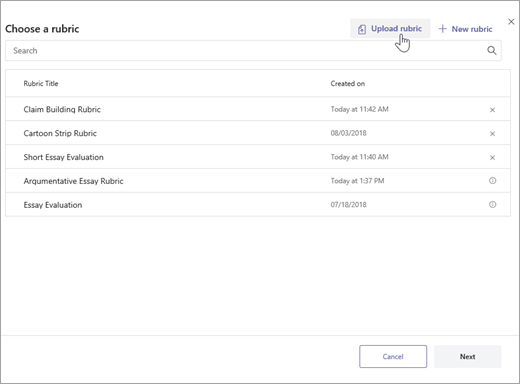
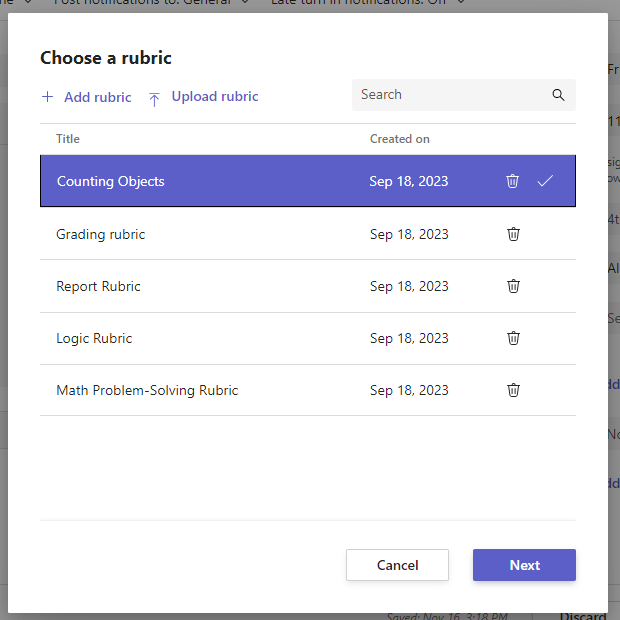
Изберете "Добавяне на бележка", изберете бележка от списъка, след което изберете "Напред".
Направете редакции, ако е необходимо.
Изберете Прикачване.
Научете повече
Схеми за оценяване на задачи в Teams