
Преглеждайте предстоящите, готови за оценяване, просрочените, върнатите и черновите задачи в приложението "Възложени задачи". Можете да ги преглеждате по клас или да ги преглеждате във всички класове. Избирането на задача ще ви позволи да я оценявате, да правите редакции или да виждате възложената задача от гледната точка на ученика. Преглеждайте всички оценки, като изберете приложението "Оценки".
Преглед и сортиране на възложени задачи в различни класове
Отидете до желания от вас екип на класа, след което изберете "Възложени задачи".
Съвет
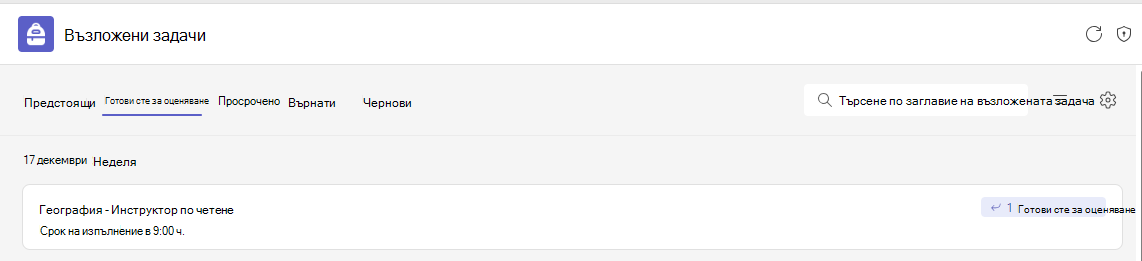
Използвайте лентата за търсене, за да потърсите възложената задача по ключова дума.
Възложена работа
Предстоящ раздел
Всички предстоящи задачи, които сте изпратили на учениците или сте планирали да възложите по-късно, ще се показват по ред на крайния срок в раздела "Предстоящи".

Ready to grade tab
Всички възложени задачи с подадени данни, които не са оценени, ще се показват в раздела "Готови за оценяване ".
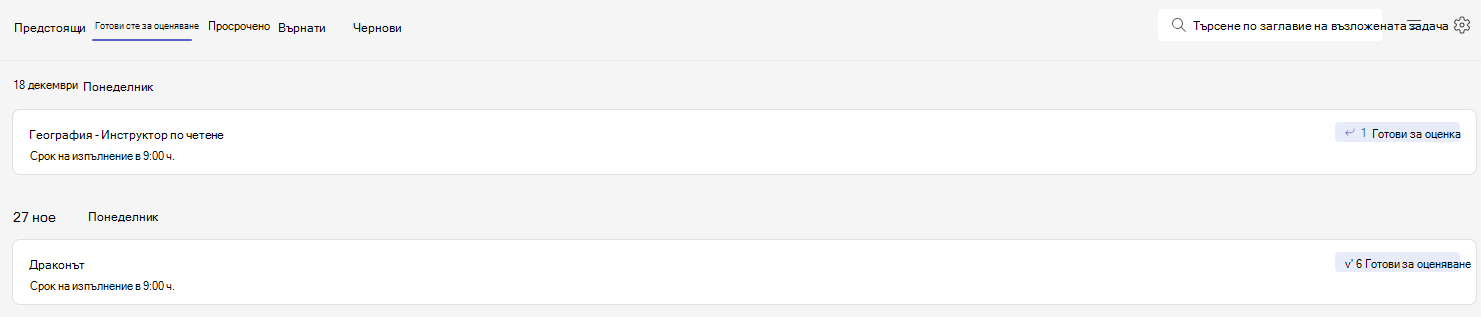
Всяка възложена задача в този раздел се сортира по крайния срок и показва броя възложени задачи, които са готови за оценяване. Научете повече за оценяването, връщането и повторното възлагане на задачи.
Раздел "Просрочени срокове"
Всички просрочени задачи ще се покажат в раздела "Просрочени задължения".
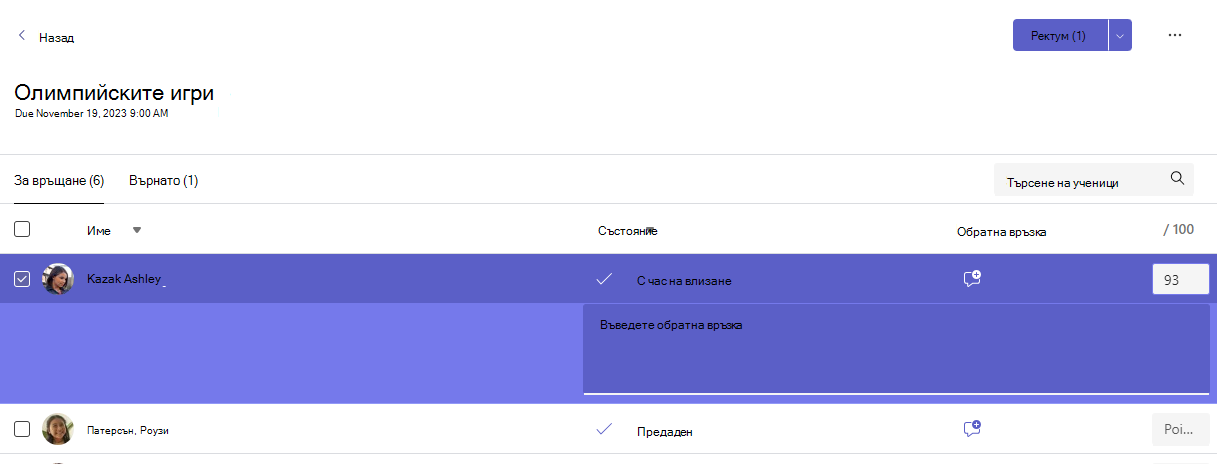
Изборът на възложена задача ще отвори екрана за оценяване, където можете да оценявате предадените от учениците дейности и да връщате разработките им.
-
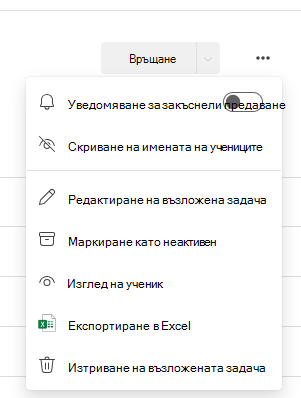
Изберете "Още опции
 > "Още опции" Редактиране на възложена задача, за да направите промени в задачата.
 -
Изберете "Още опции> "Още опции" Изглед на ученика, за да визуализирате задачата от гледна точка на ученика.
Преглед на върнатите и черновите възложени задачи
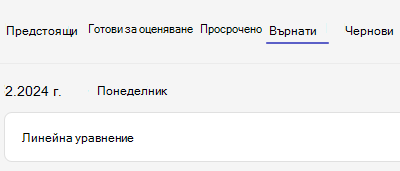
Изберете "Чернови" или "Върнат ", за да видите вашите подготвени или върнати задачи.
Забележка
Възложените задачи се считат за "върнати", когато всички те са върнати на учениците. Когато учениците предадат допълнителна работа или върнете задачата за редакция, възложената задача ще се появи отново в списъка ви "Възложени", за да ви уведоми, че има работа, която все още не сте прегледали.
Филтриране на задачите по модули
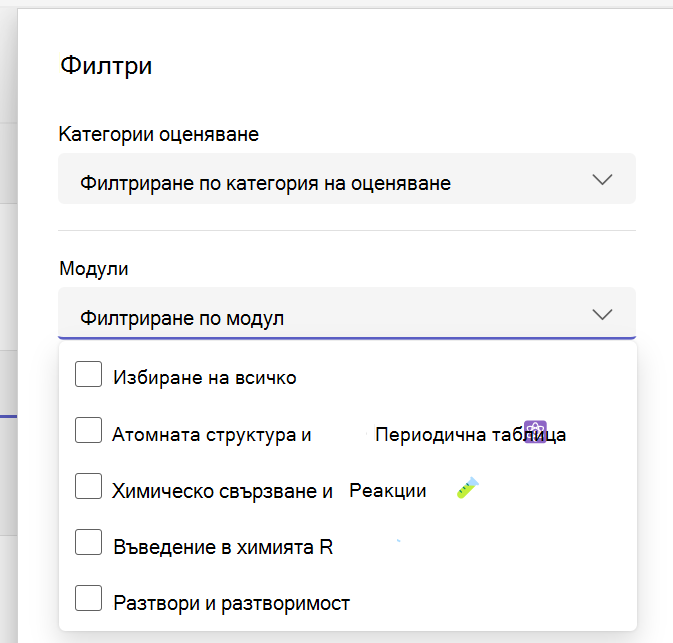
Ако сте добавили възложени задачи към модул "Учебна дейност", можете да филтрирате по тях в списъка "Възложени задачи". Можете да филтрирате по един или повече модули.
Филтриране на възложени задачи по категории на оценяване
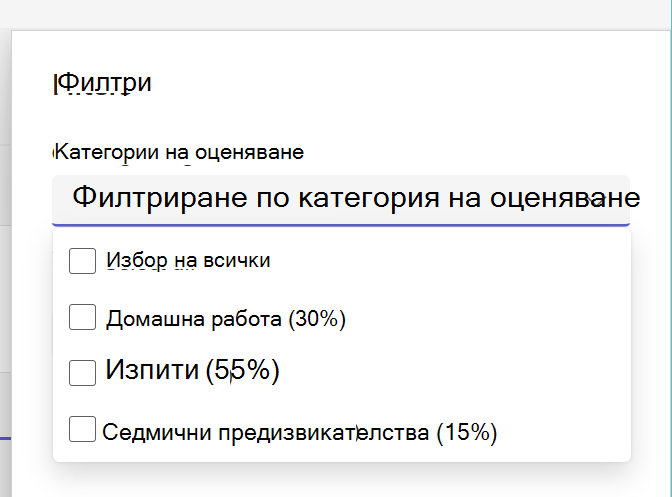
Ако сте конфигурирали класа си да използва категорията оценяване , можете да филтрирате по нея в списъка "Възложени задачи". Можете да филтрирате по една или повече категории за оценяване.
Филтриране на присвоявания по етикети
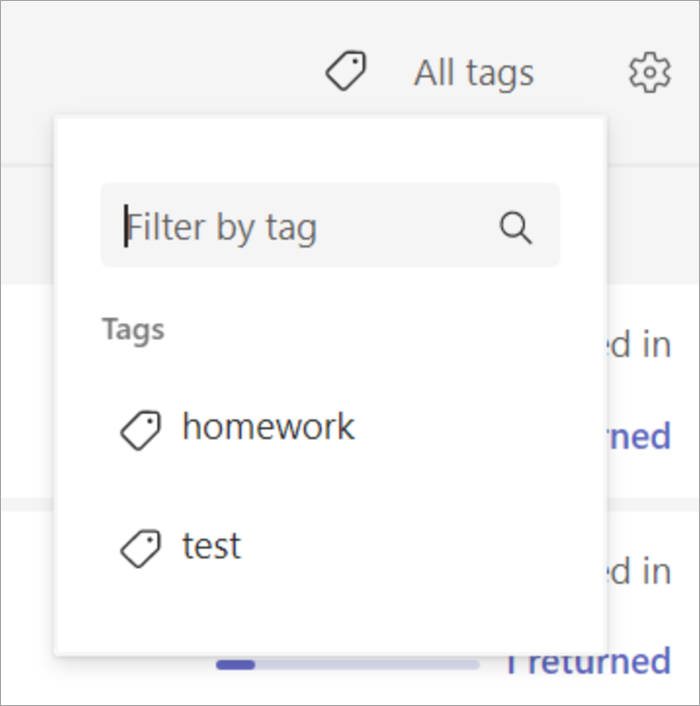
Ако сте добавили етикети към възложените задачи, като например "Домашна работа" или "Преглед", можете да филтрирате по тях в списъка си със възложени задачи.
За да видите всичките си възложени задачи по един етикет, изберете "Всички етикети " и изберете етикета, който искате да видите.
Преглед на оценки
Прегледайте завършената и незавършената работа за оценяване, като изберете раздела "Оценки" в екипа на класа.
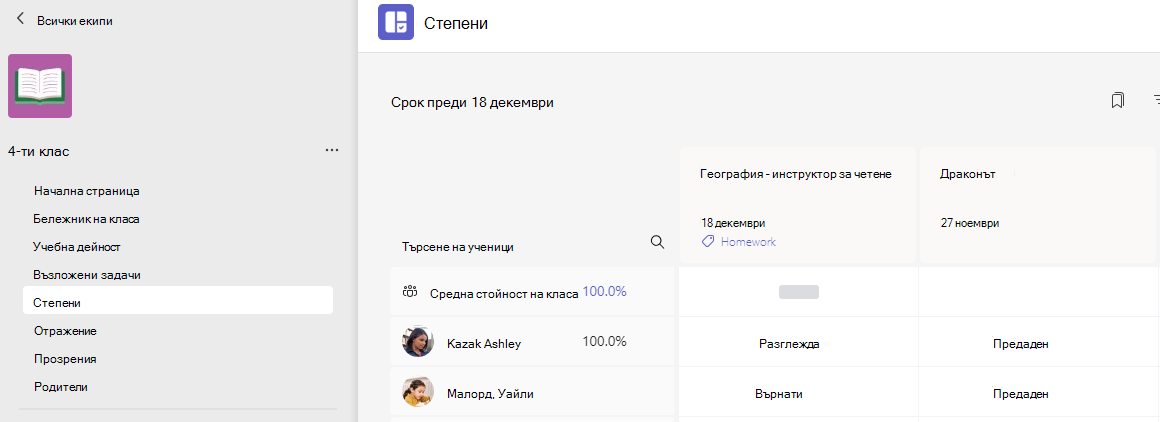
Ще видите, че възложените задачи се показват в редове, а учениците – в колони. Възложените задачи са подредени по краен срок, като най-близката дата е в началото. Продължете да превъртате, за да продължите да преглеждате възложените задачи.
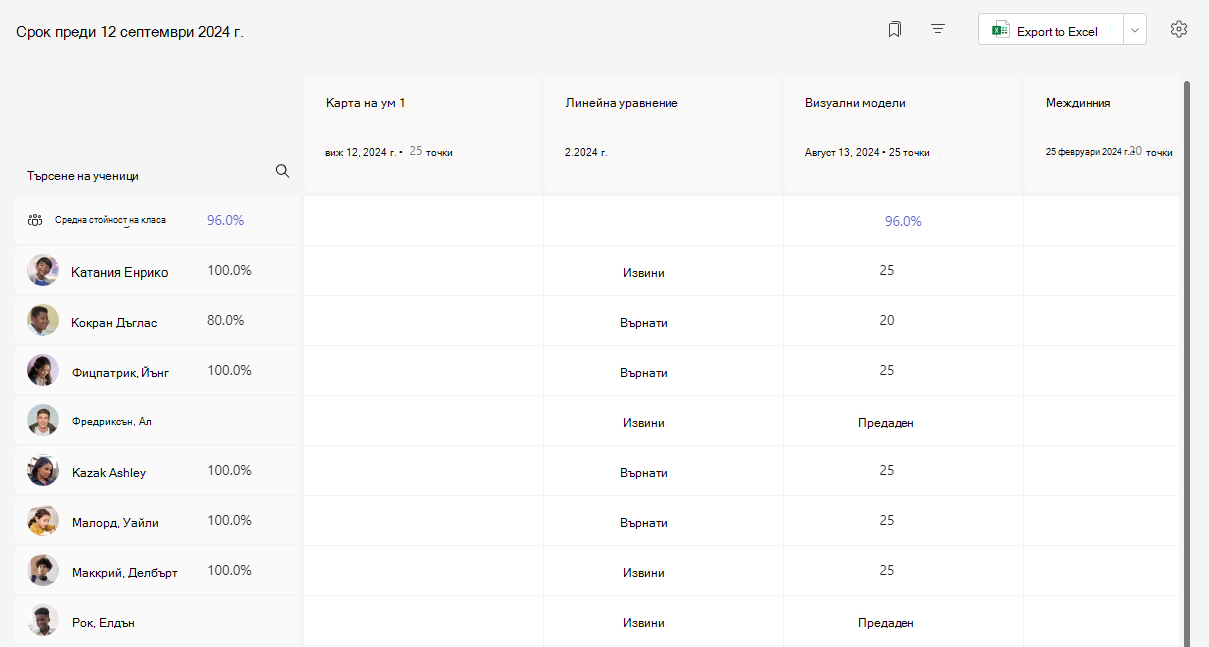
Всяка клетка ви предоставя информация за състоянието на ученика със задачата или за точките, които вече сте върнали.
Щракнете върху клетка, за да редактирате точки или да предприемете действия по съответната задача.
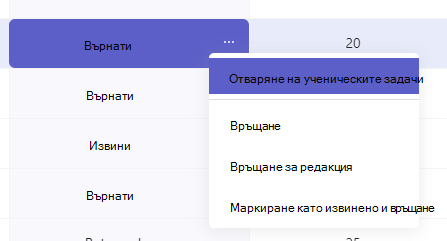
Изберете квадрата за възложена задача, за да я отворите.
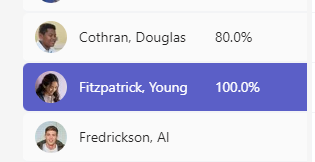
Изберете име на ученик, за да видите подробности за оценките му и напредъка във вашия клас до момента.
Оценяване на средни стойности
За всяка задача можете да видите средната оценка за задачата. За всеки ученик ще се показва средната оценка за всички възложени задачи. Можете също да видите средната оценка и разпределението на оценките на класа.
Забележка
Средната оценка за класа се задава за всички възложени задачи; ако изберете да филтрирате дневника, средната оценка ще се показва само за задачата, която сте избрали. Ако сте конфигурирали класа си да използва категории оценяване , само задачите с категории за оценяване ще се броят към средната оценка
Избирането на която и да е средна оценкаще покаже изглед на подробности от прозренията. За средна стойност на клас можете да видите средната стойност за категориите разпределение, тенденция и оценяване
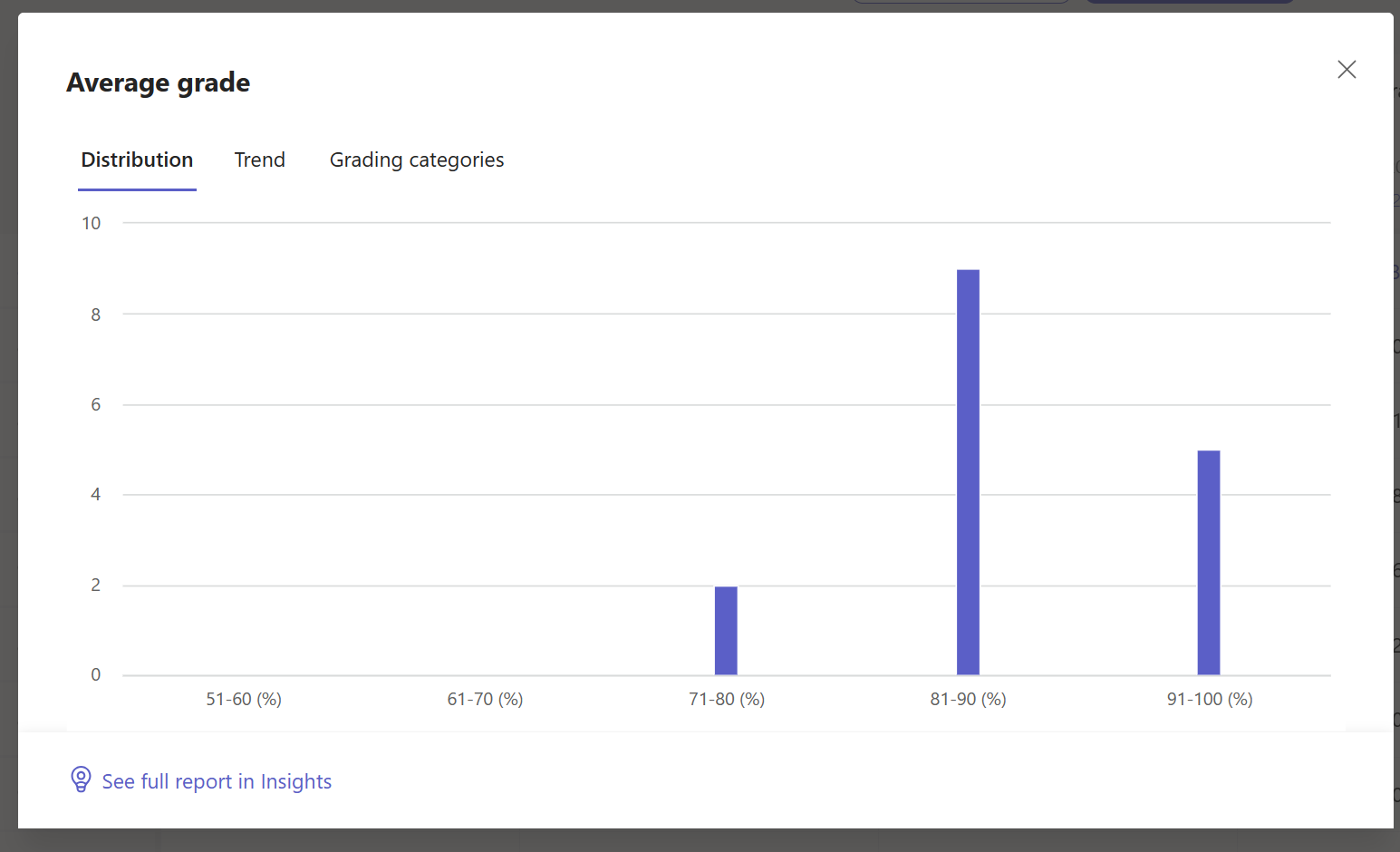
Забележка. По подразбиране учениците не виждат средната оценка. Можете да конфигурирате това в " Задачи и настройки за оценки " за класа.
Настройки на оценката
1. Конфигурирайте настройките за оценка, като първо изберете иконата на зъбно колело за настройките на задачата.
2. Има две секции; Настройки на задачата и оценката. Опциите под "Настройки на оценка", налични за конфигуриране, включват:
- Схеми за оценяване: Тя е зададена на точкова система по подразбиране, но могат да се добавят и нови схеми, като изберете бутона "Добавяне на схеми ".
- Средна оценка: Включете дали да се позволява на учениците да проверяват процента си на оценки.
- Категории претеглено оценяване: Задавайте типовете възложени задачи и тежести, за да отразите важността.

Претеглени категории на оценяване
Категориите за претеглено оценяване позволяват на преподавателите да присвояват тежест на задачите, за да отрази тяхната важност.
1. Отидете до желания от вас екип и изберете раздела "Оценки ".
2. Изберете иконата за настройки "Възложени задачи ". 
3. Превъртете до "Настройки за оценка " и превключете категориите на оценяване с претеглени мерки на "Вкл.".
4. Ще се покаже прозорецът "Управление на категориите оценяване ". Изберете "Добавяне на категория за оценяване".
5. Дайте име на категорията за оценяване и въведете процента, който искате да зададете като тегло на тази категория.
6. Повторете това за всяка желана категория оценяване.
7. Процентите трябва да се събират до 100%, за да продължите напред. Когато приключите с добавянето на своите категории, изберете "Запиши".
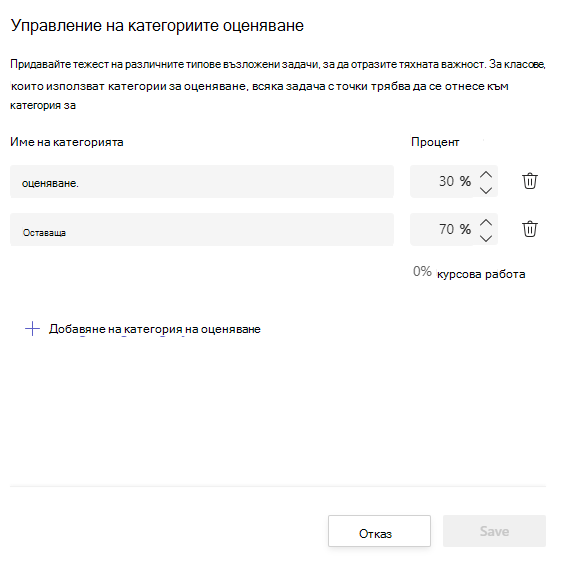
8. В настройките за оценки категориите и процентите за оценяване вече са видими. За да редактирате, изберете "Управление на категориите оценяване".
9. Сега можете да изберете категория за оценяване всеки път, когато създавате задача.
Важно: В класове, които използват категории за оценяване, всяка задача с точки трябва да има категория за оценяване.
Филтриране на дневника
Можете да филтрирате дневника за оценки, да изберете краен срок, една или повече категории за оценяване и да скриете и покажете неактивните възложени задачи.
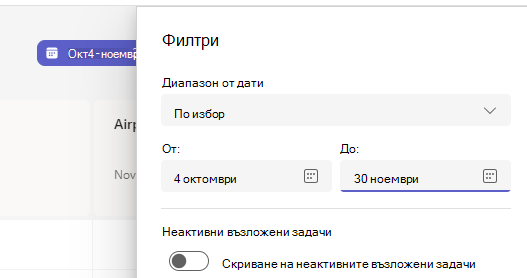
За да използвате филтъра повторно, можете да го запишете като показалец за класа. Показалците се съхраняват по човек и по клас.
Преглед на задачи в различни класове
За да прегледате възложените задачи сред всичките си класове, изберете "Възложени задачи " от лентата с приложения. Изберете възложена задача, за да направите редакции или да започнете оценяването.
- Изберете "Предстоящи ", за да видите предстоящите задачи.
- Изберете "Готови за оценяване ", за да видите задачите, които имат подавания, които не са оценени
- Изберете "Просрочена ", за да прегледате задачите, които са просрочени, но за които липсва подаване от учениците
- Изберете "Създаване ", за да създадете нова възложена задача за всеки клас от този екран.
Забележка
Не виждате по-стара възложена задача? Навигирайте до отделни екипи в класа и посетете раздела "Възложени задачи ", за да заредите още възложени задачи.