
Microsoft Teams за образование улеснява оценяването на задачи и проследяването на напредъка на учениците във времето! Можете да давате оценки и коментари на учениците, да задавате категории за оценяване и алтернативни схеми за оценяване и да виждате как оценките на учениците ви се променят с времето. Можете също да поискате за редакции на работата на учениците, когато им давате обратна връзка.
Научете повече за това как да оценявате, връщате, възлагате повторно и освобождавате учениците от задачи по-долу!
Как да оценявате възложена задача в Microsoft Teams
1. Отворете екип на клас.
2. Навигирайте до "Възложени задачи".
3. Изберете задача, която учениците са предали.
4. Изберете статуса на даден ученик в колоната " Състояние ", за да отворите работата му.

5. Прегледайте разработката и добавете коментари към самия документ, ако е подходящо. Ако ученикът е изпратил повече от един файл, можете да изберете други файлове вдясно за преглед.
Забележка
Не виждате файл в Teams? Може да се наложи сами да отваряте файлове, създадени в други приложения. По-старите файлове на Microsoft Office с файлови разширения на .doc, .xls и .ppt трябва да се редактират в настолните версии на тези приложения.
6. Добавете обратна връзка, като въведете в текстовото поле за обратна връзка . Прикачете файл, като изберете "Прикачване на файл" или "+ Създай".
7. Ако сте посочили точки за тази задача, добавете точки в полето под текстовото поле "Обратна връзка".
8. Ако сте готови да върнете работата на ученика, изберете "Връщане" или " Връщане > на връщане" за редакция.
9. Използвайте стрелките от двете страни на името на ученика отдясно, за да преминавате през отделните ученици.
Забележка
За да работите с по-малко разсейване, можете да изберете "Скрий екрана " в долния десен ъгъл на екрана за оценяване. Това ще скрие екрана, но все още ще можете да използвате стрелки, за да се придвижвате до работата на други ученици и да връщате разработката, като изберете "Връщане".
10. Изберете "Затвори ", за да се върнете към пълния списък с ученици за задачата.
Маркиране на ученици като освободени от възложена задача
1. Повторете горните инструкции за връщане на възложена задача на няколко ученици или една по една.
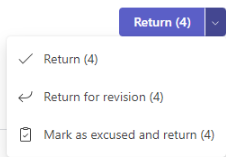
2. Изберете стрелката на падащото меню до "Връщане", след което изберете "Връщане за редакция".
3. Изберете опцията за Маркиране като извинено и връщане.
4. Ще се покаже диалогов прозорец, който ви пита дали желаете да обозначите това подаване като извинено. Имайте предвид, че всички упътвани данни и точки ще бъдат премахнати. Обратната връзка от ученика все още ще бъде споделяна.
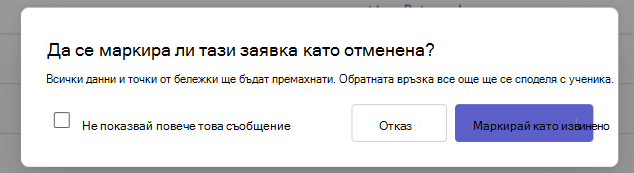
5. Изберете бутона "Маркирай като извинено ".
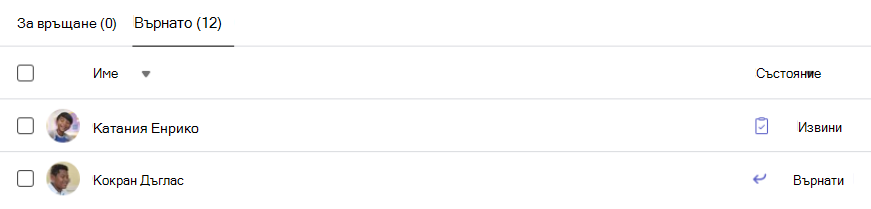
6. Статусът на учениците, чиито задачи са маркирани като извинени, ще бъде променен на "Извинени".
Оценяване на няколко задачи наведнъж
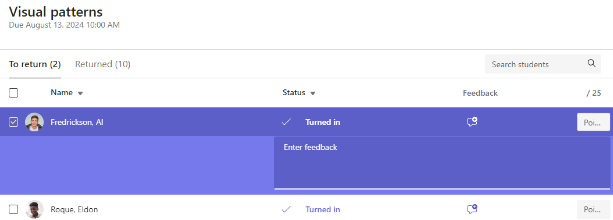
1. Навигирайте до името на ученик в списъка "За връщане ".
Съвет
Натиснете стрелката, за да сортирате учениците във възходящ или низходящ азбучен ред.
2. Проверете в колоната "Състояние ", за да видите дали учениците са изпратили документ за тази задача. Той също така ще ви покаже дали работата му е просрочена, липсва или дали е върната за редакция.
3. Изберете иконата за обратна връзка до състоянието на ученика, за да отворите прозорец за обратна връзка за този ученик. Тук можете да пишете бързи коментари. Вашите коментари ще се запазят дори ако отидете на друга страница в Teams, затворите раздела или започнете да оценявате индивидуално възложените задачи.
Забележка
Ако искате да прикачите файлове като обратна връзка, ще трябва да оценявате и връщате задачите една по една. Можете също да предприемете действие или да се предадете от името на ученика.
4. Добавете точки в полето отдясно на текстовото поле "Обратна връзка", ако сте посочили точки за тази задача. Можете да добавите и схема на оценяване. Научете повече за настройването на категории и схеми за оценяване с тежести.
5. За да върнете оценените задачи на проверените ученици, изберете Връщане или Връщане > за редакция в горната част. При проверката на обратната връзка или оценките на учениците се проверяват имената им. Изчистете отметката от тях, ако искате да запазите техните възложени задачи.
Забележка
Учениците, които сте избрали, ще получат известие, че задачата им е върната. Името му сега ще се показва в списъка "Върнати ". Състоянието на възложената задача в раздела "Оценки " също ще се актуализира.
Оценяване на групова задача
Ако сте създали групови възложени задачи, дайте групова оценка или индивидуални оценки на членовете на групата.
След като сте отворили възложената задача, ще забележите всяка група и нейните членове във вашия раздел "За връщане ".
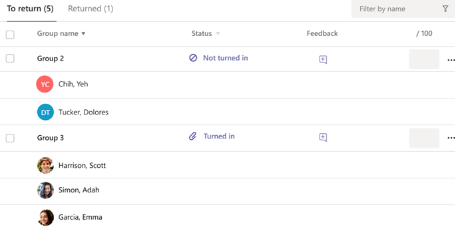
Оценяване и връщане на няколко групови задачи наведнъж
1. Навигирайте до група в списъка за връщане .
Съвет
Натиснете стрелката, за да сортирате групите във възходящ или низходящ азбучен ред.
2. Проверете в колоната "Състояние ", ако групи са предали документ с тази възложена задача. Също така ще видите дали работата му е закъсняла, не е предадена или не е върната за редакция.
3. Изберете иконата  за обратна връзка, за да отворите поле за обратна връзка за тази група, след което добавете коментари. Коментарите ви ще се запазят дори ако отидете на друга страница в Teams, затворите раздела или започнете да оценявате задачите една по една.
4. Добавете точки в полето отдясно на текстовото поле "Обратна връзка", ако сте посочили точки за тази задача.
Забележка
Ако вместо това искате да дадете индивидуални оценки на членовете на групата, изберете "Още опции " в реда на групата, след което оценявайте учениците поотделно.
5. Изберете "Връщане", "Връщане за редакция" или "Маркиране като извинено" и "Върни в горната част на страницата", за да изпратите оценените задачи на проверените групи.
Когато давате оценка или обратна връзка на възложена задача на група, квадратчето за отметка до името ѝ се отбелязва. Можете да премахнете отметката от тези квадратчета, ако искате да запазите възложената задача на групата за по-късно.
Забележка
Учениците в избраните от вас групи ще получат известие, че задачата им е върната или дали са маркирани като извинени. Името му сега ще се показва в списъка "Върнати ". Състоянието на възложената задача в раздела "Оценки " също ще се актуализира.
Оставяне на обратна връзка за възложена задача
Обратна връзка с текст
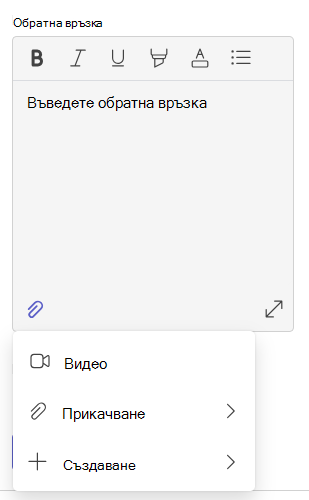
Когато оценявате домашна работа на ученик, вече можете да подобрите шрифта си с помощта на:
- Получер
- Форматирай в курсив
- Подчертан
- Осветяване
- Промяна на цвета на шрифта
- Водещи символи
- Емоджита
Можете също да копирате и поставяте информация от друг източник на документи.
Запис на екрана и обратна връзка за видео
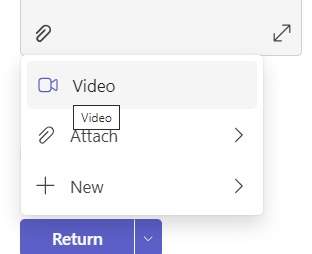
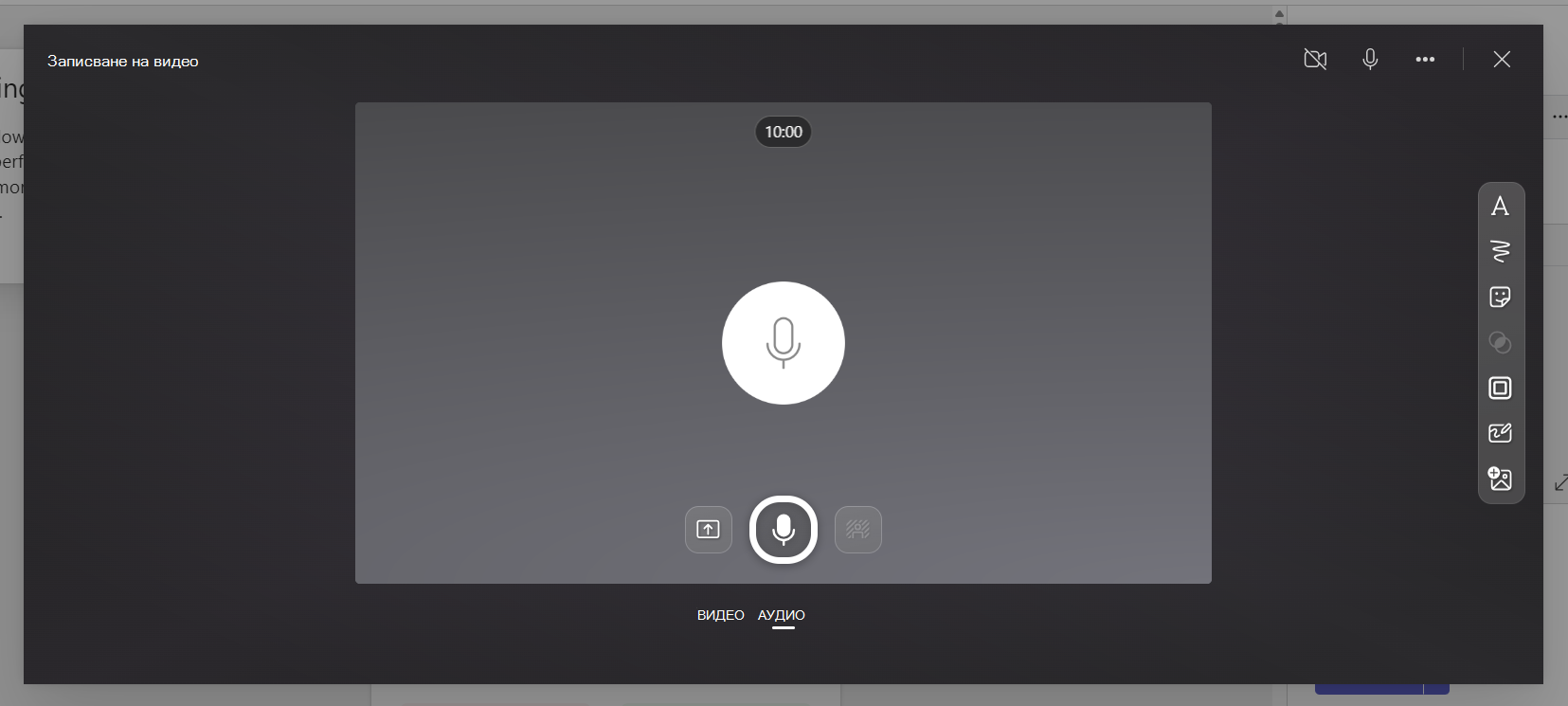
1. Изберете възложена задача.
2. Изберете ученик от списъка.
3. Ще се отвори задачата на ученика. Навигирайте надолу до раздела "Обратна връзка ".
4. Изберете иконата на камера, за да отворите видео събрание.
5. При отворен прозорец за видео натиснете централния бутон за записване и спиране на записа.
6. Когато сте готови, изберете бутона "Преглед ", за да видите записа. Ако одобрите, продължете напред, като изберете бутона "Напред ".
7. За качването на записа е необходимо име на файл. Файлът ще се запише с разширение .webm.
8. Изберете бутона за качване .
9. След като видеото е качено, изберете бутона "Готово ", за да завършите обратната връзка с видеото.
Връщане като възложена задача за редакция
1. Изберете статуса на даден ученик в колоната " Състояние ", за да отворите работата му.
2. Изберете стрелката на падащия списък до "Връщане".
3. Изберете опцията за връщане за редакция.
Възложената задача на ученика ще се покаже във вашия списък "Върнати" и той ще вижда "Нуждае се от редакция". Ученикът ще получи съобщение да редактира задачата си и да я изпрати отново.
Съвет
Ако искате да промените крайния срок за получаване на предавания, можете да го направите по всяко време, като изберете възложената задача и след това изберете "Още опции > " Редактиране. Изберете "Редактиране на времевата линия на възложената задача" под крайния срок и часа и след това я настройте.
Настройване на претеглени категории за оценяване
1. Отидете до желания от вас екип на класа и изберете раздела "Оценки ".
2. Изберете иконата за настройки "Възложени задачи ".
3. Превъртете до "Настройки за оценка " и превключете категориите на оценяване с претеглени мерки на "Вкл.".
4. Ще се покаже прозорецът "Управление на категориите оценяване". Изберете "Добавяне на категория за оценяване".
5. Дайте име на категорията за оценяване и въведете процента, който искате да зададете като тегло на тази категория.
6. Повторете това за всяка желана категория оценяване.
7. Когато приключите с добавянето на своите категории, изберете "Запиши".
Забележка
Процентната сума трябва да достига до 100%, за да продължите напред.
8. В настройките за оценки категориите и процентите за оценяване вече са видими. За да редактирате, изберете "Управление на категориите оценяване".
9. Сега можете да изберете категория за оценяване всеки път, когато създавате задача.
Важно
В класове, които използват категории за оценяване, всяка задача с точки трябва да има категория за оценяване.
Научете повече
Задачи и оценки във вашия екип на класа
Оценяване, връщане и повторно възлагане на задачи
Проследявайте напредъка на учениците в раздела "Оценки"
Създаване и управление на заглавни оценявания в Microsoft Teams
Настройване на претеглени категории за оценяване в "Задачи в Teams"