
Можете да персонализирате нивата на указания за ИИ за ученици, така че да съответстват на вашата политика за ИИ за училище или класна стая. Редактирайте заглавието и описанието за всяко ниво, задайте указания по подразбиране за нови задания и се върнете към първоначалния текст по всяко време.
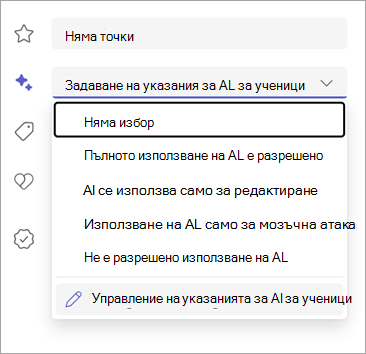
Отваряне на екрана "Управление на указания за ИИ"
- В екипа на класа изберете "Възложени задачи".
- Изберете "Нова възложена задача " (или редактиране на съществуваща възложена задача).
- От дясната страна изберете падащия списък "Задаване на указания за ИИ ".
- В долната част на падащото меню изберете Управление на указания за ИИ.
Отваря се диалогов прозорец, който показва всички четири нива на указания с текущите им заглавия и описания.
Редактиране на ниво на указание
- На екрана "Управление на указания за ИИ " изберете указанията, която искате да промените.
- Показва се панелът за редактиране на подробни данни с полета за:
- Title – Името на нивото на указанията (например "Разрешено е пълно използване на ИИ"). Можете също да промените индикатора за цвят.
- Описание – текстът, който учениците виждат, когато тази насока се прилага към задача.
- Актуализирайте заглавието или описанието, за да съответстват на вашите училищни правила за ИИ.
- Изберете отметката, за да потвърдите редакциите.
- Изберете "Готово ", за да запишете всички промени.
Съвет
Персонализирайте описанията така, че да препращат към вашите специфични за училището правила за използване на ИИ. Например променете "Можете да използвате инструменти за ИИ" на "Можете да използвате одобрени инструменти за ИИ, изброени в нашия училищен наръчник".
Задаване на указания по подразбиране
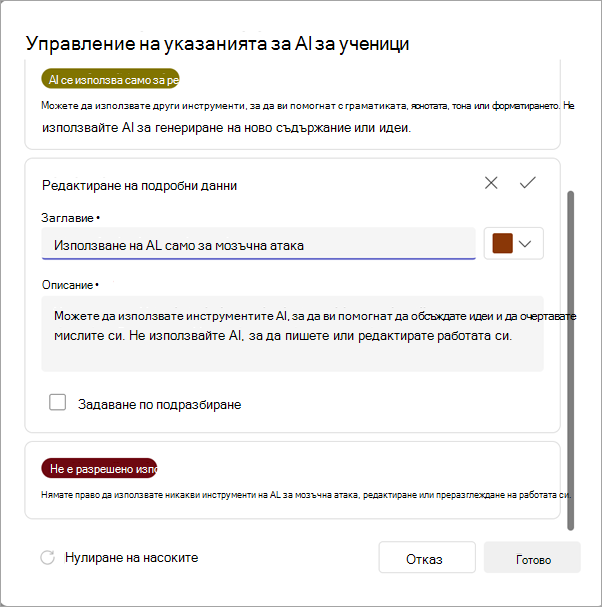
Ако използвате едно и също ниво на указания за повечето възложени задачи, задайте го като ниво по подразбиране, така че да се избира автоматично всеки път, когато създавате нова възложена задача.
- Отворете екрана "Управление на указания за ИИ ".
- Изберете нивото на указанията, което искате да редактирате.
- В панела "Редактиране на подробни данни" поставете отметка в квадратчето "Задай по подразбиране ".
- Изберете отметката и след това натиснете "Готово".
Новите възложени задачи сега ще започват с предварително избрана тази насока. Все още можете да го промените за отделни задачи.
Възстановяване на насоките към първоначалния текст
Ако сте направили редакции и искате да се върнете към първоначалните заглавия и описания:
- Отворете екрана "Управление на указания за ИИ ".
- Изберете "Указания за нулиране" в долния ляв ъгъл на диалоговия прозорец.
- Изберете Готово.
Това възстановява текста по подразбиране на четирите нива на указанията. Всички заглавия или описания по избор ще бъдат премахнати.
Четирите нива на указания по подразбиране
| Ниво | Описание по подразбиране |
|---|---|
| Разрешено е пълно използване на ИИ | Можете да използвате инструменти с ИИ, но все пак носите отговорност за точността и оригиналността на подаденото от вас съдържание. |
| Използване на ИИ само за редактиране | Можете да използвате инструменти с ИИ, за да ви помогнат с граматиката, яснотата, тона или форматирането. Не използвайте ИИ за генериране на ново съдържание или идеи. |
| Използване на ИИ само за мозъчна атака | Можете да използвате инструменти за ИИ, които да ви помогнат да обсъждате идеи и да очертавате мислите си. Не използвайте ИИ, за да пишете или редактирате работата си. |
| Не е разрешено използване на ИИ | Трябва да изпълните задачата изцяло сами. Не използвайте никакви инструменти за ИИ на нито един етап от процеса. |
Неща, които трябва да имате предвид
- Персонализациите се отнасят за вашия клас. Всеки екип на класа има свой собствен набор от заглавия на указания и описания.
- Промените влизат в сила за нови възложени задачи. Възложените задачи, които вече сте публикували, запазват текста на указанията, с който са разполагали.
- Всеки преподавател в екипа на класа може да управлява указанията.