
Използвайте съобщения и раздели в Microsoft Teams, за да акцентирате върху съдържание, което да види целият клас! Използвайте раздела "Разговор" @mention в канал или публикувайте важни документи с раздела Files. Можете също така да маркирате съобщение като важно, за да се уверите, че другите няма да го пропуснат.
Уведомяване на целия клас в канала
- Използвайте символа @ (например в @team) или името на екипа в съобщение, за да изпратите известие до целия клас и да го подканите да прочете съобщението ви. Например: @team или @Biology 101.
- Използването @General също така ще уведоми целия клас в канала "Общи".
Съвет
Изберете иконата за форматиране на  , за да разгънете полето за съставяне и да видите още опции за форматиране на текст.
Публикуване на съобщения
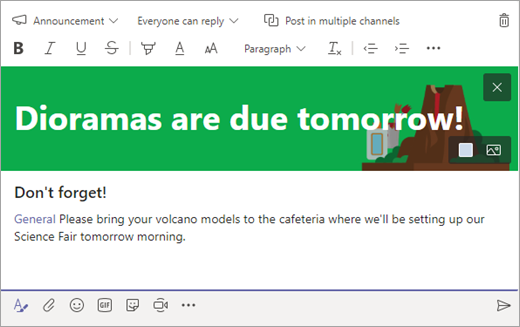
Създайте персонализирана и привличаща вниманието публикация за съобщение с фонова илюстрация.
Изберете иконата за форматиране на
, за да разгънете полето за съставяне.Изберете "Съобщение " като тип на вашата публикация.
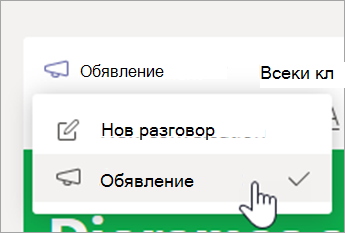
Изберете: Изберете илюстрация или качете изображение , за да украсите публикацията си. Можете да избирате от темите "Общи", "Клас" или "Дейности".
Уведомяване на класа за нова възложена задача
Когато приключите със създаването на нова задача, учениците автоматично ще получат известие. Също така в канала "Общи" ще се появи нова публикация. Тя ще показва картата на възложената задача с крайния й срок, както и връзка към информацията за самата задача.
Проверка дали @team сте активирали споменаванията в екипа на класа
Изберете бутона "Още опции
 " на плочката на вашия екип.
Изберете Управление на екипа.
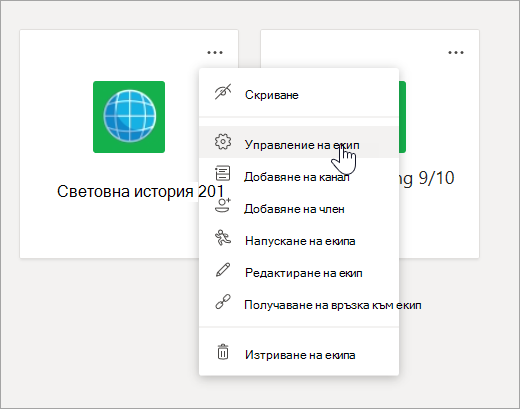
Изберете Настройки, след което изберете @споменавания.
Закачане на важни местоназначения като раздели
Често в екипа на класа има няколко дестинации, които учениците или преподавателите посещават редовно. Независимо дали става въпрос за график, учебна програма, или приложение, което се използва или често се използва в клас, можете да го закачите като раздел в горната част на канала на класа за лесен достъп.
За да закачите съдържание или приложение към канала на класа:
Изберете канал в екипа.
 в горната част на екрана.
Изберете приложението или файла, който искате да добавите като раздел.
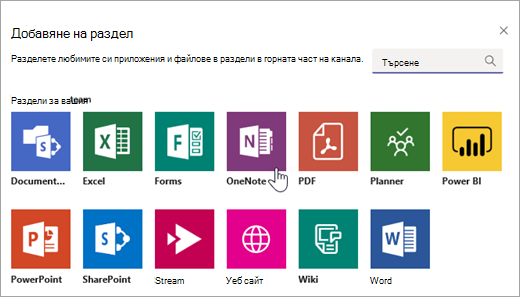
Кръстете раздела, след което изберете Запазване. Изберете "Публикуване в канала" за този раздел , за да уведомите учениците за новия раздел!
Маркиране на съобщение като важно
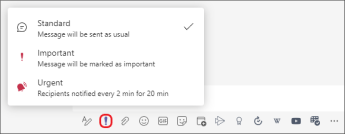
Ако искате да се уверите, че учениците ви ще забележат публикацията ви в канал или чат, е препоръчително да я маркирате като важна.
За настолни компютри отворете разширеното поле за съставяне, като изберете иконата за форматиране на . След това изберете Задаване на опции за доставка! > Важно.
За уеб отворете разширеното поле за съставяне, като изберете иконата за форматиране на . След това изберете "Още опции>" Маркиране като важно.
Маркирането на вашата публикация като "Важно" ще добави червен удивителен знак до съобщението и думата "ВАЖНО".
Научете повече
Модериране на дискусии на класа в Microsoft Teams