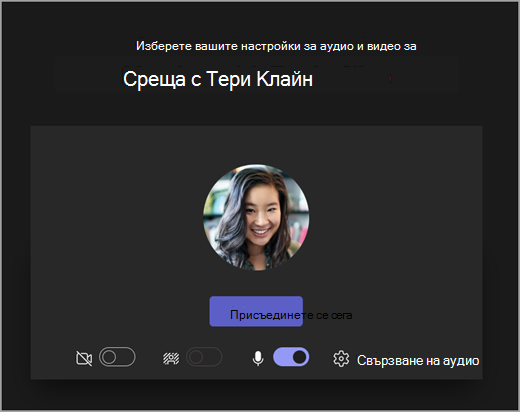
Лентата с инструменти на събранията в Microsoft Teams за образование ви помага да регулирате настройките на камерата, микрофона и фона, преди да влезете в събрание, за да избегнете прекъсване на работата му. Лентата с инструменти за събрания също така дава лесен достъп до важни функции като споделяне на съдържание, вдигане на ръка и други по време на събрания.
Използване на лентата с инструменти преди урок
- Отворете Calendar
 и намерете събранието си. Изберете "Присъединяване онлайн".
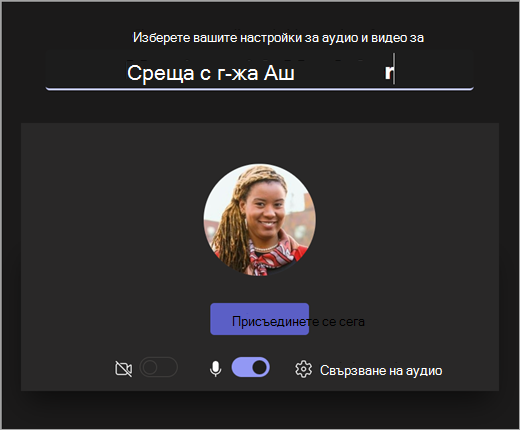
 - На екрана за предварително присъединяване включете или изключете камерата
 и микрофона
  .
. - Включете вашето видео, за да видите филтрите
 за фон и изберете какво да се показва зад вас.
 - Изберете "Присъединяване сега", за да влезете в класа.
Забележка
За да се присъедините от мобилно устройство, отидете в приложението Teams и изберете Calendar. Намерете събранието си и изберете "Присъединяване".
Използване на контроли за събрание
Контролите на събранието ви помагат да споделяте съдържание, да настройвате фона си и да участвате в събранието на класа на Teams.

Таймер – показва колко време се провежда събранието ви.
Включване  и изключване на камерата
Изключване  и включване на звука на микрофона
Представяне на съдържание  - Създава опции за споделяне на презентации на PowerPoint или вашия личен екран.
Още действия
- Изглед "Галерия", "Голяма галерия" или "Заедно" – Промяна на подреждането на видео каналите на други участници в събранието.
- Показване на фоновите ефекти – промяна на фона по време на събранието.
- Стартиране/спиране на запис – запишете събранието си за бъдещи справки.
- Край на събранието – това ще приключи събранието за всички.
Вдигане на ръка - Вдигнете ръка по време на срещата, за да можете да коментирате или да зададете въпрос, без да го прекъсвате.
Показване на разговор – Показва чат разговора между участниците в събранието.
Показване на участниците – Показва всички участници в събранието.
Напускане на събрание