Онлайн обучението може да представи уникални предизвикателства пред безопасността на учениците. Събрахме най-добрите практики в Teams за образование както за администратори, така и за преподаватели, за да установим правила за безопасност и да администрираме събрания и канали с препоръчителни контроли. Работейки заедно, тези настройки помагат да се осигури по-безопасна и по-продуктивна среда за вашите ученици, докато използват Teams.
Забележка
Това ръководство е предназначено да послужи като основа за плана за безопасност на вашата образователна институция. Ще актуализираме тези препоръки редовно.
Други ресурси, които може би търсите:
ИТ администраторите играят решаваща роля при настройването на правила за безопасни ученици и преподаватели в Teams за образование. Разбихме най-добрите практики в това ръководство с обяснения за различните правила и конфигурации.
В тази статия
- Вижте бързото ръководство за правилата ни за бърза справка.
- Настройване на безопасни самоличности за учениците/студентите и преподавателите
- Ограничаване на личното използване на Teams в училищна среда
- Какво представляват правилата на Teams и настройките за администриране?
- Събрания: Настройване на безопасни обаждания, събрания и чатове в събрания
- Разговори: Настройване на безопасни чатове и канали
Настройване на безопасни самоличности за вашите ученици/студенти и преподаватели
Настоятелно ви препоръчваме да създадете самоличности на учениците в клиента си за дистанционно обучение. Изискването учениците и преподавателите да влизат в Teams, преди да се присъединят към събрания, е най-безопасната среда за дистанционно обучение. Това може да помогне на преподавателите да попречат на неупълномощени потребители да получат достъп до техните онлайн събрания.
За повече информация как можете да настроите самоличности и лицензи за вашата организация, посетете нашето ръководство "Първи стъпки в Microsoft Teams за дистанционно обучение ".
Ограничаване на личното използване на Teams в училищна среда
Средата на Microsoft Teams поддържа учебни, служебни и лични акаунти. Ако искате да ограничите възможността на учащите да влизат със своите лични акаунти, можете да настроите ограничения чрез правилата за устройства.
Научете повече за Microsoft Teams за личния си живот.
Какво представляват правилата на Teams и настройките за администриране?
Важно
- ИТ администраторите могат да стартират съветника за правила на Teams за образование, за да прилагат лесно по-голямата част от правилата, препоръчани в тази статия, към вашия клиент. Съветникът настройва глобалните стойности по подразбиране на основен набор от правила с настройки, които препоръчваме за безопасността на учениците, и ги прилага към учениците. Изпълнението му също така създава и задава набор от правила по избор на група преподаватели и служители.
- Ако вече сте използвали съветника за правила, за да приложите правила за вашите ученици/студенти, преподаватели и служители, използвайте тази статия като справка за допълнителни мерки за сигурност или ако предпочитате ръчно да създавате и управлявате правила за вашия клиент.
Правилата на Teams и административните настройки ви позволяват да контролирате поведението на Teams във вашата среда и какво ниво на достъп имат отделните потребители до определени функции. За поддръжка на безопасността на учениците трябва да използвате административни правила, за да контролирате кой може да използва личен чат и лични обаждания, кой може да планира събрания и какъв тип съдържание може да се споделя. Правилата трябва да бъдат адаптирани както за учениците, така и за преподавателите, за да се запази околната среда безопасна.
Препоръчваме да използвате дефиницията на глобалните правила (по подразбиране за цялата организация) за учениците. Това ще гарантира, че всички нови потребители получават най-консервативния набор от правила и ще намали риска ученикът да получи неподходящи нива на достъп.
Прегледайте нашите правила за Teams и ръководство за правила за образование за повече подробности относно правилата на Teams и най-добрия начин да ги внедрите във вашата среда.
Събрания: Настройване на безопасни обаждания, събрания и чатове в събрания
Контрол кой по подразбиране се присъединява към събрания като представящ
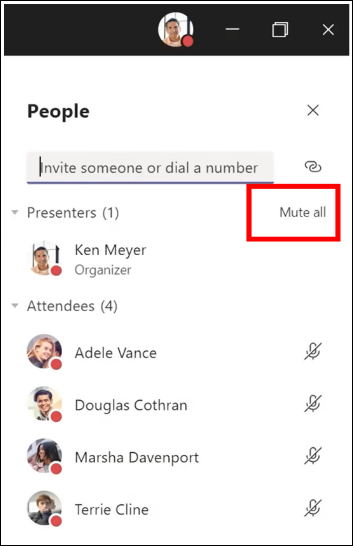
В събранията на Teams има две роли: представящ и участник. Представящите могат да управляват участниците в събранието и да споделят съдържание, докато ролята на участниците е по-контролирана. В много случаи е най-безопасно учениците да се присъединяват към събрания като участници. Това ще гарантира, че те не могат да премахват други участници, да изключват звука на други или да имат други администраторски контроли на събранието.
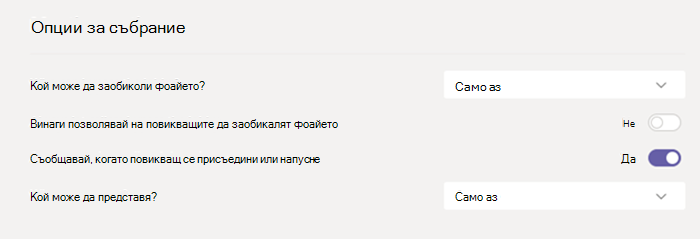
Преподавателите могат да използват настройката "Кой може да представя " в опциите за събрание, за да контролират кой да се присъединява към техните събрания като участници, но администраторите могат също да използват следните правила, за да зададат стойността по подразбиране на тази настройка, така че само организаторът на събранието да се присъединява като представящ, а учениците да се присъединяват като участници.
Приложете тези правила за събрания към преподаватели:
- Кой може да представя:Само организатори и съорганизатори
Предотвратяване на присъединяването на анонимни потребители
Изискването участниците да влизат в Teams, преди да се присъединят към събрание, е първата стъпка към възпрепятстването на неупълномощени потребители да получат достъп до събранието. Когато участникът в събранието е влязъл, преподавателят може по-лесно да идентифицира участника, което улеснява определянето дали трябва да бъде допуснат до събранието.
Ако сте предоставили на вашите ученици и преподаватели лицензи за Teams и не планирате да позволявате на участниците да се присъединяват към събрания, без да влизат в Teams, уверете се, че е зададена следната настройка за събранието :
Анонимните потребители могат да се присъединят към събрание: Изкл.
Може да има случаи, когато искате да позволите на анонимни потребители да се присъединяват към събрание в рамките на вашето училище или район. Например е възможно да използвате събрания на Teams за родителски дискусии, външни консултации или други случаи.
Ако изберете да разрешите анонимни събрания, уверете се, че организаторите на събранието използват правилните настройки за фоайето и спазват най-добрите практики за фоайето на събранията. Конфигурирайте следните настройки, за да се уверите, че анонимни участници не се допускат автоматично до събранията.
Приложете тези настройки на правилата за организаторите на събрание:
- Разрешаване на анонимни хора и повикващи с външно избиране да започнат събрание:Изкл.
- People се включва чрез външно избиране може да заобиколи фоайето: Изкл.
- **Кой може да заобикаля фоайето:**Само организатори и съорганизатори
Забраняване на учениците да планират събрания и събития на живо
Използвайте тези настройки за правилата за събрания, за да премахнете възможността на учениците да планират събрания, да създават събития на живо и да участват в лични обаждания с преподаватели и други ученици/студенти.
Приложете тези настройки на правилата за събрания за учениците:
- Разрешаване на Meet now в каналите:Изкл.
- Разрешаване на добавката на Outlook:Изкл.
- Разрешаване на планиране на събрания в канал:Изкл.
- Разрешаване на планиране на частни събрания:Изкл.
- Разрешаване на срещи сега в частни събрания:Изкл.
Приложете тези правила за събития на живо към учениците:
- Позволяване на планиране:Изкл.
Предотвратяване на провеждането на събрания без присъствие на ученици
Преподавателите могат да използват опциите за заобикаляне на фоайето на събранието, за да контролират кой може да влиза в събранията директно, без да е необходимо първо да бъде допускан от фоайето. Ограничаването на това кой има тази възможност ще помогне на преподавателите да попречат на неупълномощени потребители да получат достъп до техните събрания.
Преподавателите трябва да зададат "Кой може да заобикаля фоайето " на "Само аз", за да се гарантира, че само те, като организатори на събранието, могат да се присъединят към събранието директно. Това ще гарантира, че учениците и всички останали участници ще трябва да чакат във фоайето, докато бъдат допуснати до срещата. Тази настройка също така ще попречи на учениците да се присъединят към събранието без присъствие.
В допълнение към разрешаването на фоайето на събранията, преподавателите трябва да предприемат стъпки, за да предотвратят присъединяването на учениците към събрания без присъствие, като следват най-добрите практики за фоайето на събранието. Уверете се, че преподавателите във вашето училище или област са запознати с допълнителните мерки, които могат да предприемат, за да подкрепят безопасността на учениците.
Важно
Има някои ситуации, в които първоначалният преподавател, планирал събрание, не присъства, за да започне събранието, например в ден, когато вместо него преподава заместник. Ако даден преподавател е задал опцията "Кой може да заобиколи фоайето " на "Само аз за събрание" и не може да започне събранието, за да приема други хора, препоръчваме първоначалният учител да отмени събранието за класа. След това преподавателят, който отговаря за класа за деня, трябва да създаде ново събрание. По този начин той е организаторът на събранието и ще има пълен контрол върху него.
Използвайте тези правила за събрания, за да зададете настройката "Кой може да заобикаля фоайето " на "Само аз " по подразбиране за преподаватели.
Приложете тези правила за събрания към преподаватели:
- **Автоматично приемане на хора:**Само организаторът
Забраняване на чата на събранието за всички събрания
Приложете тези правила за събрания , за да забраните чатовете на всички събрания за учениците:
- Разрешаване на чата в събранията:Дезактивирано
Предотвратяване на изпращането на чатове от учениците в събрания на канал
Уверете се, че преподавателите във вашата среда са запознати с допълнителните мерки, които могат да предприемат, за да контролират чата на учениците по време на събранията на канала.
Ограничете фоновете по избор, които могат да се използват по време на видеоразговори
Използвайте тези правила за събрания, ако искате да забраните на учениците да качват видео фонове по избор, но все пак искате да позволите на учениците да замъгляват видеофона си или да изберете изображение на екипа по подразбиране, което да използва като фон.
ИзползвайтеPowerShell , за да зададете тези правила за събрания на учениците:
- **VideoFiltersMode:**BlurandDefaultBackgrounds
Забраняване на частни обаждания за ученици
Използвайте тези правила за обаждания, за да забраните всички лични обаждания и групови обаждания за учениците.
Приложете тези правила за повикване към учениците:
- Извършване на лични обаждания:Изкл.
Забраняване на функцията Обадете ми се за ученици
В Microsoft Teams функцията Обадете ми се предоставя на потребителите начин да се присъединят към аудиочастта на събранието по телефона. Потребителите получават аудиочастта от събранието чрез мобилния си телефон или стационарен телефон, а частта със съдържанието на събранието – например когато друг участник в събрание сподели екрана си или пусне видеоклип – през своя компютър.
Тази функция се управлява на ниво организатор. За да попречите на учениците да използват тази функция в събрания на класа, изключете тази настройка за аудиоконференции за преподаватели, организиращи събрания на класа:
- **Набиране от събрания:**Изкл.
Забраняване на Уоки-токи за ученици
Забележка
Това е функция за предварителен преглед или за ранно издание.
Приложението Walkie Talkie в Teams може да предостави на преподавателите възможности за незабавна комуникация "Натисни за говор". Преподавателите могат да използват приложението, за да се свързват бързо в целия кампус, без да провеждат гласови обаждания или да изпращат съобщения. Уоки-токи работи и навсякъде с WiFi връзка или връзка с мобилен интернет. Въпреки че Уоки-токи е мощен инструмент за преподаватели, то може да бъде разсейване за учениците. Използвайте тези правила, за да забраните достъпа на Уоки-токи за ученици:
Приложете тези правила за разрешение за приложението Teams за учениците:
- **Приложения на Microsoft:**Блокиране на определени приложения и разрешаване на всички останали.
- Изберете Уоки-токи от списъка с приложения.
Разговори: Настройване на безопасни чатове и канали
Предотвратяване на създаването на екип от учениците
Всеки екип в Microsoft Teams е свързан с група на Microsoft 365. За да предотвратите създаването на екипи от учениците, трябва да премахнете възможността им да създават група в Microsoft 365, като следвате тези инструкции.
Разрешаване на преподавателите да изтриват съобщения в канал
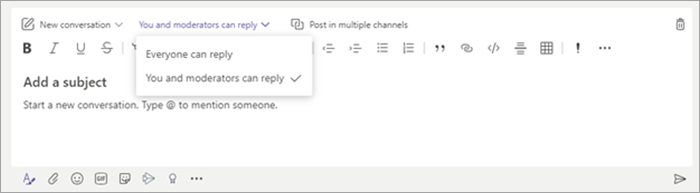
Използвайте тези правила за съобщения, за да позволите на преподавателите да изтриват всички съобщения, изпратени в рамките на събрания на канали и разговори в канали, притежавани от тях.
Съвет
Това ще позволи на преподавателите да премахват неподходящо съдържание, което може да бъде публикувано в канала.
Приложете тези правила за съобщения към преподаватели:
- Собствениците могат да изтриват изпратените съобщения:Вкл.
Позволяване на преподавателите да изтриват чат и лични събрания
Активирайте контролирания чат и възлагайте на преподавателите роли на ръководители на чатовете, така че те да могат да изтриват съобщения в чатове или лични събрания.
След като бъдат изтрити, изтритите съобщения остават налични за защита от загуба на данни и други цели на проверката.
Разрешаване на наблюдение за съдържанието на чата и канала
Образователните институции могат да използват услуги на трети страни, като Gaggle,Senso или LightSpeed Systems, за да позволят наблюдение на съдържанието в рамките на Teams.
Училищата и университетите също могат да използват съответствие на комуникациите, което е решение в Microsoft 365, което помага за минимизиране на рисковете при комуникация, като ви помага да откривате, улавяте и предприемате действия по неподходящи съобщения във вашата организация.
Използвайте контролиран Chat, ако искате преподаватели да присъстват на всички разговори в чата на учениците.
Оценка на съдържание на Control Giphy
Използвайте тези правила, ако искате да блокирате изпращането на съдържание на Giphy от учениците.
Приложете тези правила за съобщения към учениците:
- Използване на гифчета в разговори:Изкл.
Използвайте тези правила, за да зададете подходяща оценка на съдържанието на Giphy за учениците. Задаването на тези правила със следната стойност ще означава, че учащите могат да вмъкват гифчета в чатовете, но ще бъдат строго ограничени за достъп до съдържание за възрастни.
Приложете тези правила за съобщения към учениците:
- Оценка на съдържанието на гифи:Строго
Забраняване на възможността на учениците да премахват други хора от групови чатове
Използвайте тези правила, за да контролирате дали учениците могат да премахват други потребители от груповите чатове.
Приложете тези правила за съобщения към учениците:
- Премахване на потребители от групови чатове:Изкл.
Забраняване на възможността учениците да премахват или редактират собствените си съобщения
Даването на възможност на учениците да премахват и редактират собствените си съобщения им предоставя полезни инструменти за самомодериране, но ако сте загрижени, че учениците злоупотребяват с тази възможност, разрешете тези настройки, за да попречите на учениците да премахват или редактират изпратените им съобщения.
Приложете тези настройки на правилата за съобщенията към учениците:
- Изтриване на изпратени съобщения:Изкл.
- Редактиране на изпратени съобщения:Изкл.
Забраняване на личния чат за ученици
Използвайте тези правила, за да забраните личния чат на учениците. Ако тези правила са забранени, учениците няма да могат да разговарят лични с преподаватели и други ученици. Учениците все още могат да използват каналите за комуникация дори ако това е забранено.
Приложете тези правила за съобщения към учениците:
- Chat:Изкл.
Забраняване на създаването на частен канал за учениците
Използвайте тези правила, за да забраните създаването на частен канал за учениците.
Приложете тези правила за Teams към учениците:
- Създаване на частни канали:Изкл.
Начини за предотвратяване на външен достъп (федериране) на ученици
Външният достъп е начин потребителите на Teams от външен домейн да намират, да се обаждат, да чатят и да организират събрания с вас в Teams. Можете също да използвате външен достъп за комуникация с външни потребители, които все още използват Skype за бизнеса (онлайн и локално) и Skype (в предварителен преглед).
Можете да разрешите външен достъп за преподаватели във вашата институция, така че те да могат да си сътрудничат с колеги извън вашия клиент. Въпреки че сте разрешили външен достъп за вашия клиент, все още можете да забраните тази функция за учениците, така че да не могат да се свързват с тях от участници извън границите на вашия клиент.
Приложете тези правила към учениците:
- EnableFederationAccess: False
Забележка
Ще трябва да използвате PowerShell, за да промените стойността на тази настройка на правилата.