
Заключете страница на ученик, за да предотвратите редактиранията, докато я преглеждате или след изтичане на крайния срок. Докато страницата на ученика е заключена, можете да преглеждате и да коментирате, но учениците могат само да преглеждат страницата.
Заключването на страници е налично в поддържаните версии на OneNote за Windows, OneNote за уеб, OneNote for Mac, OneNote за iPad, iPhone и Android.
Заключване на страниците на бележника на класа в OneNote
Отворете OneNote и се придвижете до бележника на класа, който трябва да редактирате.
Намерете и изберете "Бележник на класа " в лентата в горната част на прозореца, след което изберете "Преглед на работата на учениците".
Изберете секцията и страницата на бележника, които преглеждате, след което изберете "Напред".
Изберете "Заключване на страници".
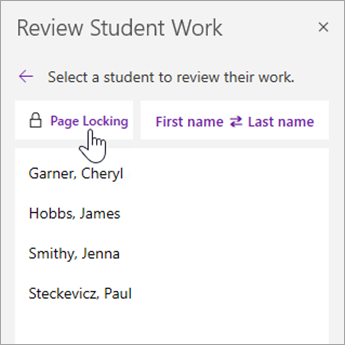
Изберете "Избери всички ", за да заключите всички страници, или изберете квадратчето за отметка до името на ученик, за да заключите отделни страници.
Съвет
Изберете "Собствено име " или "Фамилно име", за да сортирате списъка с учениците.

Изберете Приложи.
За да отключите страници, върнете се в екрана "Преглед на работата на ученика " и изберете "Заключване на страници " отново. Изчистете квадратчетата за отметка, след което изберете "Приложи".
Поддържани версии на OneNote
| Product | Версия | Как да проверите |
|---|---|---|
| OneNote за Windows с Microsoft 365 | Текуща актуализация на Microsoft 365 | Изберете "Акаунт за файл>", след което потърсете номера на версията и компилацията под "За OneNote". |
| OneNote за уеб | Няма информация | Отворете връзката към бележника в уеб браузър и влезте със своя учебен акаунт. |
| OneNote for Mac | Версия 16.10 или по-нова | Изберете OneNote от лентата с менюта, след което изберете "За OneNote". |
| OneNote за iPad и iPhone | Версия 16.10 или по-нова | Отворете настройките на OneNote и превъртете до края на екрана. |
| OneNote за Android | Версия 9001.1000 или по-нова | Изберете менюто ... , след което изберете "Настройки > за програмата". |
Научете повече
Преглед на работата на учениците в бележника на класа