
Всеки клас има свой собствен бележник в OneNote. Той представлява дигитален бележник, в който целият клас може да съхранява текст, изображения, ръчно написани бележки, прикачени файлове, връзки, записани аудио/видео клипове и още много.
Teams осигурява следните важни компоненти на бележника на класа в OneNote:
- Бележници на учениците – лично пространство, което се споделя между преподавателя и всеки отделен ученик. Преподавателите могат да осъществяват достъп до всички ученически бележници, докато самите ученици имат достъп единствено до своите бележници.
- Библиотеката на съдържанието – място с права само за четене, в което учителите могат да споделят задания с учениците.
- Пространство за сътрудничество – място, в което всички членове на класа могат да споделят, организират и работят съвместно по различни проекти.
В тази статия
Намиране на бележника на клас в Teams
Бележникът на класа е централното място за преглеждане и интеракции с библиотеката на съдържанието, пространството за съвместна работа и личното пространство на всеки ученик.
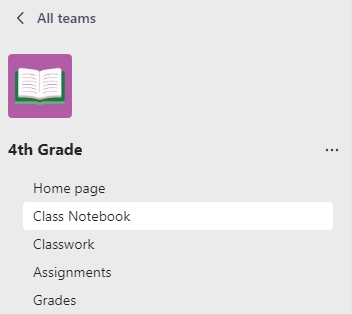
Отидете на желания екип на класа, след което изберете "Бележник на класа".
Можете да добавяте или редактирате страници, като използвате разгръщащото се меню от лявата страна на бележника.
Настройване на бележника на класа
Ако все още не сте настроили своя бележник на класа, ще бъдете насочени през редица стъпки първия път, когато посетите приложението за бележник на класа. Можете или да създадете празен бележник от самото начало, или да копирате съдържанието от съществуващ бележник на класа. Настройването на нов бележник от съществуващ бележник на класа ви позволява да използвате за предстоящите класове съдържание, което вече сте създали в предишните класове.

Отваряне на бележника на клас в режим на цял екран
Разширете раздела "Бележник на класа" до по-голям размер, като изберете раздела "Разгъни".

Управляване на настройките на бележника на клас
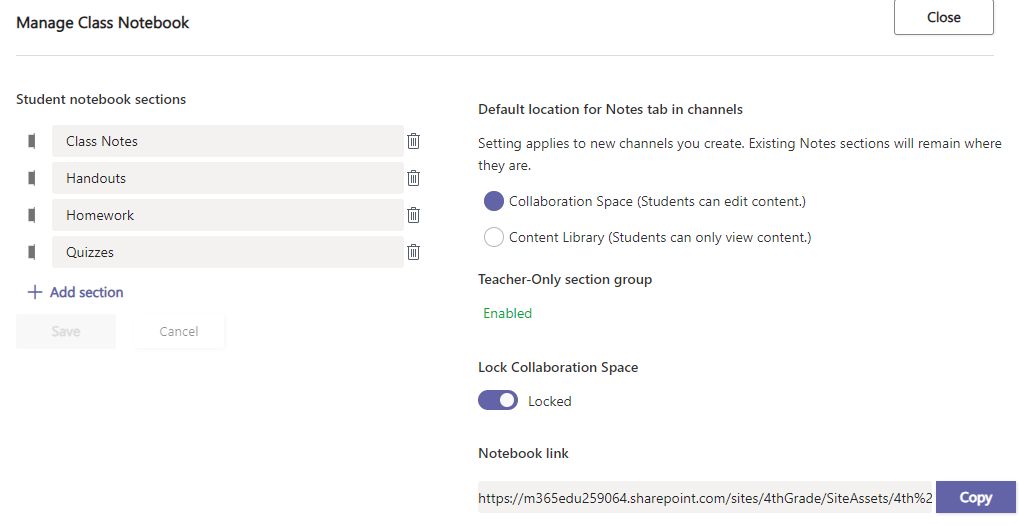
Можете да управлявате настройките на бележника на класа, като отидете до бележника си в Microsoft Teams и изберете "Бележник> накласа" Управление на бележници.

Използвайте тези настройки за:
- Редактиране на разделите на бележника
- Копиране на връзка към вашия бележник
- Създаване на група раздели само за учителя
- Заключване на пространството за сътрудничество
Забележка
За да създадете отделни разрешения за пространството за сътрудничество в бележника на класа, изпълнете следните стъпки. Всички бележници на класове, които сте създали в Microsoft Teams, ще бъдат посочени под Притежавани съвместно бележници.
Създаване на възложени задачи чрез страниците на бележника на класа
Добавете страници от бележника на класа към възложени задачи, за да ги редактират учениците или да ги препращат. Тези страници могат да включват ресурси или полезни съвети за техните задачи, както и да предоставят пространство за мозъчна атака и нахвърляне на идеи.
За да създадете възложена задача чрез страница от бележника на класа:
- Добавете страницата към библиотеката на съдържанието или пространството за сътрудничество в бележника.
- Придвижете се до "Възложени задачи " във вашия екип на класа и изберете "Създаване".
- Попълнете данните за възложената задача и изберете
 Прикачване. В отворилия се прозорец изберете "Бележник на класа " и навигирайте през разделите на бележника, за да изберете страницата, която искате да прикачите.

Съвет
Когато добавяте страница от библиотеката за съдържание, изберете Възлагане на страница на учениците за четене, но не и за редактиране, за да добавяте ресурси като материали само за четене. Ако изберете тази опция, пропуснете стъпка 4.
4. Изберете раздела от бележниците на учениците, към които искате да се изпрати страницата. Например: Изпратени задания.
5. Изберете "Прикачване", когато сте готови. След това всички ученици ще имат копие на страницата в своя бележник на класа. Те ще могат да отворят страницата направо от картата на възложената задача в Microsoft Teams.
Забележка
Проверете коя версия на OneNote използват учениците, преди да създадете задачата си. Използването на тези версии на OneNote гарантира, че страниците на бележника, които сте възложили, ще се заключат и ще попречат на учениците да ги редактират след изтичане на крайния срок. Страницата на ученика ще се заключи, когато той предаде задачата, но ще се отключи, когато върнете възложена задача или избере отмяна на предаването.
Преглед на възложени задачи чрез страниците на бележника на клас
Преглеждайте възложени задачи и добавяйте обратна връзка – всичко това на едно място! Добавяйте коментари и точки към заявки и дори връщайте задачи за редакция, без дори да напускате Microsoft Teams.
За да прегледате възложените задачи:
Навигирайте до възложени задачи във вашия екип на класа.
Отворете възложената задача и изберете "Предадена " под работното състояние на ученика.
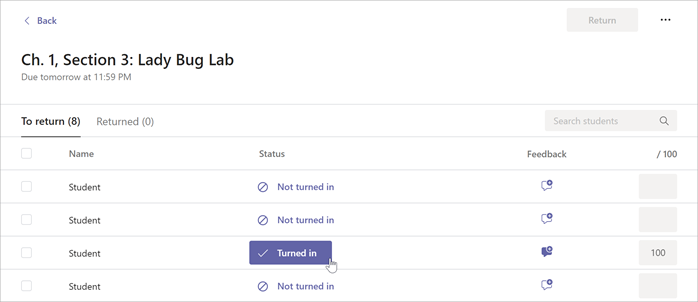
Прегледайте работата на ученика и добавете коментари или точки. Можете да добавите обратна връзка директно в бележника на класа или в полето за обратна връзка . Промените ще се запазват автоматично.
Съвет
За да отворите и редактирате страницата в настолното приложение или браузъра, изберете "Още опции за прикачени файлове
 на страницата от бележника на класа.

Когато сте готови да върнете разработката на ученика си, изберете "Връщане".
Отваряне на бележник на клас в OneNote
Отворете бележника на класа в настолното приложение OneNote или OneNote за уеб, за да стартирате бележника на класа и да имате достъп до всичките му функции за обучение.
За да отворите своя бележник на класа в OneNote:
В Microsoft Teams отидете до екипа на класа, за който искате да отворите бележника на класа.
Изберете "Бележник на класа".
От главното меню изберете падащия списък " Отвори в браузъра ":
Изберете "Отвори в настолното приложение", за да стартирате настолното приложение OneNote
Изберете "Отвори в браузъра", за да стартирате своя бележник на класа в OneNote за уеб.
Забележка
- Когато използвате бележник на класа/служителя в OneNote, създаден чрез Microsoft Teams, не можете да добавяте/премахвате ученици или членове, като използвате онлайн съветника за бележници на класа.
- Членовете на бележника трябва да бъдат добавени/премахнати чрез Microsoft Teams.
Научете повече
Библиотека за поддръжка на бележник на класа
Научете повече за работата с бележници на класове в OneNote