Функцията IMPORTCSV ви позволява да импортирате данни от CSV файл директно в Excel. Той предоставя опростен начин за пренасяне на данни, разделени със запетая, като динамичен масив, с опции за пропускане или вземане на редове и прилагане на езикови настройки за регионално форматиране.
Забележка
Тази функция в момента е общодостъпна за абонати на Microsoft 365, записали се за канала на Insider Beta , работещи с версия 2502 (компилация 18604.20002) или по-нова в Excel за Windows.
Синтаксис
Функцията IMPORTCSV импортира данни от CSV файл в Excel като динамичен масив.
Синтаксисът на функцията IMPORTCSV е:
IMPORTCSV(път; [skip_rows]; [take_rows]; [езиково-географска променлива])
| Аргумент | Описание |
|---|---|
|
път (задължително) |
Локалният път към файла или URL адресът на CSV файла, който искате да импортирате. |
| skip_rows | Число, което задава колко реда да се пропуснат. Отрицателна стойност прескача редове от края на масива. |
| take_rows | Число, което задава колко реда да бъдат върнати. Отрицателната стойност отнема редове от края на масива. |
| езикова променлива | Определя регионалното форматиране (например формати за дата, числа). По подразбиране се използва езиково-географската променлива на ОС. |
Забележка
- Функциите за импортиране не се обновяват автоматично. За да актуализирате импортираните данни, използвайте бутона "Обнови всички " в раздела " Данни ".
- Функцията IMPORTCSV е опростена версия на IMPORTTEXT, която очаква разделители на запетаи и UTF-8 кодиране. За по-голяма гъвкавост, включително поддръжка на множество разделители, кодиране и колони с фиксирана ширина, вижте функцията IMPORTTEXT.
Свързване към текстови файлове в уеб
Когато импортирате файл от уеб, може да се наложи да предоставите идентификационни данни или да влезете, за да получите достъп до файла източник. В такива случаи ще бъдете подканени да изберете метода за удостоверяване, който да използвате за предоставения URL адрес, в диалогов прозорец за удостоверяване.

Наличните методи за удостоверяване са:
- Анонимно: Изберете този метод за удостоверяване, когато съдържанието е публично достъпно и не изисква влизане.
- Windows: Изберете този метод за удостоверяване при достъп до ресурс, който изисква вашите идентификационни данни на Windows.
- Основни: Изберете този метод за удостоверяване, когато ресурсът изисква потребителско име и парола.
- Уеб API: Изберете този метод, ако уеб ресурсът, към който се свързвате, използва ключ за API за целите на удостоверяването.
- Организационен акаунт: Изберете този метод на удостоверяване, ако ресурсът изисква идентификационни данни за акаунт на организацията.
За да изчистите разрешенията, дадени по време на процеса на удостоверяване, щракнете върху " Данни>за получаване на данни> " "Настройки на източник на данни...". След това под раздела "Глобални разрешения " изберете съответния URL път и щракнете върху "Изчистване на разрешения"

Примери
Следващите примери се базират на фиктивен път към текстов файл: "C:\Data\example.csv".
Пример 1
Връща първите два реда от файла източник
Данни
| Продукт | Категория | Цена |
|---|---|---|
| A | 1 | 10 |
| B | 2 | 20 |
| C | 3 | 30 |
| Формули |
|---|
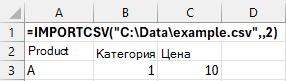
| =IMPORTCSV("C:\Data\example.csv";2) |
Следващата илюстрация показва резултата:
Пример 2
Пропускане на първия ред от файла източник
Данни
| Продукт | Категория | Цена |
|---|---|---|
| A | 1 | 10 |
| B | 2 | 20 |
| C | 3 | 30 |
| Формули |
|---|
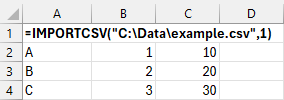
| =IMPORTCSV("C:\Data\example.csv";1) |
Следващата илюстрация показва резултата: