
В Excel форматирането на данните от работния лист (или листа) е по-лесно от всякога. Можете да използвате няколко бързи и прости начина за създаване на професионално изглеждащи работни листове, които показват ефективно вашите данни. Например можете да използвате теми на документи за еднакъв изглед във всички ваши електронни таблици на Excel, стилове, за да приложите предварително дефинирани формати, и други функции за ръчно форматиране, за да маркирате важни данни.
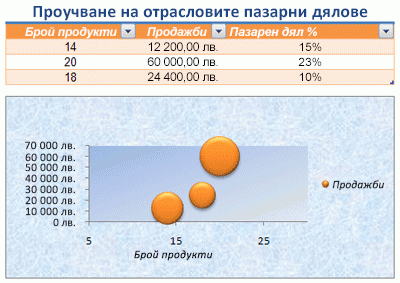
Работа с теми на документи
Темата на документ е предварително зададен набор от цветове, шрифтове и ефекти (например стилове на линии и ефекти на запълване), които ще бъдат налични, когато форматирате данните от работния лист или други елементи, като таблици, обобщени таблици или диаграми. За единен и професионален облик темата на документа може да се приложи към всички ваши работни книги на Excel и други документи за издания на Office.
Вашата фирма може да предостави тема за корпоративен документ, която можете да използвате, или можете да избирате от различни предварително дефинирани теми за документи, които са налични в Excel. Ако е необходимо, можете също да създадете своя собствена тема на документ, като промените някои или всички цветове, шрифтове или ефекти на темата, на които се базира темата на документа.
Преди да форматирате данните в работния лист, може да приложите темата на документа, която искате да използвате, така че форматирането, което прилагате към данните в работния лист, да използва цветовете, шрифтовете и ефектите, които са определени от тази тема на документа.
За информация как да работите с теми на документи, вижте "Прилагане или персонализиране на тема на документ".
Използване на стилове за бързо форматиране на данни
Стилът е предварително дефиниран, често базиран на тема формат, който можете да прилагате, за да променяте облика на данни, таблици, диаграми, обобщени таблици, фигури или диаграми. Ако предварително дефинираните стилове не отговарят на вашите нужди, можете да персонализирате стил. За диаграми можете да персонализирате стил на диаграма и да го запишете като шаблон на диаграма, който можете да използвате отново.
В зависимост от данните, които искате да форматирате, можете да използвате следните стилове в Excel:
-
Стилове на клетки За да приложите няколко формата в една стъпка и да осигурите съгласувано форматиране на клетките, можете да използвате стил на клетки. Стилът на клетки е зададен набор от характеристики на форматиране, като шрифтове и размери на шрифта, числови формати, граници на клетки и оцветяване на клетки. За да предотвратите промени в определени клетки, можете също да използвате стил на клетки, който заключва клетките.
Excel има няколко предварително дефинирани стила на клетки, които можете да прилагате. Ако е необходимо, можете да промените предварително дефиниран стил на клетки, за да създадете стил на клетки по избор.
Някои стилове на клетки се базират на темата на документа, която е приложена към цялата работна книга. Когато превключите на друга тема на документ, тези стилове на клетки се актуализират, за да съответстват на новата тема на документа.
За информация как да работите със стилове на клетки, вж. "Прилагане, създаване или премахване на стил на клетки". -
Стилове на таблици За да добавите бързо професионално форматиране с дизайнерско качество, можете да приложите предварително зададен или потребителски стил на таблица. Когато изберете един от предварително зададените стилове за алтернативни редове, Excel запазва схемата на редуващи се редове, когато филтрирате, скривате или пренареждате редове.
За информация как да работите със стилове на таблици, вижте "Форматиране на таблица на Excel". -
Стилове на обобщени таблици За да форматирате обобщена таблица, можете бързо да приложите предварително зададен или потребителски стил на обобщена таблица. Точно както при таблиците на Excel, можете да изберете предварително зададен стил на алтернативен ред, който запазва алтернативния модел на редове, когато филтрирате, скривате или пренареждате редове.
За информация как да работите със стилове на обобщени таблици, вж. " Проектиране на оформлението и формата на отчет с обобщена таблица". -
Стилове на диаграми Прилагате предварително зададен стил към диаграмата си. Excel предоставя многообразие от полезни предварително дефинирани стилове на диаграми, от които можете да избирате, и можете да персонализирате стил допълнително, ако е необходимо, променяйки ръчно стила на отделни елементи на диаграмата. Не можете да запишете стил на диаграма по избор, но можете да запишете цялата диаграма като шаблон на диаграма, който можете да използвате за създаване на подобна диаграма.
За информация как да работите със стилове на диаграми, вж. "Промяна на оформлението или стила на диаграма".
Ръчно форматиране на данни
За да направите така, че определени данни (като текст или числа) да изпъкват, можете да форматирате данните ръчно. Ръчното форматиране не се базира на темата на документа на вашата работна книга, освен ако не изберете шрифт на тема или не използвате цветове на тема – ръчното форматиране остава същото, когато смените темата на документа. Можете ръчно да форматирате всички данни в клетка или диапазон едновременно, но можете да използвате този метод също и за форматиране на отделни знаци.
За информация как да форматирате данните ръчно, вж. "Форматиране на текст в клетки".
Използване на граници и цветове за подчертаване на данните
За да различавате различните типове информация в работния лист и да направите работния лист по-лесен за преглеждане, можете да добавите граници около клетки или диапазони. За подобрена видимост и за привличане на вниманието към конкретни данни можете също да оцветите клетките с плътен фонов цвят или определен цветови модел.
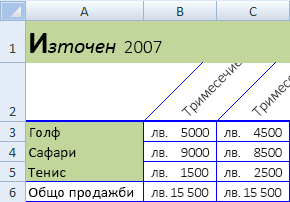
Ако искате да добавите цветен фон към всички данни в работния лист, можете също да използвате картина като фон на листа. Фон на лист обаче не може да се отпечата – фонът само подобрява показването на работния лист на екрана.
За информация как да използвате граници и цветове, вж.:
Прилагане и премахване на граници на клетки в работен лист
Прилагане или премахване на оцветяване на клетки
Добавяне или премахване на фон на лист
Промяна на подравняването или ориентацията на данните
За оптимално показване на данните в работния лист може да искате да промените позицията на текста в клетката. Можете да промените подравняването на съдържанието на клетката, да използвате отстъп за по-добра разредка или да покажете данните под различен ъгъл, като ги завъртите.
Завъртането на данни е особено полезно, когато заглавията на колоните са по-широки от данните в колоната. Вместо да създавате ненужно широки колони или съкратени етикети, можете да завъртите текста на заглавията на колоните.
За информация как да промените подравняването или ориентацията на данните, вижте "Промяна на позицията на данните в клетка".
Копиране на съществуващ формат в други данни
Ако вече сте форматирали някои клетки в работен лист по желания от вас начин, има няколко начина да копирате само тези формати в други клетки или диапазони.
Команди в клипборда
- Основен>Поставяне>Специално > поставяне Поставяне на форматирането.
-
Основен>Format Painter
 .
.
Команда за щракване с десния бутон
- Посочете с мишката в края на избраните клетки, докато показалецът се промени в мишник.
- Щракнете с десния бутон и задръжте, плъзнете селекцията до даден диапазон и след това освободете.
- Изберете "Копирай тук" Само като формати.
Съвет Ако използвате мишка или тракпад с един бутон на компютър Mac, използвайте Control+Click вместо щракване с десния бутон.
Разширение на диапазон
Форматите на диапазоните от данни автоматично се разширяват до допълнителни редове, когато въведете редове в края на диапазон от данни, който вече сте форматирали, и форматите се показват в поне три от петте предишни реда. Опцията за разширяване на форматите и формулите за диапазони от данни е включена по подразбиране, но можете да я включвате или изключвате:
- Select File>Options>Advanced>Разширяване на диапазона от дати и формули (под "Опции за редактиране").