
SharePoint предлага няколко шаблона за сайтове, които съдържат предварително попълнени страници, шаблони за страници, шаблони за публикации с новини и уеб части, които могат да бъдат персонализирани според нуждите на вашата организация.
В тази статия:
- Научете как да приложите шаблон за сайт на SharePoint
- Разберете как да персонализирате шаблони за сайтове на SharePoint
- Преглед на хронологията на шаблоните за сайт
- ЧЗВ за шаблоните за сайтове за преглед
Забележка
- Трябват ви разрешения на собственик на сайт или по-високи, за да приложите шаблони на сайтове на SharePoint.
- В предишните версии на SharePoint шаблоните за сайт се наричаха "проекти на сайтове", но оттук нататък ще се наричат шаблони за сайтове.
Прилагане на шаблон за сайт на SharePoint
Важно
Когато приложите шаблон към съществуващ сайт, вашето съдържание няма автоматично да се слее с новия шаблон. Вместо това ще бъде създадена нова начална страница по подразбиране заедно с друго ново съдържание. Съществуващите страници, библиотеки и списъци ще бъдат записани и ще могат да бъдат достъпни в "Съдържание на сайта".
Започнете със създаване на сайт за комуникации или екипен сайт. След това можете да правите промени в името, описанието, емблемата, нивото на поверителност и класификацията на сайта, както и ограниченията за услугите и разрешенията за сайта.
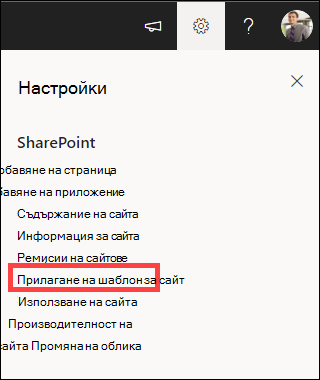
Придвижете се до "Настройки на сайта" и изберете "Прилагане на шаблон за сайт".
Изберете шаблон за сайт, за да покажете допълнителна информация. Ако отговаря на нуждите на вашата организация, изберете "Използване на шаблон".

Прегледайте вашия нов сайт, прегледайте съществуващото съдържание в "Съдържание на сайта" и получете указания за персонализиране по-долу.
Публикувайте повторно редакциите на сайта, за да направите новото съдържание достъпно за преглеждащите.
Забележка
Бутонът "Повторно публикуване" е наличен само когато се използва SharePoint в Microsoft 365. Този бутон не е наличен в Издание с абонамент на SharePoint Server или SharePoint Server 2019.

Персонализиране на шаблон за сайт
Изберете шаблон от списъка по-долу за указания как да персонализирате сайта си така, че да съответства на вашите бизнес цели и организационна марка.
Важно
Шаблоните за сайтове, предоставени от вашата организация, ще се покажат в раздела "От вашата организация " при избирането на тип шаблон. Инструкциите за персонализиране ще се различават в зависимост от дизайна на шаблона за сайт.

Engage зрителите с информативно съдържание като новини, съобщения и събития.
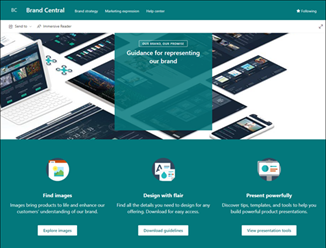
Осигурете централизирано местоположение за активи и указания на марката.

Споделяйте новини, осигурявайте поддръжка и свързвайте хората с ресурси по време на криза.
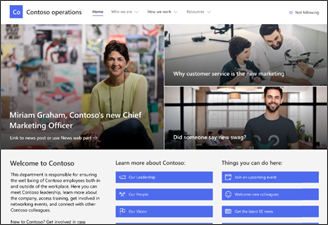
Engage и свързвайте зрителите с новини от отдела, подчертавайте предстоящи събития и осигурете лесен достъп до често посещавани файлове.

Предоставете на участниците информация за присъстващите лектори, графика на сесията, регистрацията и отговори на често задавани въпроси.
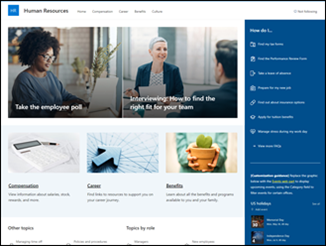
Предоставяне на служителите достъп до информация относно техните ползи, кариера, компенсации и организационни правила.

Изградете организационна култура чрез свързване на ръководството и членовете на екипа чрез разговори, новини и събития.

Осигурете вътрешна среда за целеви обекти за вашата организация, която да служи като едно място, където се показват събития, новини и извънкласни ресурси.
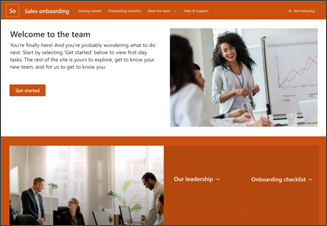
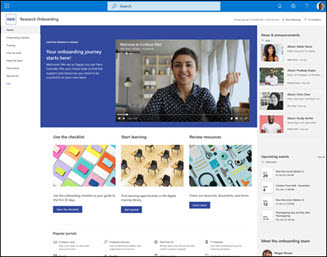
Регистриране на нови служители
Опростете и прецизирайте регистрирането на нови служители, като ангажирате и насочвате новите служители през процеса на назначаване.

Начална страница за организацията
Предоставя на онлайн началната страница на вашата организация новини, ресурси и персонализирано съдържание.

Популяризирайте продукт, събитие или екип с помощта на визуално съдържание като изображения и видеоклипове.
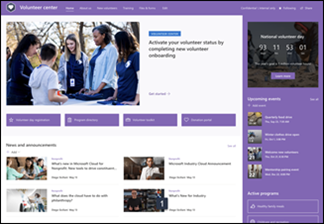
Осигурете централен център за доброволците във вашата организация с нестопанска цел за ангажиране и достъп до важна информация и ресурси за обучение, регистриране, предстоящи събития и др.
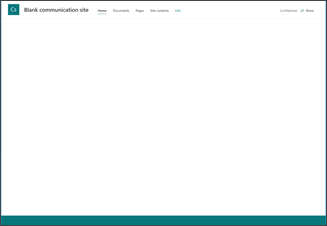
Създайте свой собствен сайт по избор, започвайки от празна начална страница.
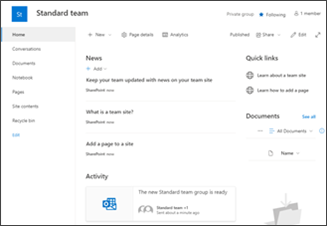






Преглед на хронологията на шаблоните за сайт
Собствениците на сайта ще могат да осъществяват достъп до хронологията на всички шаблони за сайт, които преди са били приложени към сайта, да покажат всички действия в скрипта на сайта и да видят дали тези действия са се натъкнали на грешки.
- След като осъществите достъп до вашата комуникация или екипен сайт, отидете на "Настройки " и изберете "Информация за сайта".

- От информационния панел на сайта изберете Преглед на хронологията на шаблона.

- Хронологията на шаблоните ще покаже всички шаблони на сайт, които са били приложени преди това към вашия сайт, започвайки от най-новия шаблон.
- Изберете запис в хронологията , за да се покаже допълнителна информация за действията в скрипта на сайта и възникналите грешки.

ЧЗВ за шаблоните за сайт
В: Защо не виждам шаблон за сайт по избор в раздела "От вашата организация"?
О: Шаблоните по избор, направени от вашата организация с помощта на скриптове на сайтове , ще се показват в галерията с шаблони за сайтове въз основа на типа сайт, с който потребителят е избрал да започне – или комуникационен сайт, или екипен сайт. Следователно е вероятно всички шаблони за сайт по избор да не се покажат в галерията с шаблони за сайтове наведнъж. Скоро потребителите ще имат възможността да избират да преглеждат всички шаблони за сайт по избор в раздела "От вашата организация ", независимо от типа на избрания сайт.
В: Какво се случва, когато приложа шаблон към сайт, свързан със сайт концентратор?
О: Ако вашият сайт е свързан с концентратор, сайтът ще наследи темата от концентратора. Когато прилагате шаблон, той автоматично ще използва темата от шаблона, но ще се актуализира до темата на центъра скоро след препубликуването.
В: Как мога да актуализирам темата на шаблона за сайт до тема, която не е дефинирана от моята организация?
О: За теми, които не се вписват в персонализираните или предварително дефинираните теми на вашата организация, можете да промените облика на своя сайт в екрана "Настройки ", за да актуализирате ръчно темата.
В: Не искам да използвам шаблон, как бързо да създам сайт?
О: Има няколко ресурса, които да вдъхновят вашия следващ сайт на SharePoint – като например лукбука на SharePoint и указанията "стъпка по стъпка".
В: Как мога да науча повече за това как да персонализирате шаблони за сайтове, създадени от моята организация?
О: Шаблоните за сайтове, предоставени от вашата организация, ще се покажат в раздела "От вашата организация " при избирането на тип шаблон. Инструкциите за персонализиране ще се различават в зависимост от дизайна на шаблона за сайт. Прегледайте ресурсите за персонализиране по-долу, за да научите повече за опциите за персонализиране на сайта.
В: Как да създам шаблони за сайт по избор за моята организация?
О: Можете да създавате шаблони на сайтове, за да предоставите повторно използваеми списъци, теми, оформления, страници или действия по избор, така че вашите потребители да могат бързо да създават нови сайтове на SharePoint с функциите, от които се нуждаят. Научете повече за това как да създавате шаблони за сайт по избор за вашата организация.
В: Как да отменя шаблон, който току-що приложих?
О: Няма автоматичен метод за отмяна на прилагането на шаблон за сайт. Няма обаче нищо, което да прави шаблон, което да не може да бъде ръчно приложено или изтрито. Например страниците и навигационните елементи могат да бъдат изтрити, а темите могат да бъдат актуализирани.
В: Как да използвам шаблон за сайт в подсайт?
О: Шаблони за сайтове, предоставени от Microsoft, могат да се прилагат към подсайтове. Ако прилагате шаблон за сайт по избор към подсайт, ще трябва да зададете типа на сайта, разрешен чрез създаване на подсайтове в центъра за администриране на SharePoint. Научете повече за създаването на проекти на сайтове и скриптове на сайтове на SharePoint.
В: Какво стана с проектите на сайтове в панела за настройки?
О: В предишните версии на SharePoint шаблоните за сайт се наричаха "проекти на сайтове", но оттук нататък ще се наричат шаблони за сайтове. Входната точка за проекти на сайт е заместена от входната точка "Прилагане на шаблон за сайт " в панела "Настройка".
В: Какво се е случило с падащия списък за проектиране на сайта по време на създаването на сайта?
О: Падащото меню по време на процеса на създаване на сайта вече не е налично. Можете да изберете да приложите шаблон веднага след създаването на сайт или от прозореца, който се появява и ви подканва да приложите шаблон, или от "Настройки > на сайта" Прилагане на шаблон на сайт. С шаблоните за сайтове, които вече са видими в галерията с шаблони за сайтове, Get-SPOBuiltInDesignPackageVisibility няма точно да представят видимостта на дизайна на сайта.
Още ресурси за персонализиране на сайт
Персонализиране на вашия сайт на SharePoint
Персонализиране на навигацията във вашия сайт на SharePoint
Насочване на навигация, новини и файлове към определена аудитория