
Забележка
През пролетта на 2024 г. представихме новия център за марка SharePoint. Центърът за марки на SharePoint предлага централизирано приложение за управление на брандирането, което ви дава възможност да персонализирате изгледа и усещането на сайта си в SharePoint. Научете повече за центъра за марка на SharePoint тук.
Шаблонът за сайт Brand Central е сайт за комуникации , който е проектиран да бъде централен център, където служителите могат да получат достъп до най-новите активи на марката и насоки за вашата организация, да разберат принципите и ценностите на марката, да видят примери за изразяване на марката в действие и да получат отговори на често задавани въпроси.
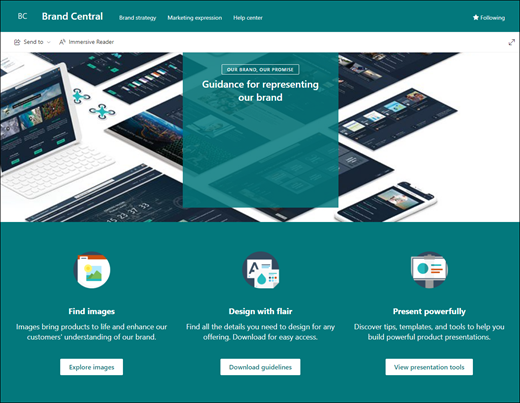
Тази статия ви дава общ преглед на това как да използвате елементи от шаблона за централен комуникационен сайт за марката на SharePoint и как да персонализирате сайта, така че да отговаря на нуждите на вашата организация.
Функции на сайта
- Персонализируем сайт, който се предоставя с предварително попълнени изображения, уеб части и съдържание, за да вдъхнови редакторите на сайтове, когато правят персонализации, така че да отговарят на нуждите на вашата организация.
- Предварително попълнени страници, които улесняват служителите да получат цялата информация, която им е необходима, за да се ангажират и да научат повече за активите и насоките на марката на вашата организация, да разглеждат примери за изразяване на марката в действие и помощен център, предоставящ отговори на често задавани въпроси.
Забележка
- Някои функции се въвеждат постепенно в организациите, които са се включили в програмата за целево издание. Това означава, че може все още да не виждате тази функция или тя може да изглежда различно от това, което е описано в помощните статии.
- Когато приложите шаблон към съществуващ сайт, вашето съдържание няма автоматично да се слее с новия шаблон. Вместо това съществуващото съдържание се съхранява като дублирана страница в "Съдържание на сайта".
Стъпка 1: Добавяне на шаблон за сайт "Brand Central"
За да започнете, следвайте стъпките, за да добавите шаблона към нов или съществуващ сайт.
Забележка
Трябва да имате разрешения на собственик на сайт, за да добавите този шаблон към вашия сайт.
Стъпка 2: Прегледайте съдържанието на предварително попълнения сайт
Разгледайте предварително попълненото съдържание на сайта, уеб частите и страниците. Решете какви персонализации на сайта ви трябват, за да съответствате на марката, гласа и мисията на вашата организация.
Предварително попълнени страници:
- Начална страница: Предоставя целево място на служителите за достъп до изображения, указания, шаблони и инструменти за представяне.
- Стратегия на марката: Предоставя на служителите информация за принципите на марката, примери, най-добрите практики и цели.
- Маркетингово изразяване: Навлезте по-дълбоко в марката на организацията с информация за рекламата и съвместното брандиране и осигурете достъп до файлове за брандиране, предстоящи маркетингови събития и списък с контакти за поддръжка на брандиране.
- Помощен център: Предоставете на служителите отговори на често задавани въпроси, контакти за поддръжка на брандиране или помолете служителите да подадат своите изисквания за брандиране за преглед.
Стъпка 3: Персонализиране на вашия сайт
След като добавите шаблона за комуникационен сайт "Човешки ресурси", е време да го персонализирате и да го направите свой собствен. Персонализирайте облика на сайта, навигацията на сайта, уеб частите и съдържанието така, че да отговарят на нуждите на вашата организация и служители.
Забележка
За да редактирате сайт на SharePoint, трябва да сте собственик или член на сайта.
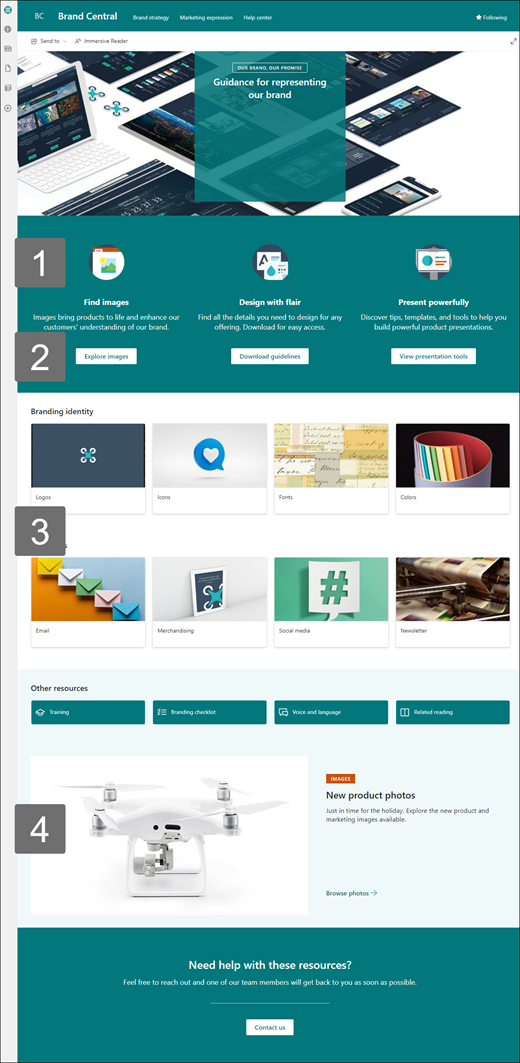
Тук е даден общ преглед на начините, по които можете да персонализирате началната страница.
|
|
|---|
За да започнете, изберете "Редактиране " в горния десен ъгъл на страницата, за да разрешите режима на редактиране. Докато работите, изберете "Запазване като чернова" или " Публикуване отново ", за да направите промените си видими за преглеждащите.
1. Използвайте уеб частите за текст и изображение, за да предоставите ангажиращо съдържание.
- Започнете с избиране на уеб частта за текст и изберете уеб част за
 .
. - Редактирайте текста директно в уеб частта.
- Изберете уеб частта за изображение и изберете уеб частта за редактиране .
- Изберете "Промяна" и изберете източник на изображение.
- След като сте избрали изображението, изберете "Вмъкване".
Научете повече за редактирането на уеб частите за текст и изображение .
2. Използвайте уеб частта за бутон, за да помогнете на важни връзки да изпъкват във вашия сайт

- Select the Button web part and choose Edit web part .
- Извършване на промени в етикета на бутона, връзката и подравняването.
Научете повече за използването на уеб частта за бутон.
3. Използвайте уеб частта за бързи връзки, за да осигурите лесен достъп до ресурси.
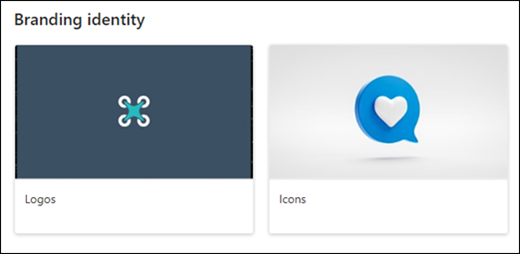
- Придвижете се до уеб частта за бързи връзки, изберете връзката и след това изберете "Редактиране на уеб част .
- Редактирайте връзката, заглавието, иконата и описанието, ако е необходимо.
- За да добавите връзка, изберете + Добавяне на връзки.
Вижте различни оформления и научете повече за редактирането на уеб частта за бързи връзки.
4. Използвайте уеб частта "Герой", за да маркирате важни правила, актуализации и други полезни ресурси.
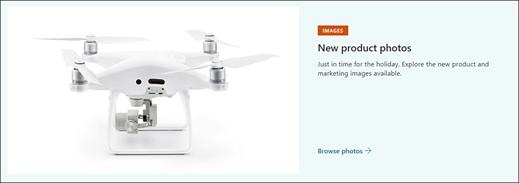
- Започнете с избиране на уеб частта за централен банер и изберете уеб част за .
- След това изберете опциите за слой и плочка , които най-добре отговарят на нуждите на организацията.
Вижте различни оформления и научете повече за редактирането на уеб частта за "герой".
Персонализиране на другите страници на сайта
- Начало: Направете стабилна целева страница за посетителите. Персонализирайте тази страница, като редактирате текста, изображението, бързите връзки и уеб частите за централен банер . Новини и уеб части за TwitterПовикване за действие, .
- Стратегия на марката: Предоставете информация за принципите на марката, примери, най-добри практики и цели. Персонализирайте тази страница чрез редактиране на уеб частите "Текст", "Бързи връзки","Централен банер" и "Повикване за действие ".
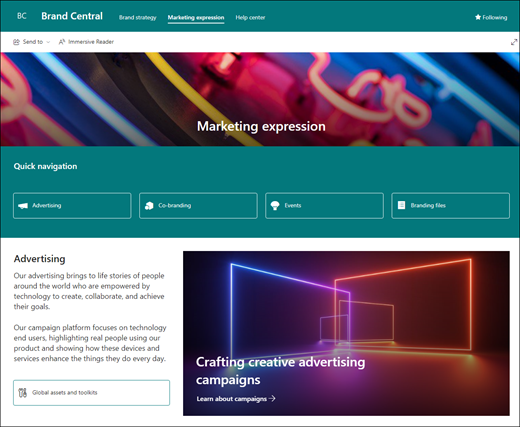
- Маркетингов израз: Предоставяне на достъп до информация за марката, файлове, предстоящи маркетингови събития и контакти. Персонализирайте тази страница, като редактирате текста, бързите връзки, уеб частите "Герой", " Изображение", "Събития", "Библиотека с документи" и "Хора ".
- Помощен център: Предоставете на служителите информация по въпроси, свързани с марката, под формата на полезни връзки, отговори на често задавани въпроси и искане за преглед на марката. Персонализирайте тази страница, като редактирате уеб частите за изображение, текст, повикване за действие, хора и бързи връзки .
Персонализиране на изгледа и навигацията на сайт
Преди да споделите сайта си с други хора, завършете работата на сайта си, като се уверите, че потребителите ще могат да го намират, лесно да се придвижват между връзките и страниците и да имат бърз достъп до съдържанието му.
- Редактиране на библиотеки с документи чрез актуализиране на имената на папките и качване на ресурси.
- Редактиране и персонализиране на навигацията на сайта.
- Променете облика на вашия сайт, като персонализирате темата, емблемата, оформленията на горния колонтитул и облика на сайта си.
- Добавяне или премахване на страници от този сайт или персонализиране на навигацията на вашия сайт на SharePoint , за да побере съществуващото съдържание.
- Изберете дали искате да свържете този сайт със сайт концентратор във вашата организация, или добавете този сайт към съществуваща навигация на сайта концентратор , ако е необходимо.
Стъпка 4: Споделяне на вашия сайт с други хора
Споделете своя сайт с други хора, след като сте персонализирали сайта, прегледали сте го и сте публикували последната чернова.
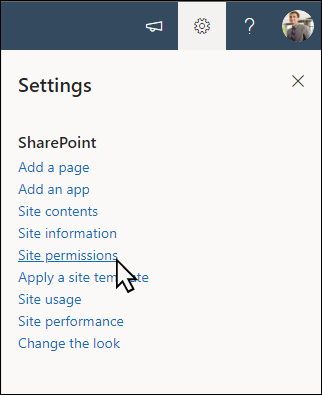
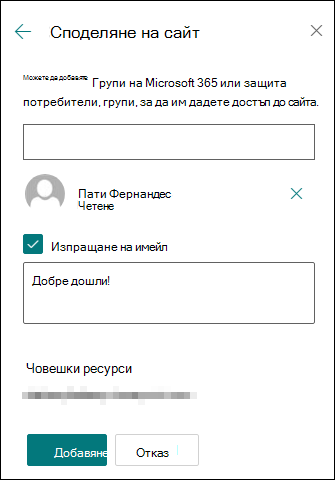
- Изберете "Настройки " и след това "Разрешения за сайта".
- Изберете Споделяне на сайта.
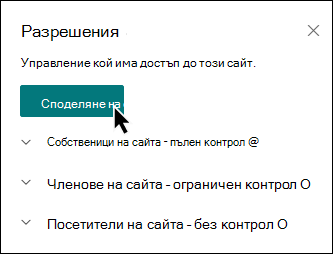
- Въведете името (имената) на всички потребители, групи на Microsoft 365 или групи за защита, за да им дадете достъп до съдържанието на сайта, и изберете тяхното ниво на контрол (Четене, Редактиране, Пълен контрол).
- Добавете съобщение за имейл известието при споделяне на сайта или махнете отметката от Изпращане на имейл, за да пропуснете изпращането на имейл.
- Изберете "Добавяне ", когато приключите с добавянето на членове и задаването на разрешения.
Научете повече за управлението на настройките на екипния сайт, информацията за сайта и разрешенията.
Стъпка 5: Поддържайте вашия сайт
След като създадете и стартирате своя сайт, следващата важна фаза е поддържането на съдържанието на сайта. Уверете се, че имате план за поддържане на съдържанието и уеб частите актуални.
Ето най-добрите практики за поддръжка на сайта.
- Планиране на поддръжката на сайта – установете график за преглеждане на съдържанието на сайта толкова често, колкото е необходимо, за да сте сигурни, че съдържанието продължава да е точно и подходящо.
- Редовно публикувайте новини – споделяйте най-новите съобщения и информация, за да държите служителите информирани и ангажирани. Добавете или премахнете публикация с новини и покажете на другите, които ще публикуват съобщения, как могат да използват новините на SharePoint.
- Проверка на връзките и уеб частите – поддържайте връзките и уеб частите актуализирани, за да сте сигурни, че използвате пълноценно стойността на вашия сайт.
- Използвайте анализи за подобряване на ангажираността – вижте използването на сайта с помощта на вградения отчет с данни за използване , за да получите информация за популярно съдържание, посещения на сайтове и др.
- Периодично преглеждайте настройките на сайта – преглеждайте и актуализирайте настройките, информацията за сайта и разрешенията, ако е необходимо.
Още ресурси за персонализиране
Научете повече за това как да планирате, изграждате и поддържате сайтове на SharePoint.
Вижте още шаблони за сайтове на SharePoint.