
LED светлината трябва да е включена, когато конектора на захранването е включен във вашия порт Surface Connect.
| Когато светлината | Това означава, че |
|---|---|
| Изкл. | Уверете се, че конекторът за захранване е свързан стабилно към устройството, след което опитайте да включите захранването в друг електрически контакт. Ако LED индикаторът все още не свети, изпълнете стъпките по-долу. |
| Примигване или мигане в бяло | Изключете захранващия конектор от вашето устройство Surface и проверете за повреди или частици, които може да са причина за лоша връзка. Ако светлината продължава да мига, следвайте стъпките по-долу. |
| Плътно бяло | Ако индикаторът на конектора за захранване свети, но все още имате проблем, отидете на Surface Батерията не се зарежда или Surface не работи на батерия. Ако Surface не се включва или стартира, отидете на Surface не се включва или стартира. |
Ако LED светлината на вашия конектор за захранване Surface Connect мига, мига или е изключена, ето какво да направите:
Проверете кабелите и нулирайте захранващото устройство: Изключете захранващия конектор от вашето устройство Surface, изключете захранващия кабел от контакта и след това изключете всички USB аксесоари.
Изчакайте поне 10 секунди. Това дава време на захранването да се нулира.
След това почистете захранващия конектор с мека, суха кърпа и проверете за повреди. (Сменете повредените кабели.) Включете отново захранващото устройство в контакта и свържете отново конектора на захранването към вашето устройство Surface.
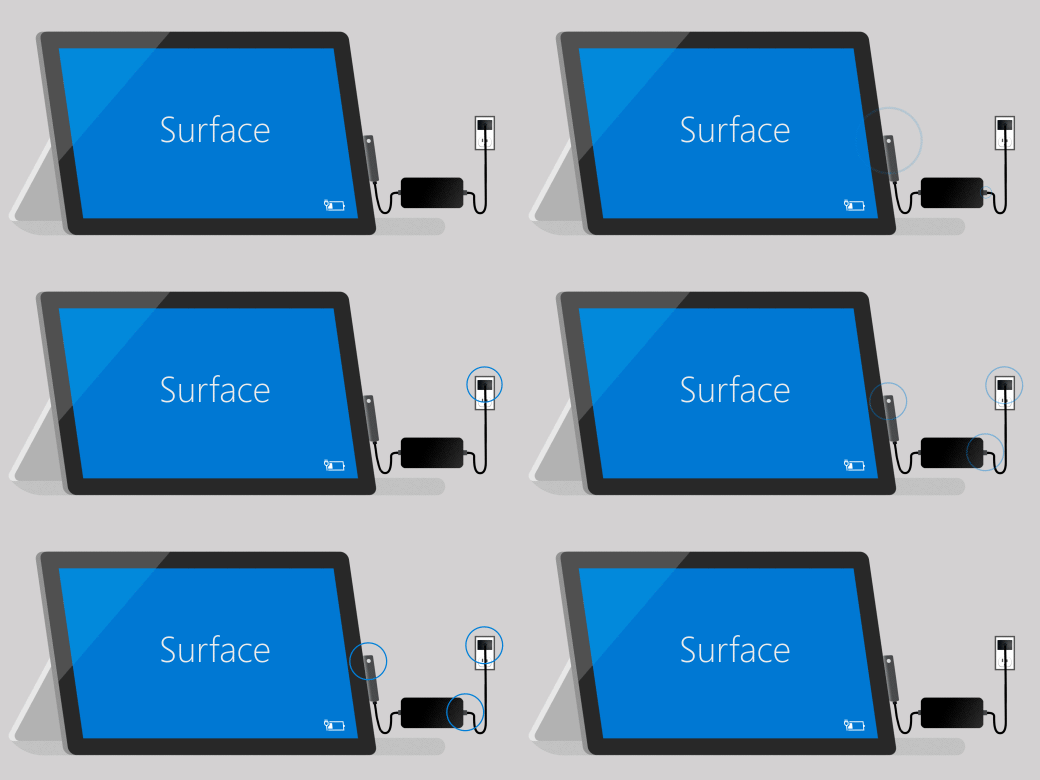
Включете го в другата позиция: Обърнете конектора за захранване на Surface Connect на 180 градуса и след това проверете дали LED светлината светва и определете дали вашето устройство Surface започва зареждане отново.
Опитайте с друг източник на захранване: Включете захранването в друг контакт, защита от пренапрежение или разклонител.
Ако използвате Surface Dock: Ако батерията на устройството Surface е изтощена, първо го заредете с помощта на захранващото устройство, предназначено за вашето устройство Surface. След това опитайте да го заредите със Surface Dock отново.
Опитайте да използвате друго захранване на Surface или USB-C PD зарядно устройство: Ако имате друго налично захранване на Surface, опитайте да го използвате, за да заредите вашето устройство Surface. Ако вашето устройство Surface разполага с USB-C порт, опитайте да използвате зарядно устройство с USB-C PD. Ако те работят или ако не разполагате с друго захранване за Surface или USB-C PD зарядно устройство, стартирайте поръчка за обслужване на вашето захранване. В противен случай стартирайте поръчка за обслужване за вашето устройство Surface.
Ако захранването на вашето устройство Surface все още не работи, подайте поръчка за сервиз
Ако тези стъпки не решат проблема, сменете захранването:
- Влизане в акаунт в Microsoft | Изберете устройство за обслужване.
- Изберете устройството, което се нуждае от обслужване, изберете Следваща и следвайте инструкциите, за да завършите искането си за обслужване.
Забележка
Ако вашето устройство Surface е бизнес устройство (притежавано от организация), вижте опциите за обслужване на Surface за бизнес и образование.
Ако гаранционното покритие е изтекло, може да помислите и за закупуване на ново захранване.
Захранващи устройства, зарядни устройства и докинг станции, предназначени за работа със Surface, могат да бъдат закупени от Microsoft Store и други търговци на дребно.
Силно препоръчваме за зареждане на батерията да се използва само оригинален аксесоар на Microsoft или аксесоар, лицензиран от Microsoft – такъв, който е доставен с вашия Surface или е закупен отделно.
Забележка
Ако Microsoft Store не е наличен във вашия регион, ще намерите Surface и при тези търговци на дребно.