
Ако вашето устройство Surface не се включва, включва и изключва или стартира и блокира на екран – черен екран, екран с емблема или друг екран – ето какво можете да опитате, за да заработи отново.
Неща, които да опитате най-напред
- Изключете аксесоарите и се уверете, че Surface е зареден
- Събуждане с клавишни комбинации: (Ctrl+Shift+Win+B)
- Извършете принудително рестартиране, като натиснете бутона за захранване в продължение на 20 секунди
Изключете аксесоарите и се уверете, че Surface е зареден
Аксесоари, които сте свързали към вашето устройство Surface, може да не позволяват включването му. Ето как да проверите дали това е проблемът:
- Прекъснете връзката с всички USB устройства, SD карти, USB аксесоари, външни монитори, Type Cover или други неща, които сте свързали към вашето устройство Surface. Ако използвате Surface Dock, изключете вашето устройство Surface от него. Опитайте да включите вашето устройство Surface – ако това помогне, проблемът може да е причинен от аксесоара.
- Ако това не помогне, свържете захранването, което е предназначено за вашето устройство Surface.
- Когато Surface е включен в захранването, заредете го за най-малко 15 минути. Затворете и отворете отново капака или клавиатурата, след което натиснете бутона за захранване, за да включите вашето устройство Surface. Ако LED светлина на вашето зарядно устройство Surface Connect мига, мига или е изключена, вижте Какво да направите, ако вашето захранване или зарядно устройство за Surface не работи.
Събуждане с клавишни комбинации: (Ctrl+Shift+Win+B)
Ако презареждането на Surface не го събуди:
- Свържете към клавиатура или използвайте интегрирана клавиатура.
- Натиснете клавиша с емблемата на Windows
 + с емблемата наWindows Ctrl + , Shift + B.
Извършете принудително рестартиране, като натиснете бутона за захранване в продължение на 20 секунди
Ако вашето устройство Surface все още не се включва след зареждане и опит с клавишните комбинации на клавиатурата и таблета, можете да опитате принудително изключване и рестартиране. Ето как:
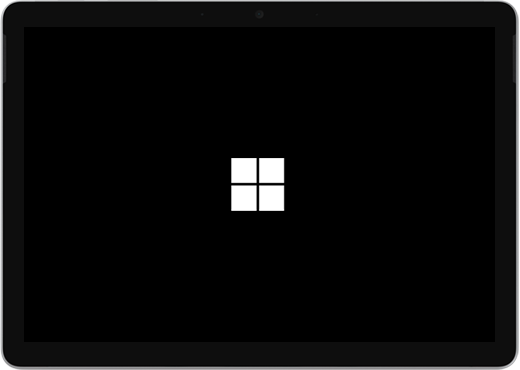
Натиснете и задръжте бутона за захранване, докато се появи екранът с логото (около 20 секунди). Вижте " Принудително затваряне и рестартиране на вашето устройство Surface " за повече информация.
След рестартирането на вашето устройство Surface препоръчваме да инсталирате най-новите актуализации за Surface и Windows, за да сте сигурни, че вашето устройство работи възможно най-добре. За повече информация вижте Изтегляне на драйвери и фърмуер за Surface.
Вашето устройство Surface включи ли се?
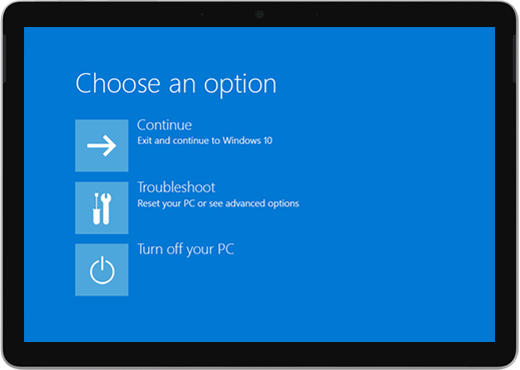
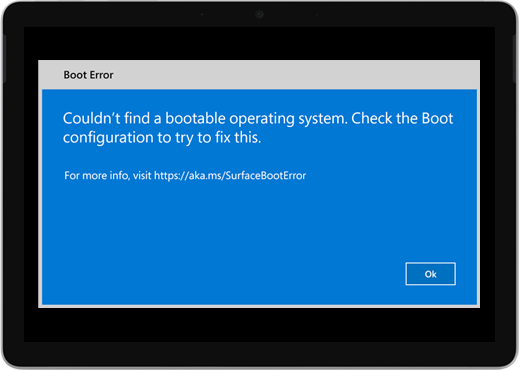
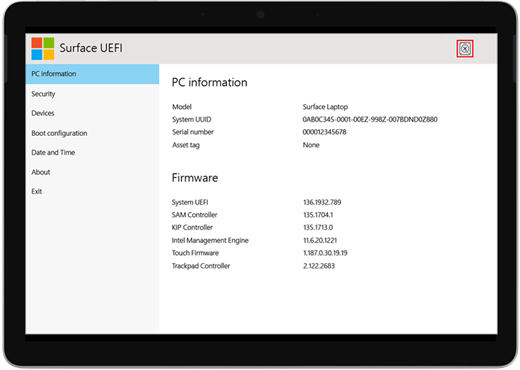
- Ако вашето устройство Surface се е включило, но е блокирало на един от екраните по-долу, изберете този екран, за да видите допълнителни стъпки за отстраняване на неизправности, които да разрешат проблема.
- Ако вашето устройство Surface не се включи изобщо, вашето устройство трябва да бъде изпратено до Microsoft за ремонт или замяна. За повече подробности проверете Ако вашето устройство Surface все още не се включва или стартира, подайте поръчка за сервиз.
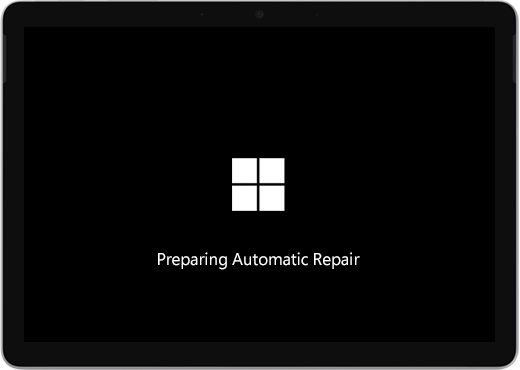
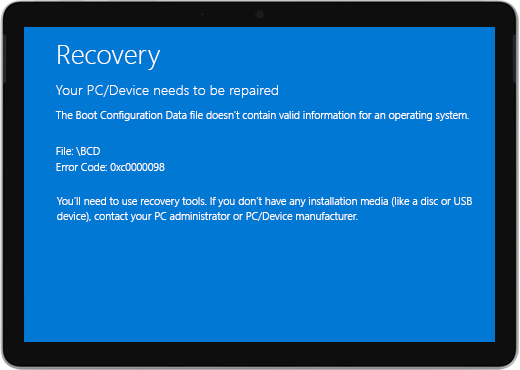
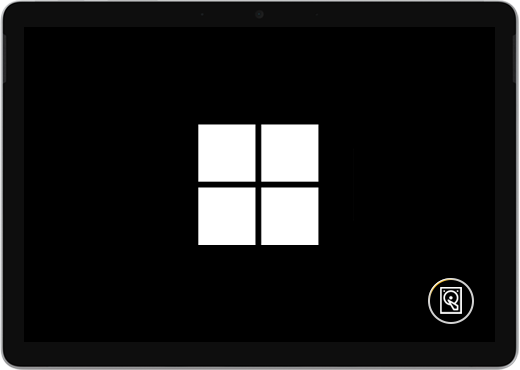
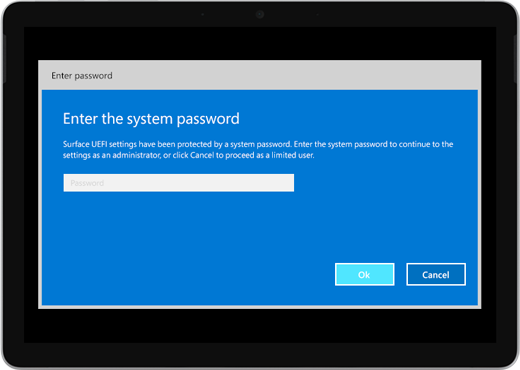
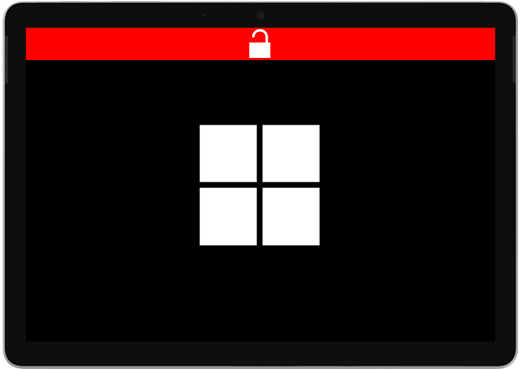
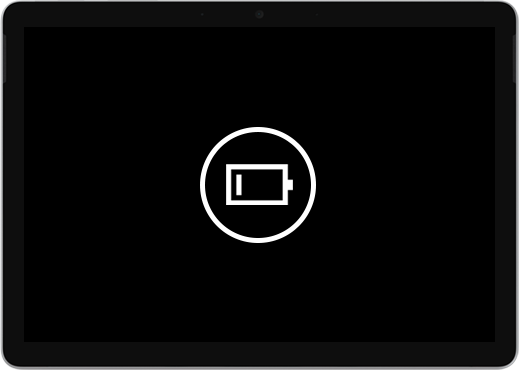
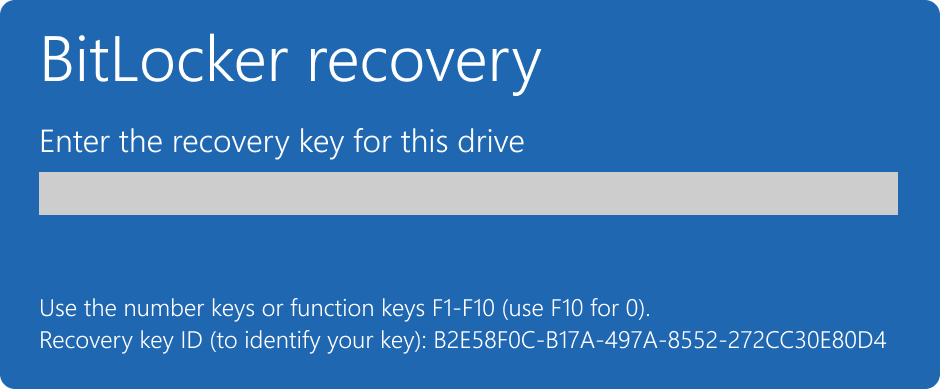
Ако вашето устройство Surface все още не работи, изберете опция за обслужване
Ако тези решения не помогнат за разрешаването на проблема, може да са налични самостоятелно поправяне, поръчка за обслужване или лична поддръжка, които да ви помогнат. Ако вашето устройство Surface е бизнес устройство (притежавано от организация), вижте опциите за обслужване на Surface за бизнес и образование.
| Опции | |
|---|---|

|
Самостоятелно поправяне Имате технически опит и имате правилните инструменти? Microsoft разполага с набор от заменяеми компоненти и ръководства за обслужване, които ви позволяват да извършвате някои ремонти сами. |

|
Изпращане до Microsoft За да изпратите устройството си за поправка, ще трябва да създадете поръчка за сервиз и да отпечатате адресен етикет. Научете повече за това как да проверите гаранцията си и да подготвите устройството си за доставка до Microsoft. |

|
Получете лична поддръжка В някои страни или региони Microsoft си партнира с упълномощени доставчици на услуги, които предлагат лична поддръжка и поправка. Опциите може да включват професионална хардуерна проверка, отстраняване на неизправности и възстановяване на системата. |
Тази статия се отнася за тези конкретни устройства
|
|---|
Имате нужда от още помощ?
Техническа поддръжка

За техническа поддръжка отворете приложението Surface или уеб браузъра, опишете проблема си и изберете Получаване на помощ.
Поддръжка от общността

Общностите могат да ви помогнат да задавате въпроси и да получавате информация от експерти с богати знания. Попитайте общността.
Друга поддръжка

Ако не можете да използвате вашето устройство Surface или имате въпрос относно нещо друго, отворете "Получаване на помощ ", за да получите друга поддръжка онлайн.


