
Бързо преглеждайте записи на събития в Teams с обобщение. Преглеждайте записа на събитието, споделеното съдържание и други, без да превключвате екрани или приложения.
Преглеждайте бързо записи на събития, транскрипции и други с обобщения на Teams. Прегледайте материалите за минало събитие, включително неговите файлове, споделено съдържание и други, без да превключвате екрани или приложения.
Кратък преглед
Резюмето е налично след събития на Teams, включително събрания, официални събрания, уебинари и разговори, които са били записани или транскрибирани. В обобщение можете да намерите записа на събитието, препис, споделени файлове, бележки, резюме по избор, дневен ред и последващи задачи.

В тази статия
Преглед на обобщението
За да видите кратък преглед на събитие:
Изберете "Преглед на обобщение " в миниатюрата на събитието от чата на събитието.

Изберете "Резюмиране " в чата на събитието след края на събитието.

За да видите обобщението в отделен прозорец, изберете Отваряне на обобщение на събрание в нов прозорец
 .
.При повтарящи се събития лесно можете да преглеждате резюмета от всяко появяване. Отваряне на обобщението и избиране на появяване от падащото меню. Ако не виждате появяването, което търсите, изберете Зареждане на още събрания.

Забележка
Известията за резюмиране, бележките и съдържанието в момента не са налични за непланирани събития.
Споделяне на кратък преглед
Споделете връзката към резюме с всеки от вашата организация за по-лесни справки към минало съдържание. Има няколко начина да намерите и копирате връзката за резюмиране:
- Отворете обобщението и изберете "Споделяне
 " . Добавяне на имена, имейли, групи или етикети на получателите. След това изберете "Споделяне". Указаните хора ще имат достъп за резюмиране, когато споделяте.
 - Отворете обобщението и изберете "Споделяне>" Копиране на връзката. Поставете копираната връзка в чат или канал, за да я споделите. Всеки, който все още няма достъп до обобщението, може да поиска достъп.
Специално резюмиране
Получете по-персонализиран преглед на вашите събития с интелигентно обобщаване. Спестете време за преглеждане с функции, поддържани от ИИ, които ви отвеждат направо в моментите, които търсите. Организаторите, съорганизаторите и презентаторите на събития имат интелигентни обобщения за уебинари и официални събрания.
Забележка
- Средите за интелигентно резюмиране са налични като част от Премиална версия на Teams – лиценз за добавка, който предоставя допълнителни функции, за да направи събитията в Teams по-персонализирани, интелигентни и защитени. За да получите достъп до премиалната версия на Teams, се обърнете към своя ИТ администратор.
- Средите за интелигентно резюмиране също са налични като част от лиценза на Microsoft Copilot.
Поддържани езици
Английски, китайски (опростен, Китай), френски, немски, италиански, японски, испански, португалски, нидерландски, шведски, датски, фински, руски, норвежки (Bokmal), корейски, китайски (традиционен, Тайван), полски, турски, арабски, иврит, португалски (Португалия), чешки, унгарски, украински и тайландски.
За повече информация вижте Поддържани езици за Microsoft Copilot. Ако се поддържат езиците на вашето събитие, които говорят и транскрибирани, всички функции на AI ще бъдат налични в Премиална версия на Teams.
Важно
Съдържанието, генерирано от изкуствен интелект, се базира на записа на събитието и се поддържа от GPT и други модели на ИИ. Част от генерираното от ИИ съдържание може да е неточно, непълно или неподходящо. Microsoft работи постоянно за подобряване на технологията, която намалява тези случаи.
Маркери на времева линия
Маркерите на времевата линия се появяват по лентата на напредъка на записа и показват частите, които са най-подходящи за вас. Преглеждате маркерите на времевата линия, като посочите запис на събитие. Изберете някое, за да отидете направо в тази част от записа.

Маркерите на времевата линия включват:
Маркери за споменаване на име
Отидете направо на част от запис, когато някой е произнесъл името ви със споменаване на име, маркери за времева линия. Когато възпроизвеждате запис на събитие, можете да видите дали името ви е споменато, като задържите показалеца над времевата линия.
Ако е споменато името ви, ще видите иконата @ . Изберете иконата @ , за да преминете директно на тази част от записа. Можете също да видите транскрипция на това, което е казано и кой го е казал, като отворите екрана за транскрипция. Само вие можете да виждате маркерите за споменаване на собственото си име.

Забележка
- За да използвате маркери за споменаване на име, вашето събитие трябва да бъде записано или транскрибирано.
- Споменаването на име работи само ако нечие име в транскрипцията съвпада с показваното му име.
Присъединяване и напускане на маркери
Маркерите за присъединяване и напускане се показват, когато сте се присъединили и сте излезли от събитие. Когато възпроизвеждате запис на събитие, посочете времевата линия, за да видите кога сте се присъединили или сте излезли. Изберете маркера за присъединяване или напускане
 , за да отидете в тази част от записа. Само вие можете да виждате своите собствени маркери за присъединяване и излизане.
Маркери за споделяне на екрана
Преглеждайте презентации или друго споделено съдържание с маркери за споделяне на екрана. Маркерите  за споделяне на екрана се показват, когато някой е споделил екрана си.
Посочете времевата линия на записа, за да видите маркерите за споделяне на екрана. Изберете маркера, за да отидете в тази част от записа.
Резюме на ИИ
Преглеждайте бележки, генерирани от ИИ, и последващи задачи от събитие, като изберете "Резюме на ИИ". Резюмета на ИИ са налични за събития, транскрибирани на поддържан език. Събитието трябва също така да е с продължителност пет минути или повече.

Възможно е да не можете да копирате резюме на ИИ, ако етикетът за чувствителност на събитието не го допуска.
Забележка
- За да използвате тази функция, събитието трябва да бъде най-малкото транскрибирано. За най-добро обобщаване запишете и транскрибирайте събитието.
- Резюметата на ИИ може да изглеждат различно въз основа на езика на транскрипция на събитието. Това се дължи на разлики в езиковите модели на ИИ. Продължаваме да подобряваме тези функции.
Споделяне на резюме на ИИ
Споделяйте резюмета на ИИ от интелигентно резюмиране с участниците, включително тези извън вашата организация, като генерирате имейл в Outlook директно от обобщението на събитието. Имейлът ще бъде съставен автоматично и ще включва резюме на събранието и последващи задачи.
За да изпратите имейл с обобщение:
Изберете Chat
 в Teams.
Отворете чата на събитието.
Изберете "Резюмиране".
Изберете Споделяне
>Споделяне в имейл .
.Редактирайте написания имейл с цел прецизиране.
- Получателите на имейла ще бъдат хора, поканени в събитието. Добавете или премахнете получатели в полето "До ", преди да изпратите.
Когато имейлът е готов, изберете "Изпрати".
Имейлът ще бъде изпратен от имейл адреса на лицето, което го е инициирало. Организаторите на събрания, съорганизаторите и представящите могат да инициират имейли за резюмиране в Microsoft Teams.
Важно
- Споделянето на резюмета на ИИ не е налично, ако:
- Етикетът за чувствителност на събранието е зададен на "Само поверителни получатели " или " Само строго поверителни получатели".
- Записването и транскрибирането не са налични за събранието.
- Достъпът до записите и преписа е ограничен до организатори и съорганизатори или определени хора.
- За да научите повече, вижте "Персонализиране на достъпа до записи или преписи на събрания в Microsoft Teams " и етикети за чувствителност за събрания на Teams.
Маркери за високоговорители
Изгледът " Говорители ", поддържан от ИИ, ви помага да намирате конкретни говорители и да преглеждате основните им точки в запис на събитие. Изберете говорители, за да видите кой е говорил и кога. Изберете лентата с високоговорители на някого, за да наблюдавате кога говори.

Забележка
За да използвате тази функция, събитието трябва да бъде записано и транскрибирано.
Резюме и преписи
За да научите повече за това как се съхраняват записите, транскрипцията и други данни, които поддържат тази среда за работа, вижте Преглед, редактиране и управление на преписи и надписи на видео и Интелигентно обобщаване на данни, поверителност и защита.
Теми и глави
Главите и темите разделят събитието на раздели с помощта на ключови думи от преписа, съдържание, споделено с PowerPoint в реално време, и др.

Забележка
За да използвате тази функция, събитието трябва да бъде записано и транскрибирано.
Научете повече за автоматично генерираните глави във видеоклипове на Teams и в записи на PowerPoint в реално време.
Copilot
Използвайте Copilot в Recap, за да обобщавате ключови точки от събитие, да генерирате последващи задачи и др. За да научите повече, вижте Започнете с Copilot в Microsoft Teams.

Памет за събрания
Когато е включено специално резюмиране за дадено събрание, Teams също така ще създаде памет за събранието, която да се използва след края на събранието. Паметта за събрания е изцяло генерирана от ИИ и включва резюме на теми и подробности от обсъждането на събранието. Паметта за събрания позволява на инструментите за ИИ, като Copilot и Facilitator, да отговарят на въпроси за предишни събрания, дори когато транскрипция не е създадена или след като транскрипцията е била изтрита. Спомените също помагат за подобряване на качеството на отговорите, свързани със събрания, от Copilot, Facilitator и други среди за работа с Microsoft AI. Когато Copilot и Facilitator използват паметта на събранието, за да отговорят на въпрос, цитатите ще показват, че е използвана памет за събранието, и ще се свържат с поканата за събрание или обобщението на събранието.
Файловете с памет за събрания не са видими или директно достъпни в Teams. Паметта за събрания не включва необработени извадки от транскрипции и се създава само когато е разрешена от настройките на организацията ви.
За да изтриете памет от събрание, изтрийте съдържанието на обобщението на събранието. Изтриването на съдържание за обобщаване окончателно изтрива поддържаните артефакти на резюмирането, включително паметта за събрания, ако такава съществува. Това действие не може да бъде отменено. Изтриването на транскрипция или запис поотделно няма да изтрие автоматично паметта за събранието, а Copilot и Facilitator все още могат да отговарят на въпроси за събранието, като използват паметта на събранието. Страницата с резюме на ИИ ще отбележи, когато все още съществува памет за събрание, след като транскрипцията е била изтрита.
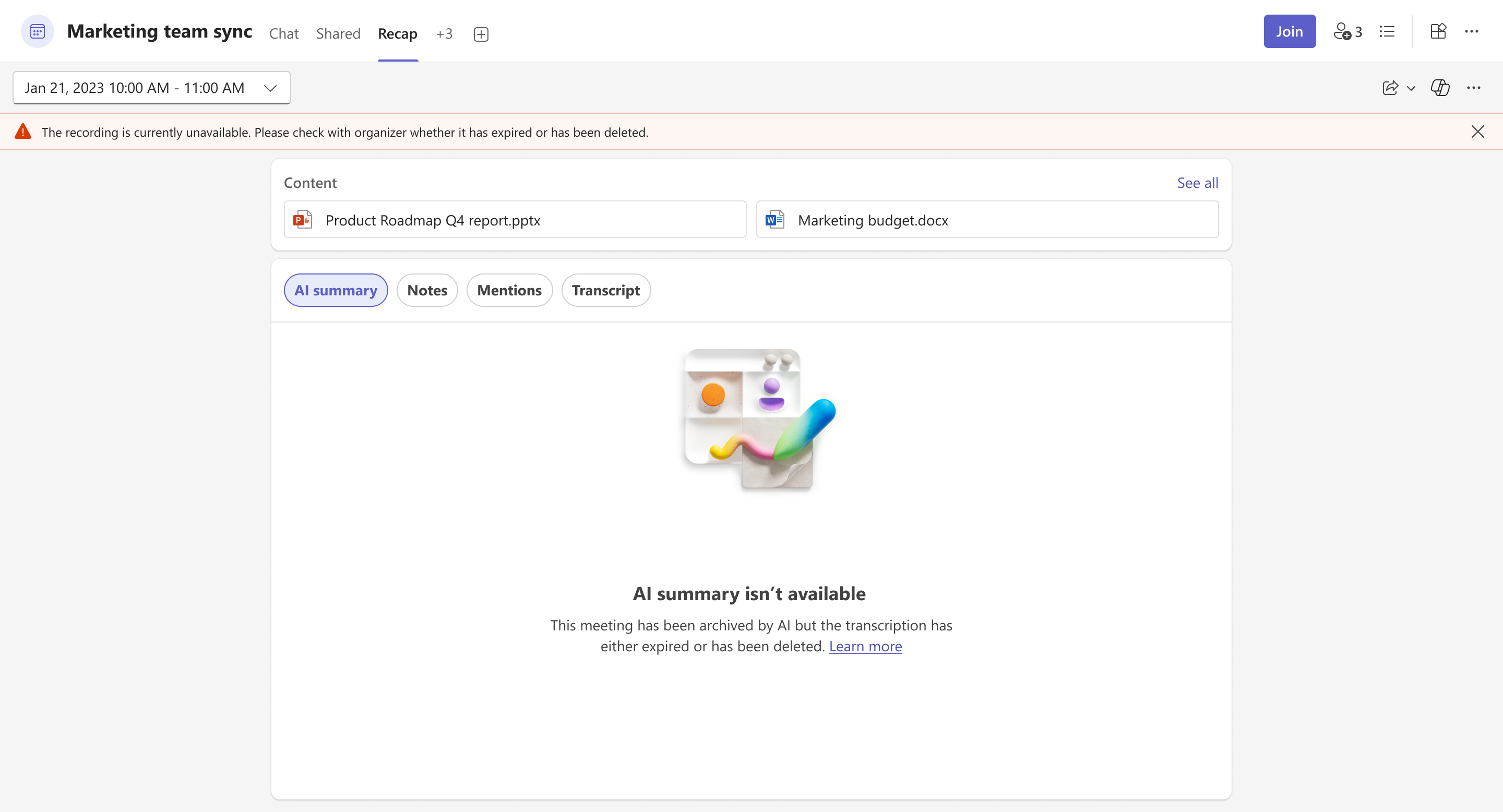
Паметта за събрания (преди архив за събрания с изкуствен интелект) е в предварителен преглед и е достъпна само за организации в програмата TAP на Teams. За да включите паметта за събранието, включете интелигентното резюмиране.
Изтриване на обобщение
Организаторите и съорганизаторите на събранието могат да изтрият резюме и неговото съдържание, като например записа на събранието, преписа, паметта и други подробности, събрани в резюмето. Това действие изтрива окончателно поддържаното съдържание на резюмиране и не може да бъде отменено.
За да изтриете кратък преглед на събрание:
- Отваряне на обобщение на събрание.
- На страницата за резюмиране изберете "Още опции
 >" Изтриване на съдържание
 на резюме .
Споделените файлове ще останат на първоначалното си местоположение. Част от съдържанието, като например бележките на Loop, е включено само за поддържани типове събрания и изтриването може да зависи от разрешенията на текущия собственик.
Забележка
Избирателно изтриване на съдържание на кратък преглед в момента не е налично. Изтриването на кратък преглед ще изтрие окончателно цялото му съдържание.
Често задавани въпроси
Какви данни използва Teams, за да предоставя Специално резюмиране?
Teams използва стенограмата на събитието, данните за посещаемост и данните от PPT в реално време, за да предостави функции с подкрепа на ИИ в Интелигентно резюмиране.
Teams съхранява ли някакви данни за събития?
Teams съхранява данни за събития, но Microsoft няма достъп до тях. Как се съхранява зависи от правилата, зададени от вашия ИТ администратор. Вашите данни за събития се съхраняват в географския регион, свързан с вашата организация. Записите се съхраняват в OneDrive и SharePoint в съответствие с правилата на Microsoft Purview. Научете повече за управлението на вашето управление на SharePoint тук.
Изтичат ли срокът на валидност на бележките, генерирани от изкуствен интелект и задачите, генерирани от изкуствен интелект?
Генерираните от ИИ бележки и задачите, генерирани от ИИ, ще изтекат съгласно правилата на вашата организация. За повече информация се обърнете към своя администратор на информационни технологии.
Кой може да има достъп до интелигентното обобщаване на събитието?
People във вашата организация имат достъп до интелигентното обобщение на събитието, ако са поканени в събитието. Хората, които не са поканени или не са част от организацията ви, няма да имат достъп дори ако имат връзката за запис или Премиална версия на Teams.


