
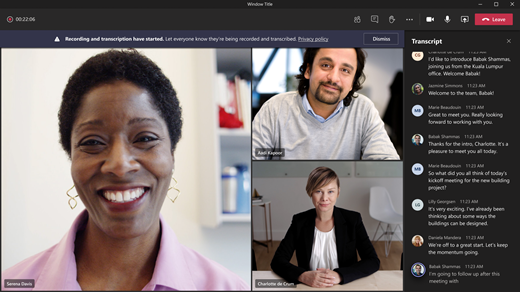
По време на събрание в Teams можете да започнете транскрипция на живо, за да запишете всичко, което се казва. Транскрипцията се показва в реално време и включва името на всеки говорител и клеймо с дата и час.
В тази статия
Стартиране на транскрипция на живо
Когато записвате събрание, транскрибирането започва автоматично.
Само за да започнете транскрипция на живо:
-
Изберете "Още действия"
 в контролите на събранието.
 - Изберете "Транскрибиране
 .
. - Потвърдете езика, на който говорят всички в събранието.
- Изберете Потвърждаване.
Всички участници виждат известие, че събранието се транскрибира. Участниците могат да изберат да скрият самоличността си в надписите на събранията и преписите.
Неприличните изрази се закриват със звездички.
Промяна на езика на транскрипция
За да се гарантира точността на транскрипцията, се уверете, че говоримият език на събранието отразява езика, на който говорят всички.
Ако хората говорят различен език от зададения говорим език на събранието, Teams ще открие несъответствието между езиците. След това организаторът на събранието, съорганизаторът, инициаторът на транскрипцията или инициаторът на функцията, която е включила транскрибирането, ще бъде подканен да актуализира говоримия език:
- Изберете Настройки , за да актуализирате ръчно говоримия език на събранието.
- Изберете "Да", променете го, за да актуализирате незабавно до открития говорим език на събранието.
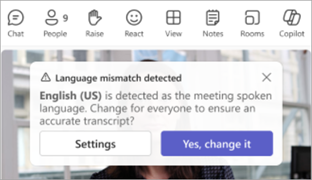
Организаторът на събранието, съорганизаторът(ите), инициаторът(ите) на транскрипцията или инициаторът на всяка функция, която е включила транскрибирането, имат достъп до говоримия език на събранието по всяко време.
За да промените езика на транскрипцията:
-
Изберете "Още действия" в контролите на събранието.
- Изберете стрелката на падащото меню до
 на транскрибирането" .
 -
Изберете "Показване на транскрипцията
 .
. - В екрана за транскрипции изберете Езикови настройки
 .
. - В падащото меню " Говорим език" в това събрание изберете езика, на който хората говорят.
- Изберете "Актуализиране". Транскрипцията сега ще се показва на този език.
Важно
За да имат достъп другите участници до говоримия език на събранието, транскрибирането трябва да бъде изключено. Ако има текуща транскрибиране, те трябва първо да я изключат или изключат функцията, с която е стартирана транскрибирането. След това те трябва ръчно да включат транскрипцията отново.
Поддържани езици:
Английски (САЩ), английски (Канада), английски (Индия), английски (Обединеното кралство), английски (Австралия), арабски (Нова Зеландия), арабски (Саудитска Арабия), арабски (Обединени арабски емирства), албански (Албания), арабски (България), каталунски (каталунски), китайски (опростен, Китай), китайски (традиционен, Хонконг, САР), китайски (традиционен, Тайван), хърватски (Хърватия), чешки (Чехия), датски (Дания), нидерландски (Белгия), нидерландски (Нидерландия), естонски (Естония), филипински (Филипини), фински (Финландия), френски (Канада), френски (Канада), хърватски (Хърватия), чешки (Чехия), датски (Дания), френски (Франция), немски (Германия), немски (Швейцария), гръцки (Гърция), иврит (Израел), хинди (Индия), унгарски (Унгария), исландски (Исландия), индонезийски (Индонезия), италиански (Италия), японски (Япония), казахски (Казахстан), корейски (Корея), латвийски (Латвия), литовски (Литва), малайски (Малайзия), малтийски (Малта), норвежки (Норвегия), полски (Полша), португалски (Бразилия), португалски (Португалия), румънски (Румъния), руски (Русия), сръбски (кирилица, Сърбия), словашки (Словакия), словенски (Словения), испански (Мексико), испански (Испания), тайски (Тайланд), турски (Турция), украински (Украйна), виетнамски (Виетнам), уелски (Обединеното кралство), испански (Мексико), шведски (Швеция), шведски (Швеция).
Важно
Когато промените настройката за говорим език, транскрипцията и езикът на надписите ще се променят за всички.
Преведена на живо транскрипция
Разберете се по-добре по време на събрание, като преведете записа на събранието на езика, който ви е най-удобен.
Преведената на живо транскрипция е налична като част от Премиална версия на Teams. За достъп до Премиална версия на Teams се обърнете към своя ИТ администратор.
За да започнете преведена на живо транскрипция:
- Присъединете се към събрание в Teams.
- Стартиране на транскрипция на живо.
- Изберете стрелката на падащото меню до на транскрибирането" .
-
Изберете "Показване на транскрипцията .
- В екрана за транскрипции изберете Езикови настройки .
- Включете превключвателя за превод .
- В падащото меню изберете езика, на който искате да бъдат преведени надписите.
Забележка
Преведените преди момента транскрипции не се съхраняват. Съхранява се само оригиналната транскрипция. Ако участниците се присъединят към събрание със закъснение, те ще могат да преглеждат преведената транскрипция само от момента, в който са се присъединили към събранието.
Скриване или показване на транскрипция на живо
-
Изберете "Още действия"
 в контролите за събрания.
 - Изберете стрелката на падащото меню до на транскрибирането" .
-
Изберете "Показване на транскрипцията" или "Скриване на транскрипцията" .
Спиране на транскрипцията на живо
Организаторът на събранието, съорганизаторите и представящите могат да спрат и рестартират транскрипцията по време на събранието.
-
Изберете "Още действия" в контролите за събрания.
-
Изберете Записване
 или преписване . И двете опции ще спрат транскрипцията.
Транскрипцията спира автоматично, когато всички участници напуснат събранието.
Изтегляне на препис
Когато събранието приключи, транскрипцията е налична незабавно в събитието на събранието в календара. По подразбиране организаторите и съорганизаторите на събранието могат да я изтеглят като .docx или .vtt файл.
Възможно е също да можете да дадете на други хора разрешение за изтегляне на транскрипция в зависимост от правилата, зададени от вашия ИТ администратор.
За да изтеглите транскрипция:
Изберете иконата на раздела Chat
 в Teams.
Отворете чата от миналото събрание.
Изберете "Резюмиране".
Изберете Транскрипция.
Изберете стрелката на падащото меню до
 за изтегляне на Teams и изберете типа на файла, който искате да изтеглите.
Споделяне на транскрипция с участниците на мобилни устройства
Качете транскрипция в чата, за да я направите достъпна за участниците в събранието, които са се присъединили от мобилно устройство.
За да качите транскрипция в чата:
- Изтегляне на транскрипцията на вашия компютър.
- В чата на събранието изберете икона за
 под полето за съставяне.
 - Качете преписа.
Изтриване на препис
Организаторът на събранието и съорганизаторите му могат да изтрият транскрипцията.
За да изтриете транскрипция:
- Изберете иконата на раздела Chat в Teams.
- Отворете чата от миналото събрание.
- Изберете "Резюмиране".
-
Изберете бутона "
 " над транскрипцията.
За да научите повече, вижте Редактиране или изтриване на транскрипция от събрание в Microsoft Teams.
Кой може да стартира, спира, преглежда и изтегля транскрипция?
С Премиална версия на Teams и Copilot организаторите на събрания могат да управляват разрешенията за записване и транскрибиране, когато планират събрания на Teams.
Има три опции за това кой може да записва и транскрибира събрание:
- Организатори и съорганизатори
- Организатори, съорганизатори и представящи
- Никой
За информация за ролите на организатор и представящ вижте "Роли в събрание на Teams".
| Тип на участника в събранието | Стартиране и спиране на транскрипцията | Преглед на транскрипцията в реално време | Преглед на транскрипцията след събранието | Изтегляне на транскрипцията след събранието |
|---|---|---|---|---|
| Организатор | Да | Да | Да | Да |
| Човек от същата организация | Да | Да | Да | Не, но организаторите могат да конфигурират кой може да изтегля от Stream. |
| Човек от друг клиент | Не | Да | Не | Не |
| Анонимен | Не | Не | Не | Не |
People, които се обаждат в събрание, не могат да преглеждат транскрипцията.
Забележка
- Транскрипциите на живо в Teams за събрания със записване и/или транскрипция се съхраняват в OneDrive за бизнеса на организатора на събранието. Достъп до транскрипцията може да бъде достъпна чрез раздела "Чат на събрание" и " Резюмиране " в Teams, докато организаторът на събранието не изтрие транскрипцията.
- Ако използвате Cloud Video Interop (CVI), за да се присъедините към събрания на Teams, се свържете със своя доставчик на CVI, за да се уверите, че вашите CVI участници ще получат известието за транскрипция, когато започне транскрибирането.
Важно
Microsoft си запазва правото да ограничава транскрипцията и услугите за превод с разумно предизвестие, за да ограничи прекомерното използване и/или измами, и да поддържа производителността на услугата. Тези услуги включват надписи на живо, субтитри и функционалността за транскрипция, налични в продуктите на Office 365, като Microsoft Teams, PowerPoint, Stream и други.
