Kontingenční tabulky vám pomáhají počítat, sumarizovat a analyzovat data, abyste viděli porovnání, vzory a trendy.
Pokud kontingenční tabulku už nepotřebujete, vyberte ji celou a stisknutím klávesy Delete ji odstraňte.
Pokud se zobrazí zpráva „Tuto část sestavy kontingenční tabulky nelze změnit“, zkontrolujte, jestli jste vybrali celou tabulku. Stiskněte klávesu Ctrl+A a pak znovu klávesu Delete .
Pokud používáte zařízení, které nemá klávesnici, zkuste odebrat kontingenční tabulku takto:
- Vyberte buňku kdekoli v kontingenční tabulce, aby se na pásu karet zobrazily Nástroje kontingenční tabulky .
- Výběranalýzy >kontingenční tabulkyVýběr >celé kontingenční tabulky
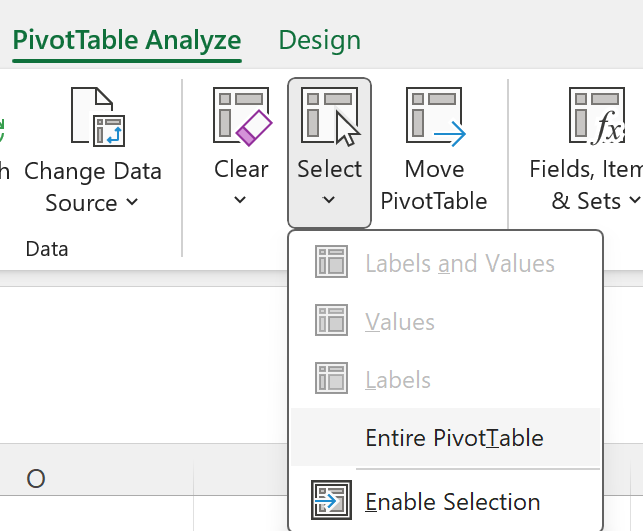
- Vyberte buňku kdekoli v kontingenční tabulce, aby se zobrazila možnost Odstranit .
Tip:
Pokud je kontingenční tabulka na samostatném listu, na kterém nejsou žádná data pro zachování, můžete kontingenční tabulku rychle odebrat odstraněním tohoto listu.
Další informace o používání kontingenčních tabulek v Excelu
- Kliknutím pravým tlačítkem myši kdekoli v kontingenční tabulce zobrazte místní nabídku.
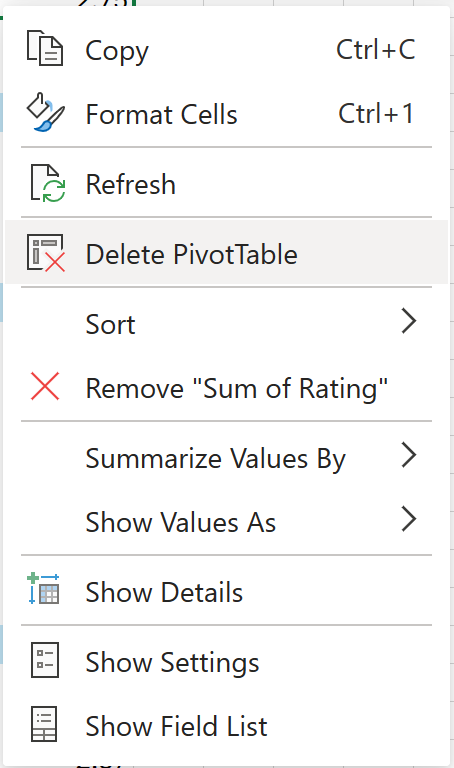
- Vyberte Odstranit kontingenční tabulku.
Můžete také vybrat celou kontingenční tabulku stisknutím klávesy Ctrl+A a následným stisknutím klávesy Delete.
Pokud je kontingenční tabulka na samostatném listu, na kterém nejsou žádná jiná data k uchování, klikněte pravým tlačítkem na ouško listu a vyberte Odstranit:

Další informace o používání kontingenčních tabulek v aplikaci Excel pro web
Poznámka
Kontingenční tabulka na iPadu je dostupná pro zákazníky, kteří mají Excel na iPadu verze 2.82.205.0 nebo novější. Pokud chcete k této funkci získat přístup, ujistěte se, že je vaše aplikace aktualizována na nejnovější verzi prostřednictvím obchodu App Store.
Odebrání kontingenční tabulky ze sešitu:
Klepnutím a podržením buňky kdekoli v kontingenční tabulce zobrazte místní nabídku.

Klepněte na Odstranit kontingenční tabulku.
Můžete také vybrat celou kontingenční tabulku a stisknout klávesu Delete na klávesnici.
Tip:
Pokud chcete zobrazit klávesnici na iPadu, klepněte na buňku mimo oblast kontingenční tabulky a potom klepněte na řádek vzorců v horní části oblasti listu: 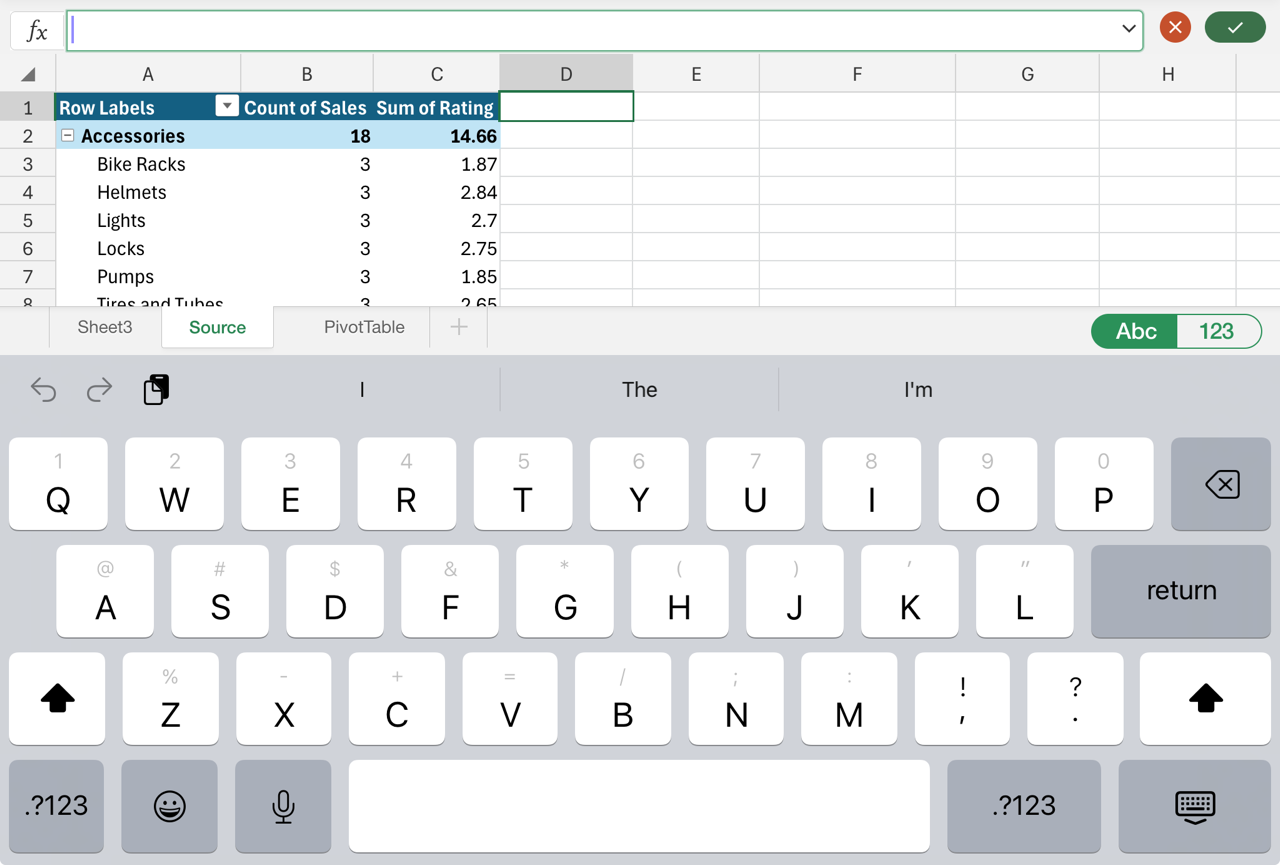
Pokud je kontingenční tabulka na samostatném listu, který neobsahuje žádná jiná data k uchování, klepněte na ouško listu v dolní části obrazovky a vyberte Odstranit:

Můžete také odstranit řádky nebo sloupce v celé oblasti kontingenční tabulky, pokud neobsahují jiná data, která chcete zachovat:

Potřebujete další pomoc?
Kdykoli se můžete zeptat odborníka z technické komunity Excelu nebo získat podporu v komunitách.
