
Poznámka
Kroky uvedené v tomto článku budou brzy aktualizovány tak, aby odrážely nové Microsoft Planner prostředí, které se aktuálně zavádí pro zákazníky. Další informace o novém Planneru najdete v nejčastějších dotazech k Planneru.
Pokud pracujete z prostředí Government Cloud Communities (GCC), GCC High nebo DoD (Department of Defense), pokračujte v odkazování na pokyny v tomto článku.
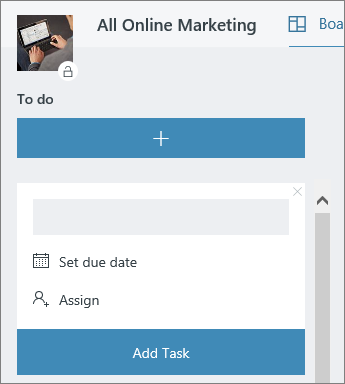
Když vytvoříte plán, můžete do seznamu práce, kterou je potřeba udělat, přidat úkoly.
Zadejte název úkolu do pole pod položkou Úkol a zvolte Přidat úkol.
Tip:
Pokud chcete rychle vytvořit několik úkolů, zadejte do pole pod možností Úkol název úkolu a stiskněte Enter.
Pole se nezobrazuje? Zobrazte ho kliknutím na symbol plus (+) a přidejte úkol.
Přidání podrobností úkolu
Úkoly můžou mít v Planneru spoustu různých podrobností. Můžete se rozhodnout, co do nich chcete zahrnout nebo vynechat a taky způsob, jak se úkoly zobrazí na panelu.
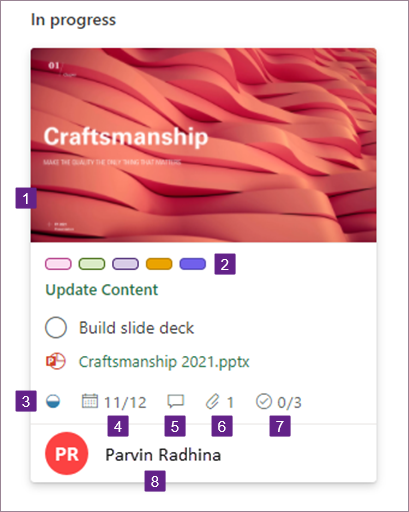
- Nastavení náhledu obrázku pro úkol
- Označení úkolů pomocí popisků
- Nastavení a aktualizace průběhu úkolu
- Přidání počátečního data a termínu splnění úkolu
- Týmová diskuze o úkolu
- Připojení souborů, fotografií nebo odkazů
- Přidání kontrolního seznamu k úkolu
- Kopírování úkolů v Planneru
- Podívejte se, kdo má úkol přiřazený, a přidejte do plánu lidi.
Co mám dělat dál?
Další krok závisí na tom, co víte o své práci a jak si chcete udržet o věcech přehled. Zvažte uspořádání úkolů do kontejnerů a přidání lidí, se kterými budete pracovat.