
Knihovna je umístění na webu, kam můžete nahrávat soubory a vytvářet je, aktualizovat je a spolupracovat na nich se členy týmu. Každá knihovna zobrazuje seznam souborů a klíčové informace o souborech, například kdo byl poslední osobou, která soubor změnila. Většina webů zahrnuje knihovnu při vytváření webu. Například týmový web obsahuje knihovnu dokumentů, kde můžete uspořádat a sdílet dokumenty.
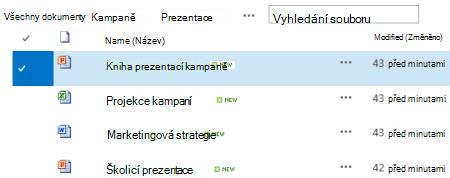
Když potřebujete další knihovny, můžete si vybrat z několika předpřipravených aplikací knihovny a přidat je na svůj web. Knihovny lze také několika způsoby přizpůsobit. Můžete například řídit způsob zobrazení, správy a vytváření dokumentů. nebo sledovat verze souborů, včetně počtu a typu verze. Můžete dokonce vytvořit vlastní zobrazení, formuláře a pracovní postupy, které vám usnadní správu projektů a obchodních procesů.
Odkazy na postupy
Pokud chcete jenom vytvářet knihovny nebo s nimi pracovat a potřebujete informace o tom, jak na to, tady jsou běžné a užitečné úkoly, které můžete udělat.
- Vytváření, přidávání, zobrazování a přejmenování knihoven dokumentů
- Video: Nastavení ukládání a sdílení dokumentů v Microsoftu 365
- Otevření sharepointových souborů v Průzkumník souborů
- Vytvoření složky v knihovně dokumentů
- Odstranění souboru, složky nebo odkazu z knihovny dokumentů SharePointu
- Odesílání, vytváření nebo odstraňování souborů v knihovně
- Vytvoření sloupce v seznamu nebo knihovně
- Vytvoření, změna nebo odstranění zobrazení seznamu nebo knihovny
- Povolení a konfigurace správy verzí pro seznam nebo knihovnu
- Nastavení šablony souboru pro knihovnu dokumentů nebo formulářů
- Synchronizace souborů pomocí OneDrivu ve Windows
- Použití pracovních postupů s knihovnou
- Nastavení oprávnění a upřesňujících nastavení u knihovny Principy úrovní oprávnění v SharePointu
- Práce s fotografiemi v knihovně obrázků
- Nastavení knihovny materiálů pro ukládání obrázků, zvukových souborů nebo videosouborů
- Správa seznamů a knihoven s velkým počtem položek
- Správa rozsáhlých knihoven dokumentů a záznamů pomocí metadat (viz Úvod ke spravovaným metadatům)
Jak typický tým používá knihovnu?
Marketingový tým ve společnosti Contoso vytvoří týmový web, na kterém plánuje spravovat projekty a dokumenty. Vybírají vlastníka webu, který bude daný web spravovat. Vlastník webu získá úroveň oprávnění Úplné řízení, když je přidán do skupiny Vlastníci pro daný web. Sdílí web a dává všem svolení, aby na něj mohli přispívat. Tým se rozhodne používat knihovnu dokumentů ke správě tiskových zpráv, rozpočtových souborů, smluv, návrhů a dalších týmových dokumentů.
Vlastník webu nahraje na server důležité dokumenty, aby mohl tým začít knihovnu používat jako centrální umístění. Potom zapne správu verzí, aby tým měl přehled o vývoji souborů a mohl v případě potřeby obnovit předchozí verzi. Vlastník webu také přidá do knihovny standardní šablony pro marketingové sestavy, prodejní smlouvy, plány kampaní a rozpočtové listy. Každá šablona obsahuje logo společnosti a formát, na jehož používání se všichni dohodli. Když členové vytvářejí nový soubor z knihovny dokumentů, můžou si snadno vybrat, kterou šablonu chtějí použít.
Když členové týmu přidávají soubory a spolupracují na dokumentech, organizují knihovnu přidáváním sloupců a vytvářením zobrazení, která jim pomáhají dokumenty rychle najít. Vlastník webu třeba přidá sloupec "Název projektu", aby mohli členové filtrovat nebo řadit podle tohoto sloupce. Další členové týmu přidávají veřejná zobrazení, která seskupují podle fiskálních čtvrtletí, a filtrují smlouvy, jejichž platnost vyprší do šesti měsíců. Každý člen si také vytvoří osobní zobrazení, která mu umožní rychle najít informace a dokončit práci.
Po dlouhých diskuzích na poradě zaměstnanců se tým rozhodne nastavit upozornění na úrovni knihovny tak, aby hlásila aktualizace jednou týdně. Každý člen se může podle potřeby rozhodnout, jak u konkrétních souborů nastaví další výstrahy nebo informační kanály RSS.
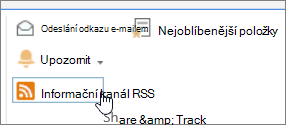
Tým se také zavazuje k důležitým "osvědčeným postupům" v tomto novém světě spolupráce. Když chtějí členové sdílet dokument, odolají pokušení připojit ho k e-mailové zprávě a místo toho pošlou e-mailem odkaz na dokument. Odeslání odkazu e-mailem je snadné z knihovny a nasměruje lidi na nejnovější verzi na týmovém webu.
Zásadní odpovědností tohoto týmu je navrhování marketingových kampaní na podporu prodeje a příjmů. Když členové týmu vypracují nový plán kampaně, spoluvytvářejí dokumenty a sledují dílčí verze souborů. Spoluvytváření umožňuje více lidem upravovat dokument současně bez nutnosti řešit sladění změn. Pokud udělají chybu v jedné verzi dokumentu, můžou předchozí verzi obnovit. Až dokončí plán kampaně, můžou vytvořit hlavní verzi a pak ji poslat ke schválení právnímu oddělení a svému manažerovi. Po schválení si ho budou moct zobrazit ostatní zaměstnanci společnosti.
Vlastník webu prozkoumá online dokumentaci a školení a naučí se, jak nastavit pracovní postup, jak ho přidružit ke knihovně a automatizovat proces shromažďování názorů, podpisů a publikování konečného dokumentu.
Po třech měsících používání se knihovna dokumentů a web staly pro marketingový tým nepostradatelné a pomohly zlepšit jejich produktivitu a viditelnost v celém podniku. Nedokážou si představit, že by bez něj fungovali, a hledají jiné způsoby, jak využít technologie SharePointu k lepší spolupráci.
Způsoby práce s knihovnami
Tady je několik způsobů, jak pracovat s knihovnami, jak zajistit, aby byly pro vaši skupinu užitečnější (jsou uspořádané volně od základních po pokročilejší):
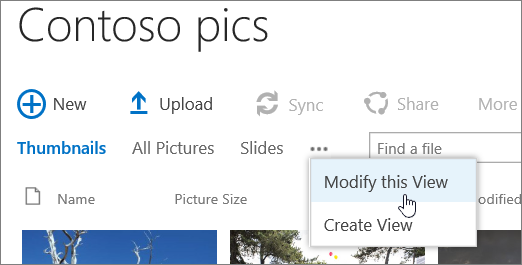
Použití a vytvoření zobrazení Pomocí zobrazení můžete v knihovně zobrazit soubory, které jsou pro vás nejdůležitější nebo které nejlépe vyhovují konkrétnímu účelu. Obsah knihovny se nemění, ale v každém zobrazení jsou soubory uspořádány nebo filtrovány, aby bylo snazší je najít a srozumitelně procházet. Další informace o zobrazeních naleznete v tématu Vytvoření, změna nebo odstranění zobrazení seznamu nebo knihovny.
Sledování verzí Pokud potřebujete zachovat předchozí verze souborů, můžou vám se sledováním, ukládáním a obnovováním souborů pomoct knihovny. Můžete se rozhodnout sledovat všechny verze stejným způsobem. Nebo můžete některé verze označit jako hlavní (například přidání nové kapitoly do příručky) a některé verze jako vedlejší (například oprava chyby pravopisu). Pokud chcete usnadnit správu prostoru úložiště, můžete volitelně zvolit počet jednotlivých typů verzí, které chcete uložit.
Tip:
Pokud váš tým plánuje používat spoluvytváření, doporučujeme v knihovně zapnout aspoň správu hlavních verzí pro případ, že někdo udělá chybu a nahraje dokument se stejným názvem do knihovny, ve které všichni spoluvytvářejí. Když přijdete o změny, můžete díky tomu obnovit předchozí verzi tohoto dokumentu.
Další informace o správě verzí naleznete v tématu Povolení a konfigurace správy verzí pro seznam nebo knihovnu.
Spoluvytváření nebo rezervace souborů Když upravíte dokument Microsoft Word nebo PowerPoint z knihovny, aniž byste si ho rezervovali, můžou ho současně upravovat další lidé (to se označuje za spoluvytváření). Když rezervujete soubor, zajistíte, že ho až do vrácení se změnami bude moct upravovat jenom jedna osoba. Můžete vyžadovat, aby byly dokumenty rezervované v knihovnách, které obsahují citlivé dokumenty, nebo když chcete pečlivě sledovat vývoj dokumentů. Uvědomte si ale, že vyžadováním rezervace znemožníte lidem spoluvytvářet dokumenty. Při rezervaci budou uživatelé vyzváni, aby zanechali komentář o tom, co změnili v dokumentu, ale rezervace také zpomalí procesy úprav a revizí. Další informace najdete v tématech Spolupráce na dokumentech a spoluvytváření nebo Rezervace, vrácení se změnami nebo zahození změn souborů v knihovně.
Úpravy souborů z desktopových aplikací Při ukládání dokumentů na sharepointový web můžete vytvářet, upravovat a spoluvytvářet dokumenty přímo v kompatibilních desktopových aplikacích, jako je Microsoft Word nebo PowerPoint, aniž byste museli přejít na daný web. Můžete třeba upravovat powerpointovou prezentaci v době, kdy ji upravují další (říká se tomu taky spoluvytváření). Vrácení se změnami a rezervaci můžete také spravovat přímo z PowerPointu. Kromě toho můžete používat OneDrive pro práci, školu nebo Outlook pro převod obsahu knihovny do offline umístění, práci s ním ze vzdáleného umístění a hladkou synchronizaci změn, když se vrátíte do online režimu.
Mějte přehled o změnách Pokud chcete mít přehled o změnách dokumentů v knihovně, nastavit si upozornění, přihlásit se k odběru informačních kanálů RSS nebo sledovat dokumenty. Hlavní rozdíl mezi upozorněními, RSS a sledováním je v místech, kde dostáváte oznámení. Upozornění i informační kanály RSS vás informují o aktualizacích a umožňují nastavit množství informací, které dostáváte. Můžete nastavit upozornění nebo informační kanály RSS, abyste zjistili, když se v knihovně něco změní. Pokud vás zajímá jenom určitý dokument, nastavte upozornění nebo dokument sledujte. Upozornění můžou přijít jako e-mail nebo textové zprávy. Oznámení RSS přicházejí v konsolidovaném informačním kanálu, který si můžete přečíst v Outlooku nebo jiném programu pro čtení. Když sledujete dokument, dostanete oznámení v informačním kanálu (pokud vaše organizace Newsfeed používá). Další informace o oznámeních naleznete v tématu Vytvoření upozornění nebo přihlášení k odběru informačního kanálu RSS.
Vyžadovat schválení dokumentu Můžete nastavit, aby byly dokumenty před zobrazením všem schváleny. Dokumenty zůstávají ve stavu čekání na vyřízení, dokud je neschválí nebo neodmítne někdo, kdo má oprávnění tak učinit. Můžete určit, které skupiny uživatelů můžou dokument před schválením zobrazit. Tato funkce může být užitečná, pokud vaše knihovna obsahuje důležité pokyny nebo postupy, které musí být konečné, aby je ostatní viděli.
Nastavení oprávnění Skupiny služby SharePoint a úrovně oprávnění pomáhají efektivně spravovat přístup k obsahu. Ve výchozím nastavení se oprávnění ke knihovnám, složkám v knihovnách a dokumentům dědí z webu. Přiřazení jedinečných oprávnění ke konkrétní knihovně nebo dokumentu vám může pomoct chránit citlivý obsah, jako jsou smlouvy nebo informace o rozpočtu, aniž byste museli omezovat přístup ke zbývající části webu. Další informace o oprávněních najdete v tématu Principy úrovní oprávnění v SharePointu.
Vytváření pracovních postupů Knihovna dokumentů nebo typ obsahu můžou používat pracovní postupy, které organizace definovala pro obchodní procesy, třeba správu schvalování nebo revizí dokumentů. Vaše skupina může na svoje dokumenty aplikovat obchodní procesy, označované jako pracovní postupy, které určují akce, které je potřeba provést v určitém pořadí, například schválení dokumentů. Pracovní postup služby SharePoint je automatizovaný způsob přesouvání dokumentů nebo položek v posloupnosti akcí nebo úkolů. Ve výchozím nastavení mají knihovny k dispozici tři pracovní postupy: Schválení, který směruje dokument skupině osob ke schválení; Shromáždit názory, která směruje dokument skupině osob k vyjádření názorů a vrací dokument osobě, která pracovní postup zahájila, jako kompilaci; a Shromáždit podpisy, která směruje dokument skupině osob za účelem shromáždění jejich digitálních podpisů.
Poznámka
V SharePointu Foundation je dostupný jenom třístavový pracovní postup.
Další informace o pracovních postupech najdete v tématu Pracovní postupy zahrnuté v SharePointu.
Definování typů obsahu Pokud vaše skupina pracuje s několika typy souborů, jako jsou listy, prezentace a dokumenty, můžete rozšířit funkčnost knihovny povolením a definováním více typů obsahu. Typy obsahu zvyšují flexibilitu a konzistenci napříč různými knihovnami. Každý typ obsahu může určovat šablonu a dokonce i procesy pracovního postupu. Šablony slouží jako výchozí bod pro formátování a všechny často používané texty a pro vlastnosti, které se vztahují k dokumentům daného typu, jako je název oddělení nebo číslo smlouvy.
Sledování auditu Pokud máte skupinu citlivých souborů a bylo by užitečné vědět, jak se tyto dokumenty používaly, můžete definovat zásady, které vám umožní povolit auditování sledování událostí, jako jsou změny souborů, kopie nebo odstranění.
Nastavení zásad Nastavení zásad umožňuje vypršení platnosti dokumentů, automatické odstranění nebo pravidelnou revizi (prostřednictvím pracovního postupu) dokumentů, které dosáhly stanoveného věku. S tím, jak se knihovny vyvíjejí, můžete použitím těchto nastavení dispozice ušetřit čas a úsilí při ručním vyčištění zaplněného místa na pevném disku nebo při snaze vyhnout se dosažení maximálních kvót.
Poznámka
Nastavení zásad není dostupné ve službě SharePoint Foundation.
Použití webu Centrum dokumentů Web Centrum dokumentů můžete využít v případě, že potřebujete vytvářet, spravovat a ukládat velké množství dokumentů. Centrum dokumentů je navržené tak, aby sloužilo jako centralizované úložiště pro správu velkého počtu dokumentů. Uspořádání a načítání dokumentů usnadňují funkce, jako je navigace pomocí metadat nebo pomocí zobrazení stromové struktury, typy obsahu a webové části. Osoby zodpovědné za obsah můžou rychle nakonfigurovat navigaci pomocí metadat tak, aby dobře fungovala pro většinu knihoven, aniž by bylo nutné explicitně vytvářet indexy. Nebo můžou správci obsahu vytvářet indexy, aby zvýšili výkon prostřednictvím širší škály filtrů a zobrazení. Web Centrum dokumentů můžete používat jako autorské prostředí (kde uživatelé přidávají a odhlašují soubory se změnami a vytvářejí pro tyto soubory strukturu složek) nebo jako archiv obsahu (kde uživatelé jenom prohlížejí nebo nahrávají dokumenty).
Poznámka
Centrum dokumentů není dostupné v SharePointu Foundation.
Uspořádání knihoven na webu
Způsob uspořádání souborů v knihovně závisí na potřebách skupiny a na tom, jakému způsobu uložení a vyhledávání informací dáváte přednost. Plánování vám může pomoct s nastavením struktury, která bude pro vaši skupinu nejvhodnější. Knihovny mají několik funkcí, které vám usnadní práci s více soubory v jedné knihovně. Vaší skupině však může lépe vyhovovat více knihoven.
Ukládání dokumentů do jedné knihovny
Možná budete chtít, aby jedna knihovna sloužila různým potřebám. Ve stejné skupině může být třeba několik projektů nebo na stejném projektu pracuje několik skupin. Použití jedné knihovny zvažte v těchto případech:
- Skupina potřebuje vidět souhrnné informace nebo různá zobrazení stejné sady souborů. Manažer může třeba chtít zobrazit všechny soubory seskupené podle oddělení nebo podle termínu splnění.
- People chtějí hledat soubory ve stejném umístění na webu.
- Chcete použít stejná nastavení u souborů, například sledování verzí souborů nebo vyžadování schválení.
- Skupiny, které s knihovnou pracují, mají podobné charakteristiky, například stejnou úroveň oprávnění.
- Chcete analyzovat informace o souborech v tabulce nebo získávat konsolidované aktualizace týkající se souborů.
Pokud chcete efektivně pracovat s dokumenty v jedné knihovně, můžete soubory v knihovně uspořádat přidáním sloupců, definováním zobrazení nebo vytvořením složek.
Ukládání dokumentů do více knihoven
Vytvořit více knihoven můžete chtít v případě, že existují výrazné rozdíly mezi sadami souborů, které chcete ukládat a spravovat, nebo mezi skupinami lidí, kteří se soubory pracují. Více knihoven použijte v těchto případech:
- Typy souborů, které chcete ukládat a spravovat, se liší a neočekáváte, že by lidé často zobrazovali souhrny souborů nebo prohledávali soubory společně.
- Skupiny uživatelů, kteří soubory používají, jsou odlišné a mají výrazně odlišné úrovně oprávnění.
- U různých sad souborů je třeba použít různá nastavení, například správu verzí nebo schvalování.
- Soubory nemusíte analyzovat společně ani dostávat konsolidované aktualizace o souborech.
- Chcete poskytnout různé sady možností pro vytváření nových souborů nebo chcete, aby se možnosti v nabídce Nové knihovny zobrazovaly v jiném pořadí.
Dále je uvedeno několik způsobů, jak můžete efektivně pracovat s více knihovnami.
Nastavení šablon a sloupců webu Pokud chce organizace zavést v rámci svých knihoven nějaké konzistentní nastavení, může nastavit šablony webů a sloupce webu. Nastavení můžete sdílet mezi více knihovnami, abyste je nemuseli pokaždé znovu vytvářet.
Odeslání souborů do jiného umístění Pokud chcete, aby byl soubor dostupný ve více knihovnách, můžete ho uložit do jedné knihovny a pak poslat kopii do dalších knihoven. Při provádění změn v originálu můžete být upozorněni na aktualizaci případných kopií dokumentu.
Vytvoření šablon knihovny Pokud chcete zavést jednotná nastavení pro knihovny nebo opakovaně používat charakteristiky napříč knihovnami, můžete knihovnu uložit jako šablonu. Šablony knihovny jsou dostupné jako možnost na stránce Přidat aplikaci na vašem webu.
Uspořádání souborů v knihovně
Soubory v knihovně můžete uspořádat několika způsoby. Můžete přidávat sloupce, definovat zobrazení a vytvářet složky. Každý přístup má své výhody a můžete jej kombinovat dohromady tak, aby vyhovoval jedinečným potřebám vaší knihovny a vašeho týmu.
Přidání sloupců
Ve výchozím nastavení knihovny sledují název souboru a také informace o stavu souboru, například jestli je vrácený se změnami. Můžete ale zadat další sloupce, které vaší skupině usnadní zařazování do kategorií a sledování souborů, například název kampaně, číslo projektu nebo jiné informace, které jsou pro váš tým důležité. Z hlediska typu vytvářeného sloupce máte několik možností, včetně jednoho řádku textu, rozevíracího seznamu možností, čísla vypočítávaného z jiných sloupců nebo jména a fotografie osoby na webu.
Sloupce jsou záhlaví, která usnadňují řazení a filtrování dokumentů. Při zobrazení souborů v knihovně můžete je dočasně řadit nebo filtrovat tak, že najedete myší na název sloupce a kliknete na šipku dolů vedle názvu. To je užitečné, pokud potřebujete soubory zobrazit určitým způsobem, ale při příštím zobrazení knihovny musíte kroky zopakovat.
Další informace o přidávání sloupců najdete v tématu Vytvoření, změna nebo odstranění sloupce v seznamu nebo knihovně.
Definování zobrazení
Budou chtít uživatelé často vidět: všechny dokumenty týkající se určitého projektu, všechny dokumenty, které patří konkrétnímu oddělení, nebo seskupit dokumenty podle měsíce, kdy mají být splaceny? Pokud předpokládáte, že budete soubory zobrazovat určitým způsobem často, můžete definovat zobrazení. Toto zobrazení můžete použít při práci s knihovnou. Když vytvoříte zobrazení, přidá se do rozevíracího seznamu Aktuální zobrazení na pásu karet knihovny.
Zobrazení knihovny je výběr sloupců na stránce, která zobrazuje položky v knihovně a často definuje určité pořadí řazení, filtr, seskupení a vlastní rozložení. Knihovny můžou obsahovat osobní zobrazení a veřejná zobrazení. Každý, kdo je přiřazen ke skupině Členové na webu (který má úroveň oprávnění Přispívání), může vytvořit osobní zobrazení, aby viděl soubory určitým způsobem, nebo vyfiltroval pouze soubory, které chce vidět. Máte-li oprávnění k návrhu knihovny, můžete vytvořit veřejné zobrazení, které může kdokoli použít při prohlížení knihovny. Můžete taky jako výchozí nastavit libovolné veřejné zobrazení, aby se lidem toto zobrazení knihovny zobrazovalo automaticky.
Pokud si členové skupiny prohlížejí knihovny na mobilním zařízení, můžete dokonce vytvořit mobilní zobrazení s omezeními, jako je třeba počet položek zobrazených v zobrazení, která jsou optimální pro šířku pásma a omezení zařízení.
Další informace o zobrazeních naleznete v tématu Vytvoření, změna nebo odstranění zobrazení seznamu nebo knihovny.
Vytváření a používání složek
Složky jsou kontejnery, které lze použít k seskupení a správě obsahu v knihovně nebo seznamu. Pokud jsou pro knihovnu povolené složky, můžete je přidávat do většiny typů knihoven. Obsahuje-li knihovna mnoho položek, mohou složky rovněž zlepšit efektivitu přístupu k těmto položkám. Při vytvoření složky se na pozadí vytváří interní index. Tento interní index se vytvoří také pro kořenovou složku nebo pro nejvyšší úroveň knihovny či seznamu. Při přístupu k položkám ve složce využíváte ve skutečnosti pro přístup k datům tento interní index.
Pokud knihovna obsahuje mnoho položek, které je možné určitým způsobem seskupit, můžete k uspořádání obsahu uvnitř knihovny použít složky. Dobrými příklady skupin jsou projekty, týmy, oddělení, kategorie produktů, věkové kategorie, abecední seznamy a abecední podskupiny (A–C, D–F, atd.). Pomocí složek mohou uživatelé prohledávat a spravovat spoustu souborů známým způsobem.
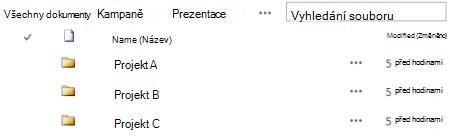
Knihovna s povolenými složkami standardně zobrazuje složky ve výchozím zobrazení knihovny bez filtrů. To je užitečné, protože uživatelé mohou při vkládání nových dokumentů vybrat odpovídající složku. Zobrazení všech složek také snižuje pravděpodobnost nesprávného přidání položek mimo složky v knihovně. Dokumenty můžete snadno uspořádat do jiných složek knihovny pomocí příkazu Otevřít v Průzkumníkovi , který je dostupný na pásu karet knihovny.
Poznámka
V zobrazení knihovny lze nastavit řazení pouze na základě zadaných kritérií, v takovém případě se složky nezobrazují před žádnými položkami v zobrazení. Tuto možnost řazení zobrazení ovšem nepoužívejte v případě, že chcete, aby uživatelé snadno našli správnou složku.
Složky knihovny se sice v navigaci webu nezobrazují, ale vlastník webu nebo uživatel s oprávněním web navrhovat může povolit stromové zobrazení, které v navigaci na webu zobrazuje část obsahu webu a umožňuje rozbalení, sbalení a snadné přecházení mezi složkami knihovny.

Další informace o složkách najdete v tématu Vytvoření složky v knihovně dokumentů nebo Odstranění složky v knihovně.
Současné použití sloupců, zobrazení a složek
Všechny tři přístupy můžou spolupracovat. Stejné sloupce, které používáte ke sledování dokumentů ve výchozím zobrazení knihovny, můžete použít k vytvoření zobrazení s několika kritérii filtru. People můžou zobrazení dynamicky řadit a filtrovat klikáním na záhlaví sloupců a najít tak obsah okamžitě. Pokud je v knihovně definovaná struktura složek, můžete zobrazení knihovny "zploštit" nastavením možnosti Zobrazit všechny položky bez složek v části Složky při vytváření nebo úpravách zobrazení. Každý z těchto přístupů se může vzájemně doplňovat, abyste získali správný obsah ve správný čas a správným způsobem.
Typy knihoven
Některé knihovny se vytvoří automaticky při vytvoření nového webu, například knihovna Dokumenty na týmovém webu. Tyto knihovny si můžete přizpůsobit pro svoje účely, nebo můžete vytvořit další svoje vlastní knihovny. Každý typ knihovny má specifický účel a některé mají jinou sadu chování a funkcí.
Důležité
Na svém webu můžete mít k dispozici méně nebo více knihoven, a to v závislosti na verzi SharePointu, na které je váš web založený, plánu Microsoft 365, který má vaše organizace předplacený, nebo na tom, jestli jsou na vašem webu povolené určité funkce.
Knihovna materiálů Pokud chcete sdílet a spravovat prostředky digitálních médií, jako jsou obrázky, zvukové soubory a videosoubory, použijte knihovnu materiálů. Knihovna materiálů usnadňuje uživatelům vyhledávání a opakované využití digitálních mediálních souborů, které už vytvořili jiní uživatelé, třeba loga nebo firemní obrázky. Knihovna materiálů také poskytuje typy obsahu s vlastnostmi a zobrazeními pro správu a procházení mediálních prostředků, jako jsou miniatury a klíčová slova metadat. Můžete například chtít spravovat a ukládat značkové obrázky a opakovaně použitelné části obsahu z aplikací, aby byly k dispozici v rámci celého podniku a trvale se používaly.
Knihovna řídicích panelů Obsahuje stránky webových částí, stránky webových částí se seznamy stavů a řídicí panely nasazené v sadě PerformancePoint.
Knihovna datových připojení Pokud chcete zjednodušit údržbu a správu datových připojení, použijte knihovnu datových připojení. Knihovna datových připojení je centralizované místo pro ukládání souborů ODC (Office Data Connection). Každý z těchto souborů (s příponou ODC) obsahuje informace o tom, jak externí zdroj dat vyhledat, jak se k němu přihlásit, jak na něj zadat dotaz a jak k němu získat přístup. Centralizace souborů ODC v knihovně datových připojení také umožňuje sdílení, správu a vyhledávání souborů datového připojení z webu služby SharePoint a pomáhá zajistit, aby obchodní data a sestavy (zejména tabulky) udržovaly konzistentní sadu hodnot a výsledků vzorců jako "jedinou správnou verzi".
Poznámka
Pokud chcete zjednodušit údržbu a správu souborů datových připojení pro PerformancePoint, použijte knihovnu datových připojení pro PerformancePoint. V této knihovně můžete ukládat soubory ODC a soubory UDC (Universal Data Connection).
Knihovna dokumentů Pro mnoho typů souborů, včetně dokumentů a tabulek, použijte knihovnu dokumentů. Do knihovny dokumentů můžete ukládat i jiné typy souborů, některé typy souborů jsou ale z bezpečnostních důvodů blokované. Pracujete-li s programy, které nejsou blokovány, můžete tyto soubory vytvářet z knihovny. Váš marketingový tým může mít například vlastní knihovnu dokumentů pro materiály pro plánování, tiskové zprávy a publikace.
Knihovna formulářů Pokud potřebujete spravovat skupinu obchodních formulářů založených na jazyce XML, použijte knihovnu formulářů. Vaše organizace může například chtít používat knihovnu formulářů pro vyúčtování výdajů. Nastavení knihovny formulářů vyžaduje editor XML nebo program pro návrh formulářů XML, například Microsoft InfoPath. Formulář, který lidé vyplňují, je jenom .xml soubor, který obsahuje data (a jenom data) zadaná do formuláře, například datum výdajů a částku. Všechno ostatní, co tvoří vyúčtování výdajů, poskytuje šablona formuláře. Když lidé vyplní formuláře, můžete data sloučit nebo je exportovat pro analýzu.
Knihovna obrázků Pokud chcete sdílet kolekci digitálních obrázků nebo obrázků, použijte knihovnu obrázků. Obrázky jde sice ukládat v jiných typech knihoven SharePointu, ale knihovny obrázků mají několik výhod. Z knihovny obrázků můžete například zobrazit obrázky v prezentaci, stáhnout obrázky do počítače a upravovat obrázky pomocí kompatibilních grafických programů, jako je třeba Microsoft Malování. Vytvoření knihovny obrázků zvažte v případě, že chcete ukládat obrázky z týmových událostí nebo uvedení nových produktů. Na obrázky v knihovně můžete také vytvořit odkaz z jiných míst na webu, například z wikiwebů a blogů.
Knihovna záznamů Pokud chcete zachovat centrální úložiště pro ukládání a správu záznamů organizace nebo důležitých obchodních dokumentů, použijte knihovnu záznamů. Vaše organizace může například potřebovat dodržovat předpisy pro dodržování předpisů, které vyžadují organizovaný proces pro správu souvisejících dokumentů. Web centra záznamů může obsahovat několik knihoven záznamů pro ukládání různých typů záznamů. Pro každou knihovnu můžete nastavit zásady, které určují, jaké záznamy se mají ukládat, jak směrovat a spravovat dokumenty a jak dlouho se musí tyto záznamy uchovávat.
Knihovna sestav Pokud chcete zjednodušit vytváření, správu a doručování webových stránek, dokumentů a klíčových ukazatelů výkonu (KPI) metrik a cílů, použijte knihovnu sestav. Knihovna sestav je centrální místo, kde můžete vytvářet a ukládat sestavy, například excelové sešity a stránky řídicích panelů. Když publikujete excelový sešit do knihovny sestav, jediným kliknutím ho můžete otevřít v prohlížeči. To je pohodlný způsob, jak sešit zobrazit, aniž byste ho museli přidávat na stránku webových částí.
Knihovna diagramů procesů (metrické a americké jednotky) K ukládání a sdílení dokumentů procesů diagramu, například vytvořených v aplikaci Microsoft Visio, použijte knihovnu diagramů procesů. Knihovny metrických jednotek a amerických jednotek jsou přizpůsobené příslušným měrným hodnotám.
Knihovna stránek wikiwebu Pokud chcete vytvořit kolekci propojených stránek wikiwebu, použijte knihovnu stránek wikiwebu. Wikiweb umožňuje více uživatelům shromažďovat informace ve formátu, který se dá snadno vytvořit a upravit. Do knihovny můžete přidat taky stránky wikiwebu, které obsahují obrázky, tabulky, hypertextové odkazy a interní odkazy. Když například váš tým vytvoří wikiweb pro nějaký projekt, může tento web ukládat tipy a triky do řady stránek, které na sebe vzájemně navazují.
Poznámka
V závislosti na webu a konfiguraci se automaticky vytvoří další systémové knihovny, například knihovna stylů, knihovna prostředků webu a knihovna stránek webu. Tyto specifické knihovny však nelze vytvářet prostřednictvím uživatelského rozhraní.