
Pokud kamera přestane fungovat, může rušit videohovory, online schůzky a další aktivity, které na kameře závisejí. Mezi běžné příčiny patří chybějící ovladače po nedávné aktualizaci, antivirový software blokující kameru, omezující nastavení ochrany osobních údajů nebo problémy s aplikací, kterou se pokoušíte použít. Tento článek obsahuje podrobného průvodce, který vám pomůže efektivně řešit problémy s kamerou.
Spusťte poradce při potížích s kamerou ve Windows
Pokud používáte Windows 11 zařízení, začněte spuštěním automatického poradce při potížích s kamerou v aplikaci Získat pomoc. Automaticky spustí diagnostiku a pokusí se vyřešit většinu problémů s kamerou. Pokud používáte starší verzi Windows nebo mobilní zařízení, přejděte prosím na obecné kroky pro řešení problémů .
Pokud poradce při potížích s kamerou v aplikaci Získat pomoc nedokáže váš problém vyřešit, vyberte svůj konkrétní problém s kamerou v části Nejčastější problémy s kamerou níže a postupujte podle uvedených kroků. Pokud tu váš problém není uvedený, vyzkoušejte uvedená možná řešení.
Řešení běžných potíží
Zkuste prosím problém s kamerou vyřešit následujícími obecnými kroky.
1. krok Ujistěte se, že je fotoaparát připojený
- Pokud používáte externí kameru, ujistěte se, že je dobře připojená k portu USB. Zkontrolujte, jestli nejsou uvolněné kabely, a ověřte, jestli jsou všechna připojení správně zapojená.
- Chcete-li vyloučit problémy s hardwarem, otestujte fotoaparát na jiném zařízení.
2.krok Podívejte se, jestli vaše zařízení nemá přepínač kamery nebo tlačítko
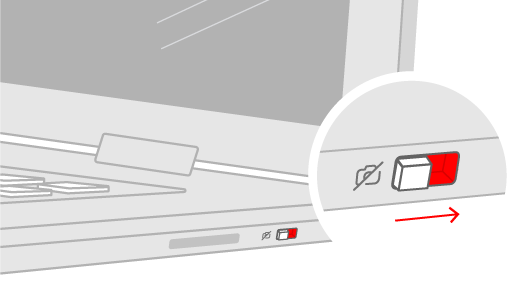
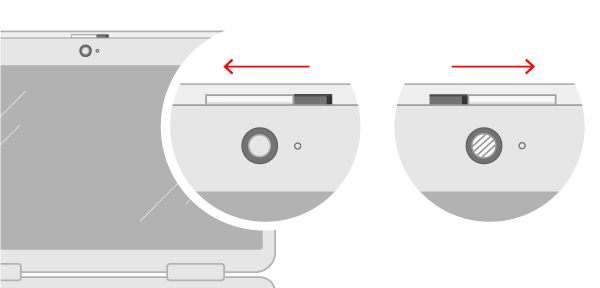
Některé laptopy a přenosná zařízení mají fyzický přepínač nebo tlačítko, kterým se kamera zapne nebo vypne. Když je vypnutá, nemusí vaše zařízení rozpoznat, že je nainstalovaná kamera, nebo to může způsobit, že kamera zobrazí obrázek přeškrtnuté kamery. Pokud má váš přenosný počítač přepínač nebo tlačítko, před použitím kamery zkontrolujte, že je v poloze zapnutí.
Tyto přepínače nebo tlačítka nemusí být snadné najít, proto zkontrolujte všechna možná místa. Může to být například:
- Tlačítko na klávesnici, které je aktivováno klávesou Fn
- Vyhrazené tlačítko kamery na klávesnici
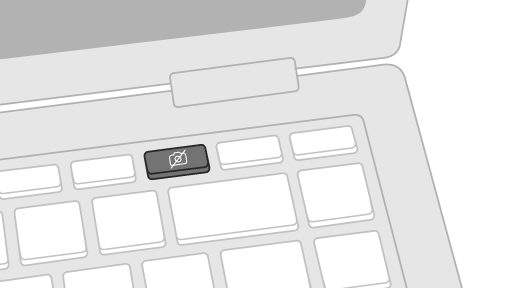
- Posuvný přepínač na straně přenosného počítače
- Malý posuvník pro závěrku zabudovaný přímo do kamery
3. krok Povolte aplikacím přístup ke kameře
Pokud jste nedávno aktualizovali Windows 11, budete možná muset udělit aplikacím oprávnění používat kameru. V novějších verzích Windows 11 nemají některé aplikace ve výchozím nastavení ke kameře přístup.
Tady je postup, jak vašim aplikacím povolit přístup ke kameře:
Vyberte Start
 >
> > Ochranaosobních údajů & zabezpečení
 >Camera
 .
.Zkontrolujte, jestli je zapnutý Přístup ke kameře.
Poznámka
Pokud je přístup zařízení ke kameře vypnutý a zašedlý, budete muset o povolení přístupu ke kameře na zařízení požádat správce.
Ujistěte se, že je zapnutá možnost Povolit aplikacím přístup ke kameře.
Zvolte, které aplikace mají mít přístup. V tomto seznamu se zobrazí jenom aplikace nainstalované z Microsoft Storu.
Pokud máte problémy s aplikací, kterou jste nenainstalovali z obchodu Microsoft Store, zkontrolujte, že je zapnutá možnost Povolit desktopovým aplikacím přístup ke kameře. Přístup ke kameře pro jednotlivé desktopové aplikace nemůžete vypnout. Internetové prohlížeče, jako je třeba Microsoft Edge, a mnoho aplikací pro videokonference, jako je třeba Microsoft Teams, jsou desktopové aplikace, které vyžadují, aby bylo toto nastavení zapnuté.
Další informace najdete v článku Správa oprávnění aplikací pro kameru ve Windows.
4. krok Otestujte kameru v jiné aplikaci
Pomocí aplikace Kamera ve Windows zkontrolujte, jestli se problém týká konkrétní aplikace.
- Otevřete Start Kamera> a podívejte se, jestli náhled funguje.
- Pokud kamera funguje v jedné aplikaci, ale ne v jiné, spočívá problém v nastavení aplikace.
Krok 5. Vyhledat aktualizace pro Windows
Zkontrolujte si aktualizace. Vyberte Start
>Settings>, služba Windows >Kontrola aktualizací.
- Pokud pro kameru nejsou žádné aktualizace, zkuste vybrat možnost Upřesnit možnosti>Nepovinné aktualizace a vyhledat jakékoliv aktualizace ovladačů pro kameru. Povolte dostupné aktualizace pro instalaci a až bude zařízení připravené, restartujte ho.
Restartujte počítač. Pokud jste zařízení nerestartovali od doby, kdy kamera přestala fungovat, restartujte ho. Vyberte Start
>Power >Restartovat
 . Probuzení zařízení z režimu spánku není totéž jako restart.
Otestujte kameru pomocí aplikace Kamera. Vyberte Start
a pak z aplikací vyberte Kamera . Pokud se zobrazí výzva, abyste povolili přístup ke Kameře, vyberte Ano. Pokud kamera v aplikaci Kamera pracuje, může se jednat o problém s aplikací, kterou se pokoušíte použít.
Krok 6. Spusťte poradce při potížích s kamerou
Poradce při potížích s kamerou může vyřešit problémy s kamerou automaticky. Spuštění poradce při potížích:
- Vyberte Start>Nastavení>– systém.
- Přejděte dolů a klikněte na Poradce při potížích, pak vyberte Další poradci při potížích.
- Vyhledejte část Fotoaparát a kliknutím na tlačítko Spustit spusťte poradce při potížích s fotoaparátem
Krok 7. Zkontrolujte antivirový software.
Některé antivirové programy nebo brány firewall můžou blokovat přístup ke kameře. Vyhledejte toto nastavení, dočasně ho vypněte a otestujte kameru. Pokud potřebujete pomoc, navštivte web výrobce antivirového softwaru.
Krok 8. Kontrola ovladačů hardwaru
Vyzkoušejte jiný port USB a proveďte kontrolu změn hardwaru:
Pokud používáte externí kameru, zkuste ji na vašem zařízení nejdřív použít s jiným portem USB. Pokud to nepomůže, nebo je vaše kamera integrovaná na vašem zařízení, zkuste toto:
- Vyberte Start , napište správce zařízení a pak ho vyberte ve výsledcích hledání.
- Vyhledejte kameru v části Kamery, Zařízení pro zpracování obrázků nebo Řadiče zvuku, videa a her.
- Pokud nemůžete svou kameru najít, vyberte nabídku Akce a pak možnost Vyhledat změny hardwaru.
- Počkejte na vyhledání a opětovnou instalaci aktualizovaných ovladačů, restartujte zařízení a pak aplikaci Kamera otevřete znovu a otestujte ji.
- Pokud tento postup problém nevyřeší, přejděte k dalším krokům.
Vraťte zpět ovladač kamery:
Pokud kamera přestala fungovat po aktualizaci, vyzkoušejte tento postup:
- Ve Správci zařízení klikněte pravým tlačítkem myši na kameru (nebo ji stiskněte a podržte) a pak vyberte Vlastnosti.
- Vyberte kartu Ovladač , vyberte Vrátit změny ovladače a pak zvolte Ano. (Některé ovladače tuto možnost neposkytují. Pokud u vašeho ovladače není k dispozici funkce Vrátit změny ovladače , přejděte na další opravu.)
- Po dokončení vrácení změn restartujte zařízení a pak zkuste znovu otevřít aplikaci Kamera.
- Pokud vracení změn nefungovalo nebo není dostupné, přejděte k dalším krokům.
Odinstalujte ovladač kamery a vyhledejte změny hardwaru:
- Ve Správci zařízení klikněte pravým tlačítkem myši na kameru (nebo ji stiskněte a podržte) a pak vyberte Vlastnosti.
- Vyberte kartu Ovladač a pak vyberte Odinstalovat zařízení. Zaškrtněte políčko Pokusit se odebrat ovladač tohoto zařízení a pak vyberte OK.
- Ve Správci zařízení v nabídce Akce vyberte Vyhledat změny hardwaru.
- Počkejte na vyhledání a opětovnou instalaci aktualizovaných ovladačů, restartujte počítač a pak zkuste aplikaci Kamera otevřít znovu.
Poznámka
Pokud kamera stále nefunguje, vyhledejte nápovědu na webu výrobce kamery.
Přepněte externí USB kameru na používání ovladače UVC:
Většina dostupných USB webkamer jsou kamery kompatibilní s rozhraním UVC (standard USB Video Class). Budou fungovat s ovladačem UVC, který je součástí Windows (s vestavěným ovladačem UVC). Pokud webkamera nefunguje správně, může se problém vyřešit přepnutím na vestavěný ovladač UVC. Pokud chcete změnit ovladače, postupujte prosím podle následujících kroků (vyžadují se práva správce).
Poznámka
Vestavěný ovladač UVC nemusí podporovat všechny funkce kamery. Například Rozpoznávání obličeje ve Windows Hello už nemusí fungovat, pokud ho ovladač výrobce kamery podporoval pomocí vlastních rozšíření USB, která nejsou podporovaná ovladačem v balení.
- Vyberte Start , napište správce zařízení a pak ho vyberte ve výsledcích hledání.
- Vyhledejte problémovou webkameru ze seznamu zařízení zobrazených ve Správci zařízení. Měla by se zobrazit buď v části Kamery, nebo Zařízení pro zpracování obrázků.
- Klikněte pravým tlačítkem na zařízení webové kamery a vyberte Aktualizovat ovladač.
- Vyberte Vyhledat ovladač v počítači.
- Vyberte Vybrat ovladač ze seznamu.
- Vyberte videozařízení USB a pak výběrem možnosti Další dokončete aktualizaci ovladače.
- Výběrem možnosti Zavřít potvrďte volby nastavení a vraťte se ke Správci zařízení. Webkamera se teď zobrazí v seznamu Správce zařízení v kategorii Kamery.
Nejčastější problémy s kamerou
Níže najdete nejčastější problémy s kamerou, se kterými se uživatelé setkali, spolu s chybovými kódy a kroky k jejich odstranění.
Chybové kódy a jejich možné příčiny
V následujícím seznamu najdete přehled kódů chyb a možných příčin spojených s kamerou systému Windows. Kliknutím na kód chyby zobrazíte podrobné kroky řešení potíží.
| Kód chyby | Příčina |
|---|---|
| 0xA00F4244 | Systém nemůže kameru rozpoznat. |
| 0xA00F4243 (0xA00F4289) | Kameru používá jiná aplikace nebo proces. |
| 0x80070005 | Přístup ke kameře odepřen |
| 0xA00F4292 | Přístup ke kameře omezený zásadami. |
| 0x800705AA | Nedostatek systémových prostředků ke spuštění kamery. |
| 0xA00F4246 | Kamera uzamčená bezpečnostním softwarem |
| 0x80070490 | Chyba detekce zařízení z důvodu problému s registrem nebo hardwarem. |
| 0xA00F4294 | Spuštění videa selhalo |
| 0x80004005 | Obecná chyba, často způsobená selháním hardwaru nebo ovladače. |
0xA00F4244: Kamera nebyla rozpoznána
Pokud není kamera rozpoznána, může to být způsobeno uvolněným nebo odpojeným hardwarem (u externích kamer) nebo nesprávným nastavením ochrany soukromí. Řešení:
Ujistěte se, že je kamera připojena: Pokud používáte externí kameru, ujistěte se, že je dobře připojená k portu USB. Zkontrolujte, jestli nejsou uvolněné kabely, a ověřte, jestli jsou všechna připojení správně zapojená.
Povolte kameru ve Správci zařízení: Vyberte Start>Správce zařízení. Rozbalte položku Kamery a klikněte pravým tlačítkem myši na kameru v seznamu. Pokud se zobrazí možnost Zakázat zařízení , znamená to, že vaše kamera je už povolená. Pokud je kamera zakázaná, zobrazí se možnost Povolit zařízení , která umožňuje kameru povolit.
Zkontrolujte nastavení ochrany soukromí kamery: Tady je postup, jak můžete aplikacím povolit přístup ke kameře:
Pokud máte problémy s aplikací, kterou jste nenainstalovali z obchodu Microsoft Store, zkontrolujte, že je zapnutá možnost Povolit desktopovým aplikacím přístup ke kameře. Přístup c1amera pro jednotlivé desktopové aplikace nemůžete vypnout. Internetové prohlížeče, jako je třeba Microsoft Edge, a mnoho aplikací pro videokonference, jako je třeba Microsoft Teams, jsou desktopové aplikace, které vyžadují, aby bylo toto nastavení zapnuté.
Další informace najdete v článku Správa oprávnění aplikací pro kameru ve Windows.
Vyberte Start
>> Ochranaosobních údajů & zabezpečení>Camera .Zkontrolujte, jestli je zapnutý Přístup ke kameře.
Poznámka
Pokud je přístup zařízení ke kameře vypnutý a zašedlý, budete muset o povolení přístupu ke kameře na zařízení požádat správce.
Ujistěte se, že je zapnutá možnost Povolit aplikacím přístup ke kameře.
Zvolte, které aplikace mají mít přístup. V tomto seznamu se zobrazí jenom aplikace nainstalované z Microsoft Storu.
0xA00F4243, 0xA00F4289 nebo 0x80070005: Kamera nefunguje v konkrétních aplikacích
Pokud kamera nefunguje v určitých aplikacích, může to být způsobeno tím, že kameru používá jiná aplikace, nebo kvůli omezenému přístupu ke kameře. Tento problém můžete vyřešit takto:
Zavřete všechny aplikace, které by mohly používat kameru:
- Vypněte všechny aplikace na pozadí, které by mohly mít přístup ke kameře a způsobovat konflikty.
- Zkontrolujte ve Správci úloh aplikace využívající kameru a zavřete je: Klikněte pravým tlačítkem myši na hlavní panel a vyberte Správce úloh. Zobrazí se seznam aplikací, které jsou spuštěné. Klikněte pravým tlačítkem na libovolnou aplikaci, která používá kameru, a výběrem možnosti Ukončit úlohu ji zavřete.
Zkontrolujte nastavení ochrany soukromí kamery: Tady je postup, jak můžete aplikacím povolit přístup ke kameře:
Vyberte Start
>> Ochranaosobních údajů & zabezpečení>Camera .Zkontrolujte, jestli je zapnutý Přístup ke kameře.
Poznámka
Pokud je přístup zařízení ke kameře vypnutý a zašedlý, budete muset o povolení přístupu ke kameře na zařízení požádat správce.
Ujistěte se, že je zapnutá možnost Povolit aplikacím přístup ke kameře.
Zvolte, které aplikace mají mít přístup. V tomto seznamu se zobrazí jenom aplikace nainstalované z Microsoft Storu.
Pokud máte problémy s aplikací, kterou jste nenainstalovali z obchodu Microsoft Store, zkontrolujte, že je zapnutá možnost Povolit desktopovým aplikacím přístup ke kameře. Přístup c1amera pro jednotlivé desktopové aplikace nemůžete vypnout. Internetové prohlížeče, jako je třeba Microsoft Edge, a mnoho aplikací pro videokonference, jako je třeba Microsoft Teams, jsou desktopové aplikace, které vyžadují, aby bylo toto nastavení zapnuté.
Další informace najdete v článku Správa oprávnění aplikací pro kameru ve Windows.
Ujistěte se také, že kameru neblokuje antivirový software nebo bezpečnostní software třetí strany.
0xA00F4292: Přístup ke kameře omezený zásadami
Zkontrolujte nastavení zásad skupiny (pro podnikové uživatele).
Pokud jsou zásady omezené, obraťte se na správce IT.
Zkontrolujte nastavení ochrany soukromí kamery: Tady je postup, jak můžete aplikacím povolit přístup ke kameře:
Vyberte Start
>> Ochranaosobních údajů & zabezpečení>Camera .Zkontrolujte, jestli je zapnutý Přístup ke kameře.
Poznámka
Pokud je přístup zařízení ke kameře vypnutý a zašedlý, budete muset o povolení přístupu ke kameře na zařízení požádat správce.
Ujistěte se, že je zapnutá možnost Povolit aplikacím přístup ke kameře.
Zvolte, které aplikace mají mít přístup. V tomto seznamu se zobrazí jenom aplikace nainstalované z Microsoft Storu.
Pokud máte problémy s aplikací, kterou jste nenainstalovali z obchodu Microsoft Store, zkontrolujte, že je zapnutá možnost Povolit desktopovým aplikacím přístup ke kameře. Přístup c1amera pro jednotlivé desktopové aplikace nemůžete vypnout. Internetové prohlížeče, jako je třeba Microsoft Edge, a mnoho aplikací pro videokonference, jako je třeba Microsoft Teams, jsou desktopové aplikace, které vyžadují, aby bylo toto nastavení zapnuté.
Další informace najdete v článku Správa oprávnění aplikací pro kameru ve Windows.
0x800705AA: Nedostatek systémových prostředků ke spuštění kamery
Pokud kamera zamrzne, havaruje nebo se neotevře, vyřešte to postupem uvedeným níže.
Zavřete nepotřebné aplikace, abyste uvolnili paměť.
Restartujte počítač.
Aktualizace ovladače kamery:
- Vyberte Start>Správce zařízení.
- Rozbalte sekci Kamery a vyhledejte svou kameru v seznamu.
- Klikněte pravým tlačítkem na kameru a vyberte Aktualizovat ovladač.
- Vyberte možnost Vyhledat automaticky ovladače: Systém Windows vyhledá nejnovější ovladač online a nainstaluje jej, pokud je k dispozici.
- Po dokončení aktualizace restartujte počítač, aby se změny projevily.
0xA00F4246: Kamera uzamčená bezpečnostním softwarem
Dočasně vypněte antivirový program nebo bránu firewall:
- Otevřete antivirovou aplikaci nebo aplikaci brány firewall z nabídky Start.
- Hledejte možnost pro vypnutí nebo pozastavení ochrany, kterou často najdete na kartě Nastavení, Nástroje nebo Ochrana .
- Vyberte dobu trvání dočasného vypnutí (například 10 minut, 1 hodina).
- Aktualizujte antivirový software.
0x80070490 nebo 0x80004005: Chyba detekce zařízení z důvodu problému s registrem nebo hardwarem
Spusťte poradce při potížích s kamerou: Poradce při potížích s kamerou může vyřešit problémy s kamerou automaticky. Spuštění poradce při potížích:
- Vyberte Start>Nastavení>– systém.
- Přejděte dolů a klikněte na Poradce při potížích, pak vyberte Další poradci při potížích.
- Vyhledejte část Fotoaparát a kliknutím na tlačítko Spustit spusťte poradce při potížích s fotoaparátem
Přeinstalujte ovladače kamery:
- Vyberte Start>Správce zařízení.
- Rozbalte sekci Kamery a vyhledejte svou kameru v seznamu.
- Klikněte pravým tlačítkem na kameru a vyberte Odinstalovat zařízení.
- V potvrzovacím dialogovém okně zaškrtněte políčko Odstranit software ovladače tohoto zařízení (pokud je k dispozici).
- Kliknutím na Odinstalovat ovladač odeberte.
- Po odinstalaci ovladače restartujte počítač. Systém Windows se automaticky pokusí výchozí ovladač přeinstalovat.
- Po restartování klikněte na kameru pravým tlačítkem Správce zařízení a vyberte Aktualizovat ovladač.
- Vyberte možnost Vyhledat automaticky ovladače: Systém Windows vyhledá nejnovější ovladač online a nainstaluje jej, pokud je k dispozici.
0xA00F4294: Spuštění videa selhalo
Často je to způsobeno zastaralými nebo nekompatibilními ovladači. Řešení:
Aktualizace ovladače kamery:
- Vyberte Start>Správce zařízení.
- Rozbalte sekci Kamery a vyhledejte svou kameru v seznamu.
- Klikněte pravým tlačítkem na kameru a vyberte Aktualizovat ovladač.
- Vyberte možnost Vyhledat automaticky ovladače: Systém Windows vyhledá nejnovější ovladač online a nainstaluje jej, pokud je k dispozici.
- Po dokončení aktualizace restartujte počítač, aby se změny projevily.
Vyhledejte aktualizace Windows:
Zkontrolujte si aktualizace. Vyberte Start
>Settings>, služba Windows>Kontrola aktualizací.- Pokud pro kameru nejsou žádné aktualizace, zkuste vybrat možnost Upřesnit možnosti>Nepovinné aktualizace a vyhledat jakékoliv aktualizace ovladačů pro kameru. Povolte dostupné aktualizace pro instalaci a až bude zařízení připravené, restartujte ho.
Restartujte počítač. Pokud jste zařízení nerestartovali od doby, kdy kamera přestala fungovat, restartujte ho. Vyberte Start
>Power>Restartovat . Probuzení zařízení z režimu spánku není totéž jako restart.
Otestujte kameru v jiné aplikaci: Pomocí aplikace Kamera ve Windows zkontrolujte, jestli se problém týká konkrétní aplikace.
- Otevřete Start Kamera> a podívejte se, jestli náhled funguje.
- Pokud kamera funguje v jedné aplikaci, ale ne v jiné, spočívá problém v nastavení aplikace.
Černá obrazovka nebo žádné video
Pokud vidíte černou obrazovku nebo žádné video, může to být kvůli vadnému hardwaru kamery, zastaralým ovladačům, špatnému osvětlení nebo fyzickým překážkám. Řešení:
Aktualizace ovladače kamery:
- Vyberte Start>Správce zařízení.
- Rozbalte sekci Kamery a vyhledejte svou kameru v seznamu.
- Klikněte pravým tlačítkem na kameru a vyberte Aktualizovat ovladač.
- Vyberte možnost Vyhledat automaticky ovladače: Systém Windows vyhledá nejnovější ovladač online a nainstaluje jej, pokud je k dispozici.
- Po dokončení aktualizace restartujte počítač, aby se změny projevily.
Otestujte kameru v jiné aplikaci: Pomocí aplikace Kamera ve Windows zkontrolujte, jestli se problém týká konkrétní aplikace.
- Otevřete Start Kamera> a podívejte se, jestli náhled funguje.
- Pokud kamera funguje v jedné aplikaci, ale ne v jiné, spočívá problém v nastavení aplikace.
Ujistěte se, že je čočka kamery čistá a není zakrytá.
Rozmazané nebo nekvalitní video
Pokud je video rozmazané nebo nekvalitní, může to být kvůli špatnému rozlišení kamery, znečištěnému nebo poškozenému objektivu kamery nebo problémům se sítí během videohovorů. Řešení:
- Očistěte čočku fotoaparátu.
- Upravte nastavení rozlišení v aplikaci Kamera nebo aplikaci pro videokonference.
- Zajistěte silné a stabilní připojení k internetu.
Po aktualizaci Windows přestala fungovat kamera.
Pokud kamera přestala fungovat po aktualizaci na Windows, postupujte podle níže uvedených kroků pro řešení problémů.
Vraťte zpět ovladač kamery:
Pokud kamera přestala fungovat po aktualizaci, vyzkoušejte tento postup:
- Ve Správci zařízení klikněte pravým tlačítkem myši na kameru (nebo ji stiskněte a podržte) a pak vyberte Vlastnosti.
- Vyberte kartu Ovladač , vyberte Vrátit změny ovladače a pak zvolte Ano. (Některé ovladače tuto možnost neposkytují. Pokud u vašeho ovladače není k dispozici funkce Vrátit změny ovladače , přejděte na další opravu.)
- Po dokončení vrácení změn restartujte zařízení a pak zkuste znovu otevřít aplikaci Kamera.
- Pokud vracení změn nefungovalo nebo není dostupné, přejděte k dalším krokům.
Odinstalujte ovladač kamery a vyhledejte změny hardwaru:
- Ve Správci zařízení klikněte pravým tlačítkem myši na kameru (nebo ji stiskněte a podržte) a pak vyberte Vlastnosti.
- Vyberte kartu Ovladač a pak vyberte Odinstalovat zařízení. Zaškrtněte políčko Pokusit se odebrat ovladač tohoto zařízení a pak vyberte OK.
- Ve Správci zařízení v nabídce Akce vyberte Vyhledat změny hardwaru.
- Počkejte na vyhledání a opětovnou instalaci aktualizovaných ovladačů, restartujte počítač a pak zkuste aplikaci Kamera otevřít znovu.
Poznámka
Pokud kamera stále nefunguje, vyhledejte nápovědu na webu výrobce kamery.


