
Shrnutí
Myš se dá ve Windows přizpůsobit různými způsoby. Například funkce tlačítek myši lze prohodit, ukazatel myši lze zviditelnit a změnit rychlost posouvání kolečka myši.
Z následujícího seznamu vyberte požadovaný úkol pro změnu funkčnosti myši:
Nastavení primárního tlačítka myši
Nastavení primárního tlačítka myši:
Vyberte Start
 >
> >Bluetooth & zařízení
 >Mouse
 .
.V rozevírací nabídce vedle
Primární tlačítko myši vyberte možnost Vlevo nebo Vpravo.
Změna rychlosti ukazatele myši
Změna rychlosti ukazatele myši:
Vyberte Start
>>Bluetooth & zařízení>Mouse .V okně myši na zařízeních > s & Bluetooth nastavte rychlost ukazatele myši pomocí posuvníku vedle možnosti Rychlost ukazatele myši .
Zpřesnění ukazatele
Zpřesnění ukazatele při pomalém pohybu:
Vyberte Start
>>Bluetooth & zařízení>Mouse .V okně myši na zařízeních > & Bluetooth zkontrolujte, že je zapnutámožnost Vylepšit přesnost ukazatele.
Změna fungování ukazatele myši
Kromě změny rychlosti ukazatele myši můžete změnit i další chování ukazatele myši:
Vyberte Start
>>Bluetooth & zařízení>Mouse .V části Související nastavení vyberte Další nastavení myši.
V okně Myš – vlastnosti , které se otevře, vyberte kartu Možnosti ukazatele :
Chcete-li urychlit výběr volby při zobrazení dialogového okna, zaškrtněte ve skupinovém rámečku Přichytit políčko Automaticky přesunout ukazatel myši na výchozí tlačítko v dialogovém okně .
Poznámka
Některé aplikace nemusí tuto funkci podporovat.
Pokud chcete, aby bylo možné ukazatel při přesunutí snadněji najít, zaškrtněte v části Viditelnost políčko Zobrazit stopu ukazatele . V případě potřeby můžete posunutím posuvníku směrem ke zkratcenebo délce stopu ukazatele zmenšit nebo zvětšit.
Chcete-li zajistit, aby ukazatel neblokoval zobrazení zadávaného textu, zaškrtněte v části Viditelnost políčko Skrýt ukazatel při psaní .
Až bude chování ukazatele myši nastavené podle potřeby, vyberte tlačítko OK .
Změna rychlosti poklikání
Změna rychlosti poklikání myší:
Vyberte Start
>>Bluetooth & zařízení>Mouse .V části Související nastavení vyberte Další nastavení myši.
V okně Myš – vlastnosti , které se otevře:
- Ujistěte se, že je vybraná karta Tlačítka .
- V části Rychlost poklikání upravte rychlost poklikání pomocí posuvníku Rychlost: .
- Jakmile je rychlost dvojitého kliknutí nastavena podle potřeby, vyberte tlačítko OK .
Změna fungování kolečka myši
Vyberte Start
>>Bluetooth & zařízení>Mouse .V okně myši pro zařízení > & Bluetooth v části Posouvání :
- Pomocí rozevírací nabídky vedle možnosti Otáčením kolečka myši se můžete posouvatna více řádků najednou nebo o jednu obrazovku najednou.
- Pomocí posuvníku vedle položky Řádky se můžete posouvat a nastavit počet řádků, o které se obrazovka posune při každém posunutí kolečkem myši.
- Pokud chcete procházet okno, které není aktivní, pouhým umístěním myši, ujistěte se, že je zapnutá možnost Posouvat neaktivní okna, když na ně najedete myší.
- V rozevírací nabídce vedle položky Směr posouvání nastavte směr posouvání na Pohyb dolů se posune dolů nebo Pohyb dolů se posune nahoru.
Jak změnit fungování vodorovného posouvání:
Vyberte Start
>>Bluetooth & zařízení>Mouse .V části Související nastavení vyberte Další nastavení myši.
V okně Myš – vlastnosti , které se otevře:
Vyberte kartu Kolečko .
V části Horizontální posouvání zadejte počet znaků, které se mají vodorovně posouvat při naklánění kolečka doleva nebo doprava.
Poznámka
Aby se toto nastavení použilo, musí myš podporovat vodorovné posouvání.
Vyberte tlačítko OK.
Vyhledání ukazatele myši
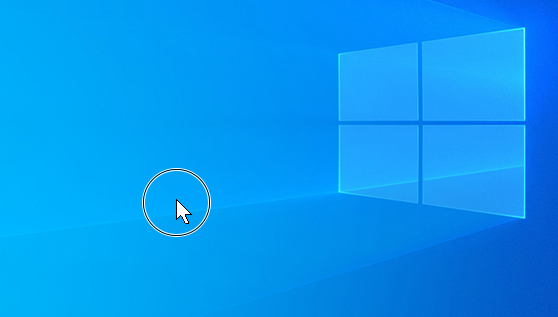
Systém Windows vám poskytne rychlý způsob, jak najít ukazatel myši tím, že ho vyznačí kružnicí, když stisknete klávesu CTRL na klávesnici. Tuto možnost povolíte takto:
Na zařízení s Windows vyberte Start
> >Bluetooth & zařízení>Mouse .
V části Související nastavení vyberte Další nastavení myši.
V okně Myš – vlastnosti , které se otevře:
- Vyberte kartu Možnosti ukazatelů .
- V části Viditelnost zaškrtněte políčko Zobrazit umístění ukazatele po stisknutí klávesy CTRL.
- Vyberte tlačítko OK.
Pokud ho chcete vidět v akci, vyberte klávesu CTRL na klávesnici.
Zapnutí zámku ClickLock
ClickLock umožňuje zvýraznění nebo přetažení položek bez držení tlačítka myši. Povolení funkce ClickLock:
Vyberte Start
>>Bluetooth & zařízení>Mouse .V části Související nastavení vyberte Další nastavení myši.
V okně Myš – vlastnosti , které se otevře:
- Ujistěte se, že je vybraná karta Tlačítka .
- V části ClickLock zaškrtněte políčko Zapnout ClickLock .
- Vyberte tlačítko OK.
Změna vzhledu ukazatele myši
Změna vzhledu ukazatele myši:
Vyberte Start
>Nastavení>Přístupnost >myši a dotykové
 .
.V části Ukazatel myši v okně Ukazatel myši a dotykové ovládání zpřístupnění>:
- V části
 stylu ukazatele myši změňte vzhled ukazatele myši.
 - Změňte velikost ukazatele pomocí snímku vedle položky Velikost.
- V části
Další možnosti změny vzhledu ukazatele myši:
Vyberte Start
>>Bluetooth & zařízení>Mouse .V části Související nastavení vyberte Další nastavení myši.
V okně Myš – vlastnosti , které se otevře, vyberte kartu Ukazatele :
- Chcete-li dát všem ukazatelům nový vzhled, vyberte rozevírací seznam v části Schéma a poté vyberte nové schéma ukazatele myši.
- Pokud chcete změnit jednotlivý ukazatel, vyberte v části Přizpůsobit ukazatel, který chcete změnit, v seznamu, vyberte Procházet, vyberte požadovaný ukazatel a pak vyberte Otevřít.
Jakmile změníte ukazatel myši podle potřeby, vyberte tlačítko OK .
