
Shrnutí
Dotyková klávesnice poskytuje klávesnici na obrazovce ve Windows. Je užitečná na tabletu s Windows, když není k zařízení s Windows připojená žádná klávesnice.
Chování dotykové klávesnice se liší podle verze Windows. Vyberte verzi Windows a pak vyberte požadovaný režim dotykové klávesnice.
Vzhled dotykové klávesnice se dá ovládat pomocí ikony dotykové klávesnice v oznamovací oblasti hlavního panelu. Ikona dotykové klávesnice v oznamovací oblasti hlavního panelu obsahuje následující možnosti:
- Nikdy – Tato možnost trvale skryje ikonu dotykové klávesnice v oblasti ikon na hlavním panelu na hlavním panelu. Tuto možnost vyberte, pokud nechcete dotykovou klávesnici vůbec zobrazit.
-
Vždy – Ikona dotykové klávesnice v oznamovací oblasti hlavního panelu se zobrazí vždy. Pokud chcete zobrazit dotykovou klávesnici, vyberte ikonu dotykové klávesnice
 v oznamovací oblasti hlavního panelu.
 -
Když není připojená žádná klávesnice – Ikona dotykové klávesnice v oznamovací oblasti hlavního panelu se zobrazuje jenom v případě, že není připojená klávesnice. Pokud chcete zobrazit dotykovou klávesnici, když není připojená žádná klávesnice, vyberte ikonu dotykové klávesnice v oznamovací oblasti hlavního panelu.
Poznámka
U všech těchto možností může být připojená klávesnice buď kabelová, nebo bezdrátová/Bluetooth klávesnice.
Nikdy nezobrazovat ikonu dotykové klávesnice a zakázat dotykovou klávesnici
Skrytí ikony dotykové klávesnice z oznamovací oblasti hlavního panelu a zakázání dotykové klávesnice:
Pokud je zobrazená dotyková klávesnice, zavřete ji výběrem
 v okně dotykové klávesnice.
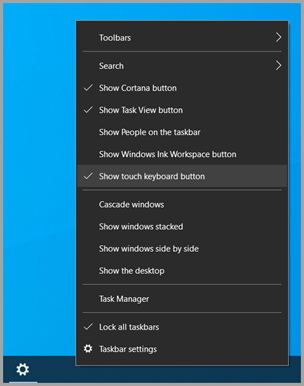
Klikněte pravým tlačítkem myši na hlavní panel a pak vyberte
 . Nastavení hlavního panelu.
Tip:
U dotykových obrazovek stiskněte a podržte hlavní panel a pak vyberte
Nastavení hlavního panelu.V okně Přizpůsobení > na hlavním panelu v části Ikony na hlavním panelu vyberte v rozevírací nabídce vedle
dotyková klávesnice možnost Nikdy.Ikona dotykové klávesnice bude odstraněna z oznamovací oblasti hlavního panelu, i když není připojená klávesnice. Po odebrání ikony dotykové klávesnice by se dotyková klávesnice neměla nikdy zobrazit.
Vždy zobrazovat ikonu dotykové klávesnice
Pokud chcete, aby se ikona dotykové klávesnice vždy zobrazovala v oblasti ikon na hlavním panelu na hlavním panelu, postupujte takto:
Klikněte pravým tlačítkem myši na hlavní panel a pak vyberte
. Nastavení hlavního panelu.Tip:
U dotykových obrazovek stiskněte a podržte hlavní panel a pak vyberte
Nastavení hlavního panelu.V okně Přizpůsobení > na hlavním panelu v části Ikony na hlavním panelu vyberte v rozevírací nabídce vedle
dotyková klávesnice.Ikona dotykové klávesnice je trvale přidána do oblasti hlavního panelu systému i v případě, že je připojena klávesnice.
Pokud chcete zobrazit dotykovou klávesnici, vyberte ikonu dotykové klávesnice
v oznamovací oblasti hlavního panelu.
Když není připojená žádná klávesnice
Pokud chcete ikonu dotykové klávesnice zobrazovat pouze v oblasti ikon na hlavním panelu na hlavním panelu, když není připojená klávesnice, postupujte takto:
Klikněte pravým tlačítkem myši na hlavní panel a pak vyberte
. Nastavení hlavního panelu.Tip:
U dotykových obrazovek stiskněte a podržte hlavní panel a pak vyberte
Nastavení hlavního panelu.V okně Přizpůsobení > na hlavním panelu v části Ikony na hlavním panelu vyberte v rozevírací nabídce vedle
dotyková klávesnice možnost Pokud není připojena žádná klávesnice.Ikona dotykové klávesnice se přidá na hlavní panel systému pouze v případě, že není připojená klávesnice.
Pokud chcete zobrazit dotykovou klávesnici, když není připojená klávesnice, vyberte ikonu dotykové klávesnice
v oznamovací oblasti hlavního panelu.


Zanechání zpětné vazby pomocí Centra Feedback
Pokud se dotyková klávesnice v konkrétní aplikaci nebo situaci spouští zbytečně nebo pokud existují nějaké návrhy na vylepšení dotykové klávesnice, zanechte Microsoftu zpětnou vazbu pomocí Centra Feedback. Další informace najdete v tématu Odeslání zpětné vazby do Microsoftu pomocí aplikace Centrum Feedback.