Shrnutí
Pokud má zařízení s Windows dotykový displej, můžete klepnutím na klávesnici, která se objeví na obrazovce, zadat text pomocí dotykové klávesnice. Klepání na dotykovou klávesnici se dá provádět perem nebo prstem. Dotykovou klávesnici můžete používat s výchozím rozložením nebo s jednou z několika dalších dostupných možností.
Další informace získáte výběrem tématu, které vás zajímá:
Otevření dotykové klávesnice
Otevření dotykové klávesnice:
Klepněte na místo, kam chcete zadat text, a dotyková klávesnice se otevře automaticky.
Vyberte ikonu Touch keyboard v oznamovací oblasti hlavního panelu.
Nastavit, kdy se má dotyková klávesnice otevřít
Pokud chcete nastavit, kdy se má dotyková klávesnice automaticky otevírat, přečtěte si článek Povolení a zakázání dotykové klávesnice ve Windows.
Rozložení dotykové klávesnice
Existuje pět různých rozložení dotykové klávesnice, která můžete použít při zadávání textu pomocí dotykové klávesnice. K dispozici jsou také dvě rozložení dotykové klávesnice specifická pro japonštinu.
Pokud chcete zobrazit možnosti rozložení dotykové klávesnice a přepínat mezi nimi, vyberte ikonu  klávesnice v levém horním rohu dotykové klávesnice.
| Klávesnice |
Popis |
|
Výchozí klávesnice |
Toto rozložení je optimalizované pro psaní na dotykové obrazovce. Má větší klávesy a některé klávesy jsou odebrané, aby se vám snadněji psalo. |
|
Rozdělená klávesnice |
Toto rozložení rozdělí klávesnici tak, že jedna její polovina je blízko levého okraje obrazovky a druhá polovina je na pravém okraji obrazovky. Toto rozložení usnadňuje psaní, když zařízení s dotykovým displejem držíte oběma rukama.
Poznámka: Není k dispozici ve všech jazycích. |
|
Malá klávesnice |
Jedná se o kompaktní klávesnici, kterou lze přesunout kamkoli na obrazovce. Je to stejná klávesnice, která se používá, když je dotyková klávesnice odpojená.
Poznámka: Není k dispozici ve všech jazycích. |
|
Tradiční klávesnice |
Toto rozložení většinou replikuje standardní externí klávesnici. Má všechny funkce a obsahuje rozšířený výběr kláves. |
|
Panel pro rukopis |
Toto rozložení otevře panel pro rukopis, ke kterému je možné zadat text pomocí pera nebo prstu. Pokud místo pera raději používáte prst:
- Vyberte Start
 a pak vyberte Nastavení a pak vyberte Nastavení >Bluetooth & zařízení >Bluetooth & zařízení >Pero & Windows Ink >Pero & Windows Ink . .
Otevřít nastavení & Windows Ink pera - V okně & zařízení > Bluetooth & Windows Ink Pero výběrem rozbalte oddíl pro rukopis a pak vyberte Psát prstem.
|
|
Rozložení s 12 klávesami (pouze japonština) |
Rozložení klávesnice pro japonské znaky, které umisťuje klávesy do mřížky 3x4. |
|
Rozložení 50 na (jenom japonština) |
Rozložení klávesnice pro japonské znaky, které umisťuje klávesy do mřížky s 5 řádky. Usnadňuje japonsky mluvícím uživatelům nalezení konkrétního znaku hiragany. |
Poznámka
Psaní potahováním prstem podobné psaní pomocí tahů není k dispozici ve všech jazycích.
Ukotvení a uvolnění dotykové klávesnice
Pokud chcete ukotvit nebo uvolnit dotykovou klávesnici, vyberte ikonu vedle ikony Zavřít na dotykové klávesnici.
Ukotvení a uvolnění dotykové klávesnice umožňuje ponechat klávesnici v nehybné poloze nebo ji přesunout na jiné místo na obrazovce, aby to co nejlépe vyhovovalo vašemu pracovnímu stylu.
Tip:
Pokud používáte výchozí, rozdělené nebo tradiční rozložení klávesnice a dotyková klávesnice není ukotvená, přepne se na malé rozložení klávesnice.
Poznámka
Podpora pro Windows 10 skončila 14. října 2025
- Po 14. říjnu 2025 už Microsoft nebude poskytovat bezplatné aktualizace softwaru ze služby služba Windows Update, technickou pomoc ani opravy zabezpečení pro Windows 10. Váš počítač bude dál fungovat, ale doporučujeme přejít na Windows 11.
-
Další informace
Shrnutí
Pokud má zařízení s Windows dotykový displej, můžete klepnutím na klávesnici, která se objeví na obrazovce, zadat text pomocí dotykové klávesnice. Klepání na dotykovou klávesnici se dá provádět perem nebo prstem. Dotykovou klávesnici můžete používat s výchozím rozložením nebo s jednou z několika dalších dostupných možností.
Další informace získáte výběrem tématu, které vás zajímá:
Otevření dotykové klávesnice
- Klepněte na místo, kam chcete zadat text, a dotyková klávesnice se otevře automaticky.
- Vyberte ikonu Touch keyboard v oznamovací oblasti hlavního panelu.
Nastavit, kdy se má dotyková klávesnice otevřít
Pokud chcete nastavit, kdy se má dotyková klávesnice automaticky otevírat, přečtěte si článek Povolení a zakázání dotykové klávesnice ve Windows.
Rozložení dotykové klávesnice
Existuje pět různých rozložení dotykové klávesnice, která můžete použít při zadávání textu pomocí dotykové klávesnice. Pokud chcete zobrazit rozložení a možnosti dotykové klávesnice a přepínat mezi nimi, vyberte ikonu Nastavení klávesnice v levém horním rohu dotykové klávesnice.
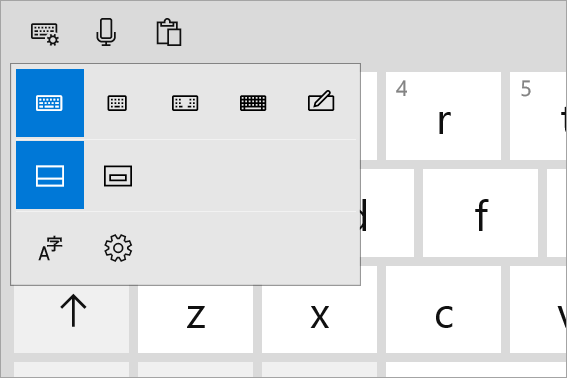
| Klávesnice |
Popis |
|
Standardní klávesnice |
Toto rozložení je výchozí a je jako standardní externí klávesnice, ale o něco kompaktnější. S tímto rozložením nemáte přístup ke klávesám, jako jsou čísla nebo ESC. |
|
Klávesnice s úzkým rozložením (ovládání jednou rukou) |
Úzká klávesnice má menší velikost než standardní klávesnice a imituje telefon. Skryje méně obrazovky během práce a podporuje psaní potahováním prstem podobné psaní pomocí tahů. |
|
Rozdělená klávesnice |
Toto rozložení rozdělí klávesnici tak, že jedna její polovina je blízko levého okraje obrazovky a druhá polovina je na pravém okraji obrazovky. Toto rozložení usnadňuje psaní, když zařízení s dotykovým displejem držíte oběma rukama.
Poznámka: Není k dispozici ve všech jazycích. |
|
Panel pro rukopis |
Toto rozložení otevře panel pro rukopis, ke kterému je možné zadat text pomocí pera nebo prstu. Pokud místo pera raději používáte prst:
- Vyberte Start a pak vyberte Nastavení>Zařízení
 >Pero & Windows Ink . >Pero & Windows Ink .
Nebo
Vyberte následující zkratku pera & Windows Ink:
Pero & Windows Ink - V okně Pero & Windows Ink v části Rukopis vyberte Psát na panelu pro rukopis prstem.
|
|
Rozšířená standardní klávesnice |
Toto rozložení nejlépe replikuje standardní externí klávesnici. Má všechny její funkce a zahrnuje rozšířený výběr kláves. |
Poznámka
Psaní potahováním prstem podobné psaní pomocí tahů není k dispozici ve všech jazycích.
Ukotvení a uvolnění dotykové klávesnice
Ukotvení nebo zrušení ukotvení dotykové klávesnice na dotykové klávesnici:
- Vyberte ikonu Nastavení klávesnice v levém horním rohu dotykové klávesnice.
- Vyberte ikony hned pod možnostmi ikon rozložení klávesnice.
Ukotvení a uvolnění dotykové klávesnice umožňuje ponechat klávesnici v nehybné poloze nebo ji přesunout na jiné místo na obrazovce, aby to co nejlépe vyhovovalo vašemu pracovnímu stylu.
