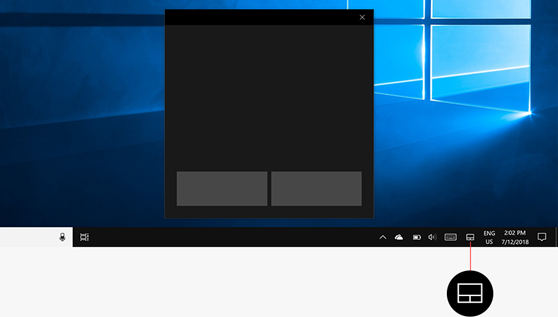
Virtuální touchpad je touchpad na obrazovce, který lze použít k ovládání ukazatele myši. Z následujícího seznamu vyberte, jestli chcete povolit nebo zakázat virtuální touchpad:
Povolení virtuálního touchpadu
Klikněte pravým tlačítkem myši na hlavní panel a pak vyberte
 . Nastavení hlavního panelu.
Tip:
U dotykových obrazovek stiskněte a podržte hlavní panel a pak vyberte
Nastavení hlavního panelu.V okně Přizpůsobení > hlavního panelu v části Ikony na hlavním panelu se ujistěte, že je zapnutývirtuální touchpad.
V systémové liště na hlavním panelu vyberte ikonu virtuálního touchpadu . Hlavní panel systému se nachází vedle času a data na hlavním panelu.
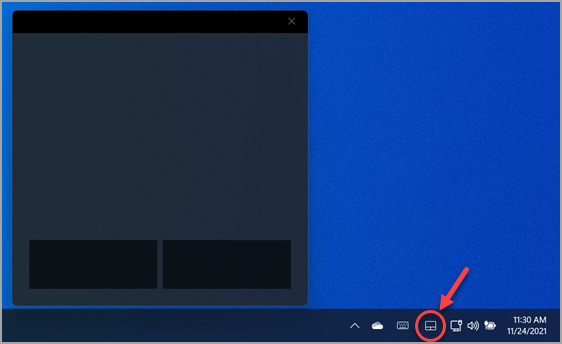
Zobrazí se virtuální touchpad.
Zakázání virtuálního touchpadu
Pokud je virtuální touchpad viditelný, zavřete ho výběrem
 v okně virtuálního touchpadu.
Klikněte pravým tlačítkem myši na hlavní panel a pak vyberte
. Nastavení hlavního panelu.Tip:
U dotykových obrazovek stiskněte a podržte hlavní panel a pak vyberte
Nastavení hlavního panelu.V okně Přizpůsobení > na hlavním panelu v části Ikony na hlavním panelu se ujistěte, že je virtuální touchpadvypnutý.
Ikona virtuálního touchpadu už není v systémové liště hlavního panelu vidět.