K poštovní schránce jiného uživatele máte přístup, pokud máte příslušná oprávnění k jeho poštovní schránce. Oprávnění můžou být různá, od oprávnění jen pro čtení přes vytváření, odstraňování a povolování odpovědí na zprávy.
Poznámka
Postup v tomto článku popisuje sdílení poštovní schránky nebo složky přidružené k vašemu e-mailovému účtu. Pokud chcete vytvořit jednu poštovní schránku, ke které bude mít přístup jeden nebo víc lidí, přečtěte si téma Otevření a používání sdílené poštovní schránky v Outlooku.
Co je potřeba zvážit při sdílení poštovní schránky nebo složky
Při sdílení poštovní schránky nebo složky přidružené k vašemu e-mailovému účtu je potřeba zvážit, jak mají pozvaní lidé s vaší poštovní schránkou pracovat.
- Pozvaní odpovídají sami za sebe: Manažer potřebuje, aby jeho asistent nebo kolega sledoval určitou složku v jeho poštovní schránce, když je pryč. V tomto scénáři správce udělí asistentovi nebo kolegovi oprávnění odpovídat na zprávy, ale odpovědi na zprávy v dané poštovní schránce nebo složce se zobrazí jako zprávy přicházející z e-mailového účtu pozvaného uživatele.
- Pozvaní lidé odpovídají vaším jménem (říká se tomu taky přístup delegáta): Manažer potřebuje, aby za něho jeho asistent nebo kolega sledoval e-maily a odpovídal na ně. V tomto scénáři manažer udělí asistentovi nebo kolegovi oprávnění přístupu ke svojí složce nebo poštovní schránce, ale když pozvaná osoba odpoví na zprávu, její odpovědi se zobrazí jako: <pozvaná osoba> jménem <vedoucího>. Tento typ sdílení vyžaduje oprávnění přístupu delegáta . Nápovědu k nastavení oprávnění delegáta najdete v článku Povolení zpráv při sdílení složky nebo poštovní schránky vaším jménem.
Poznámka
Sdílení složek nebo poštovních schránek se dá provádět jenom pomocí pracovního nebo školního účtu s opravňujícími předplatnými Microsoft 365 nebo pomocí pracovních nebo školních účtů, jejichž hostitelem je Exchange Online.
Níže vyberte možnost karty pro verzi aplikace Outlook, kterou používáte. Jakou verzi Outlooku používám?
Sdílení poštovních schránek nebo složek bez přístupu delegáta
Poznámka
Pokud kroky pod touto kartou Nový Outlook nefungují, je možné, že ještě nepoužíváte nový Outlook pro Windows. Vyberte kartu Klasický Outlook a postupujte podle těchto kroků.
Sdílení složky nebo poštovní schránky a přístup k nim v novém Outlooku
Se sdílenými složkami můžete pracovat dvěma způsoby: vlastník poštovní schránky, který chce sdílet jednu nebo víc složek, nebo celou poštovní schránku. Pozvaný – osoba, kterou vlastník pozval ke sdílení složky nebo poštovní schránky.
- Vlastník složky nebo poštovní schránky: Jako vlastník poštovní schránky můžete sdílet celou poštovní schránku nebo jednu či více složek s ostatními uživateli tak, že jim přiřadíte příslušné úrovně oprávnění. Sdílení poštovní schránky nebo složky umožňuje přístup, ale neupozorní příjemce.
- Pozvaná osoba: Pokud s vámi někdo sdílí poštovní schránku nebo složku, musíte pro přístup ke sdílenému obsahu ručně přidat sdílenou poštovní schránku nebo složku do podokna složek. Akce, které můžete provést, závisí na úrovni oprávnění udělené vlastníkem.
Kroky vlastníka:
Jak vybrat složku nebo poštovní schránku a sdílet ji s ostatními
Pokud chcete sdílet jednu nebo víc složek nebo celou poštovní schránku s ostatními uživateli ve vaší organizaci, postupujte takto:
- V novém Outlooku přejděte do složky, kterou chcete sdílet.
- Klikněte pravým tlačítkem na složku a zvolte Sdílení a oprávnění.
- Pokud daná osoba ještě není uvedená v seznamu uživatelů, se kterými dokument sdílíte, vyberte v okně Oprávnění pro složku a přidejte ji tak, že vyberete
 .
. - Zadejte jméno nebo e-mailovou adresu osoby, které udělujete oprávnění, a pak vyberte Přidat.
- V seznamu jmen v okně Oprávnění pro složku vyberte jméno osoby, kterou jste právě přidali.
- V části Oprávnění vyberte rozevírací seznam Úroveň oprávnění a vyberte oprávnění, která chcete tomuto uživateli udělit. Pokud nevíte, jakou úroveň oprávnění vybrat, přečtěte si níže uvedený oddíl Vysvětlení oprávnění ke sdílení.
- Potvrďte nastavení sdílení a klikněte na OK. Osoba, se kterou sdílíte, dostane e-mail s informací, že s ní sdílíte složku.
Jak fungují oprávnění nadřazené složky
Pokud chcete povolit přístup ke sdílené podsložce, musí Outlook zajistit viditelnost ve struktuře složek nad ní (například poštovní schránka → Doručená pošta → složka projektu).
Pokud už mají tyto nadřazené složky přiřazená oprávnění, Outlook je zachová. Pokud ne, automaticky přidělí minimální požadované oprávnění ("Viditelná složka").
Oprávnění "Viditelná složka" umožňuje příjemci pouze přejít do sdílené složky; Neumožňuje jim zobrazit obsah nadřazených složek ani s ním pracovat.
Jak odebrat oprávnění ke sdílení
- V novém Outlooku přejděte do složky, kterou sdílíte.
- Klikněte na složku pravým tlačítkem a zvolte Sdílení a oprávnění.
- Vyberte osobu, se kterou chcete sdílet, a pak vyberte Odstranit ikonu.
Varování
- Odebráním oprávnění ze sdílené podsložky se automaticky neodeberou oprávnění viditelná složka, která mohla být přidána do nadřazených složek.
- Abyste přístup úplně odebrali, může být potřeba odebrat oprávnění každé nadřazené složky zvlášť.
Postup pro pozvanou osobu:
Přijetí a zobrazení složky nebo poštovní schránky sdílené s vámi
Když s vámi někdo sdílí složku, pošle se vám e-mail s upozorněním. Teď si ho můžete přidat do podokna složek, abyste k němu měli přístup i v novém Outlooku.
- V podokně složek klikněte pravým tlačítkem na Sdílí se se mnou.
- Vyberte Přidat sdílenou složku nebo poštovní schránku.
- Zadejte e-mailovou adresu nebo jméno osoby, která s vámi sdílí složku, a klikněte na Přidat.
- Jméno osoby se zobrazí pod uzlem Sdílené se mnou. Rozbalením uzlu zobrazíte všechny složky, které s vámi tato osoba sdílí.
Odebrání sdílené složky nebo poštovní schránky z podokna složek
Pokud se rozhodnete, že už nechcete, aby se vám při každém otevření nového Outlooku zobrazovala poštovní schránka nebo složka jiného uživatele, klikněte pravým tlačítkem na složku a vyberte Odebrat sdílenou složku.
Princip oprávnění ke sdílení
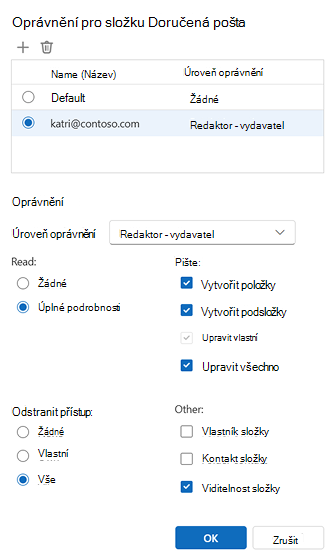
Při sdílení složky můžete nastavit oprávnění, která určují, co můžou dělat uživatelé, kteří mají přístup k takové složce. Výběrem některé z možností v rozevíracím seznamu Úroveň oprávnění se aktivuje výběr přístupových oprávnění ke čtení, zápisu, dalším a odstranění . Snímek obrazovky vpravo ukazuje, jaká úroveň oprávnění se automaticky vybere při výběru úrovně oprávnění editora publikování.
Tip:
Pokud některé z těchto zaškrtávacích políček spojených s úrovní oprávnění odeberete, změní se úroveň na Vlastní.
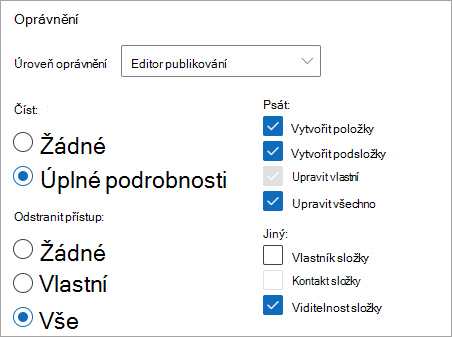
Následující tabulka podrobně popisuje typy akcí, které může pozvaná osoba provádět v závislosti na nastavené úrovni oprávnění .
| Úroveň oprávnění | Aktivity, které může pozvaná osoba provádět |
|---|---|
| Vlastník | Vytvářet, číst, upravovat a odstraňovat všechny položky ve sdílené složce. Jako vlastník může uživatel měnit úrovně oprávnění, které mají ostatní uživatelé ke složce. |
| Šéfredaktor - vydavatel | Vytvářet, číst, upravovat a odstraňovat všechny položky a vytvářet podsložky. |
| Šéfredaktor | Vytvářet, číst, upravovat a odstraňovat všechny položky. |
| Redaktor - vydavatel | Vytvářet a číst položky, vytvářet podsložky, upravovat a odstraňovat vámi vytvořené položky. |
| Autor | Vytvářet a číst položky, upravovat a odstraňovat vámi vytvořené položky. |
| Redaktor – konzultant | Vytvářet a číst položky a odstraňovat vámi vytvořené položky. |
| Kontrolor | Jenom číst položky. |
| Přispěvatel | Jenom vytvářet položky. |
| Žádné | Nelze provádět žádnou činnost. Uživatel, zůstane v seznamu oprávnění, ale žádná oprávnění nemá a nemůže složku otevřít. |
| Vlastní | Provádění činnosti konkrétně definovaných vlastníkem složky. |