
Nový Outlook přináší nové, výkonné možnosti e-mailu, které můžou pomoct výkonným správcům a delegátům zvýšit produktivitu při každodenní práci. Tento článek shrnuje některé nové outlookové tipy pro kalendář a poštu , které jsou užitečné pro výkonné správce. Abyste mohli začít, doporučujeme vám vyzkoušet nový Outlook.
Zajímá nás, jak můžeme zlepšit prostředí pro výkonné správce a delegáty. Svůj názor můžete poslat tady.
Poznámka
Přístup delegáta je dostupný jenom v případě, že používáte pracovní nebo školní účet v Microsoftu 365 nebo s Exchange Online.
Sdílení kalendáře a přístup k němu s oprávněními k úpravám nebo delegování
Sdílení správy kategorií s delegátem
Přidání nového, sdíleného nebo delegovaného kalendáře
Přidání a zobrazení sdílených nebo delegovaných poštovních schránek a složek
Správa a používání kategorií vedoucího pracovníka jako delegát
Tipy pro výkonné asistenty v aplikaci Pošta a Kalendář
Sdílení kalendáře a přístup k němu s oprávněními k úpravám nebo delegování
Pokud chcete zjistit, jak sdílet kalendář a přistupovat k němu s oprávněními k úpravám nebo delegování v Outlooku, přečtěte si téma Sdílení a přístup ke kalendáři s oprávněními k úpravám nebo delegování v Outlooku.
Sdílení přístupu ke správě kategorií s delegátem
V navigačním podokně vyberte možnost Calendar
 .
.Na kartě Domů vyberte Sdílet Kalendář.
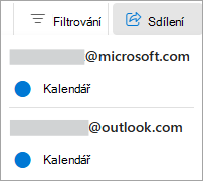
Na stránce Sdílení a oprávnění zadejte jméno nebo e-mailovou adresu osoby, se kterou chcete kalendář sdílet, a přiřaďte jí přístup delegáta. Kalendář sice můžete sdílet s více osobami, ale z aplikace Outlook na webu je možné tyto osoby přidávat jednotlivě.
Po přidání osoby, které chcete umožnit správu vašeho kalendáře, vyberte rozevírací seznam u jejího jména a zvolte úroveň přístupu, kterou jí chcete udělit.
Možnost Delegát vyberte, pokud jí chcete dát stejná oprávnění jako redaktorovi a navíc umožnit, aby dostávala žádosti o schůzky a odpovídala vaším jménem.
Pokud chcete delegátovi povolit správu vašich kategorií, zaškrtněte políčko Umožnit delegátovi spravovat kategorie.
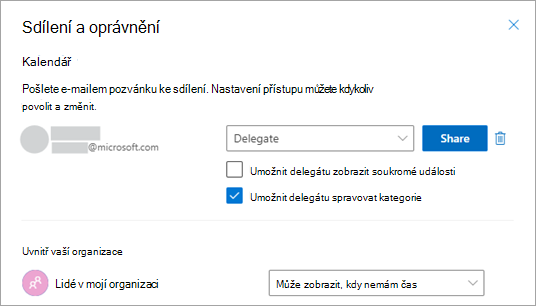
Po přidání osoby, se kterou chcete svůj kalendář sdílet, a volbě oprávnění, která jí chcete udělit, vyberte Sdílet. Pokud se rozhodnete kalendář prozatím nesdílet, vyberte Odebrat .
Osoba, které jste nasdíleli svůj kalendář, dostane e-mailovou zprávu, která jí to oznámí. Pokud tato osoba v pozvánce vybere tlačítko Přijmout, přidá se váš kalendář do jejího seznamu kalendářů.
Další informace najdete v tématu Sdílení a přístup k kalendáři s oprávněními k úpravám nebo delegování v Outlooku.
Zobrazení sdílených kalendářů
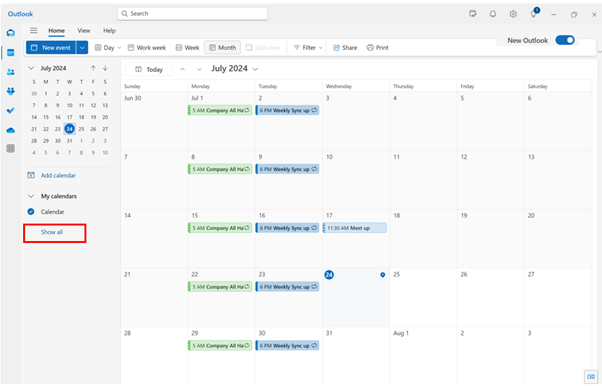
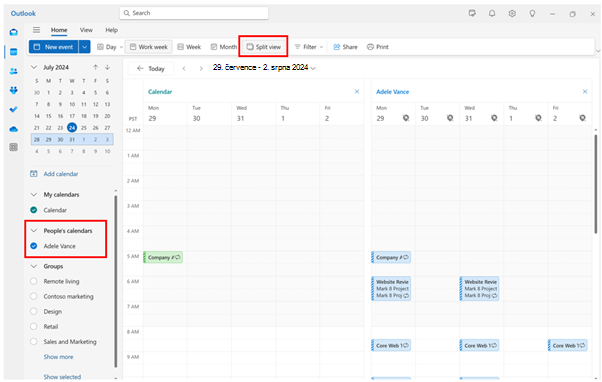
Sdílené nebo delegované kalendáře se v novém Outlooku nemusí ve výchozím nastavení zobrazovat. Chcete-li zobrazit sdílené kalendáře, klikněte v seznamu kalendářů na Zobrazit vše a zobrazte sdílené kalendáře v části Kalendáře People. Potom vyberte kalendář, který vás zajímá, a pak na pásu karet vyberte Rozdělené zobrazení , abyste si mohli zobrazit víc kalendářů vedle sebe.
Přidání nového, sdíleného nebo delegovaného kalendáře
Nový sdílený nebo delegovaný kalendář můžete přidat buď z doručeného e-mailu, abyste mohli pozvánku spravovat, nebo přímo z kalendáře.
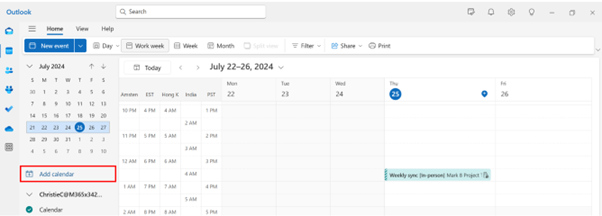
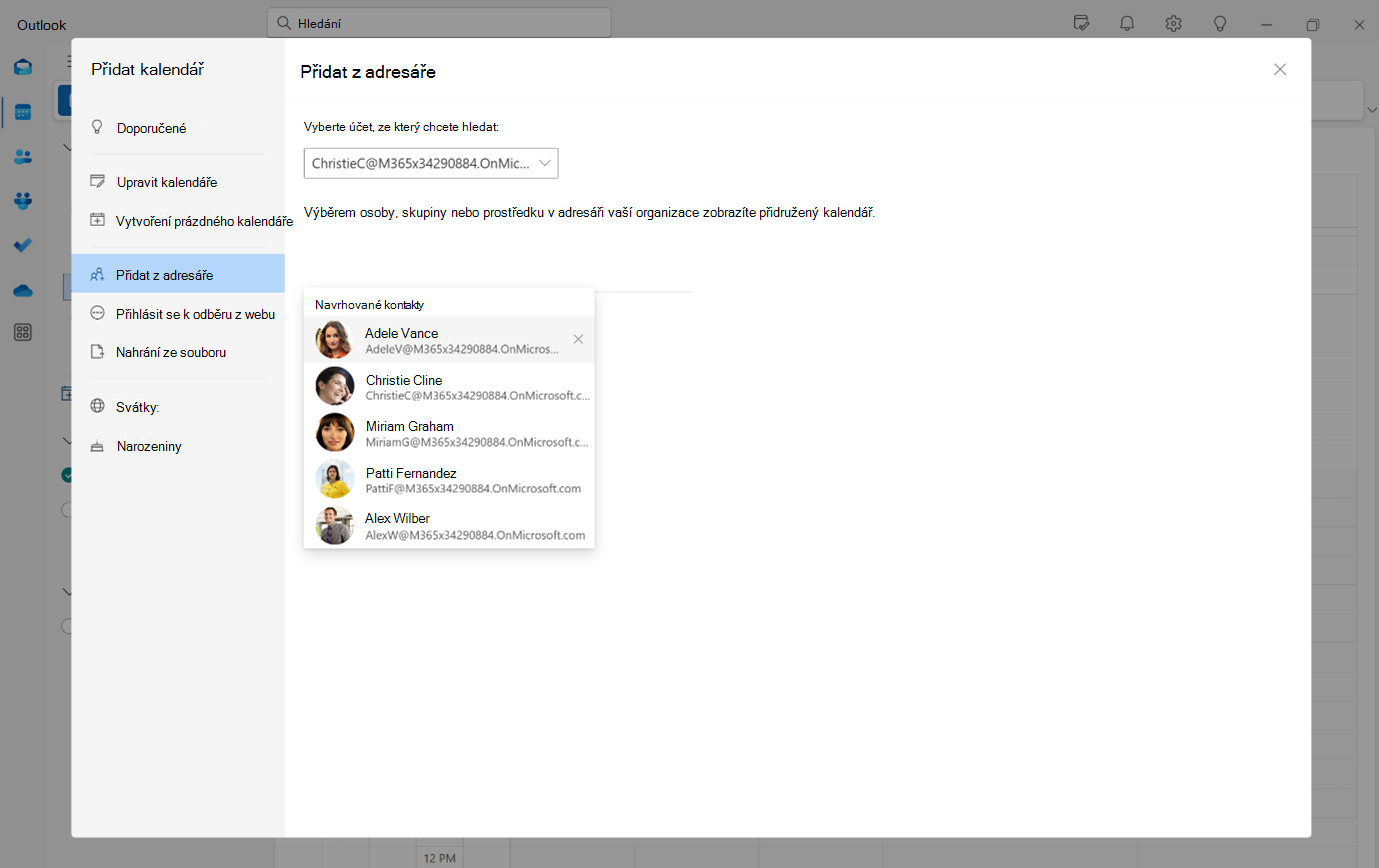
Pokud chcete přidat kalendář přímo z kalendáře, klikněte na Přidat kalendář. Pak zvolte Přidat z adresáře a vyberte vedoucího pracovníka nebo člena týmu, jehož kalendář chcete přidat.
Poznámka
Můžete přidat kalendář libovolného člena týmu a podívat se na výchozí podrobnosti o sdílení kalendáře jeho (ve většině organizací je to obvykle sdílení informací o volném čase).
Přidání a zobrazení sdílených nebo delegovaných poštovních schránek a složek
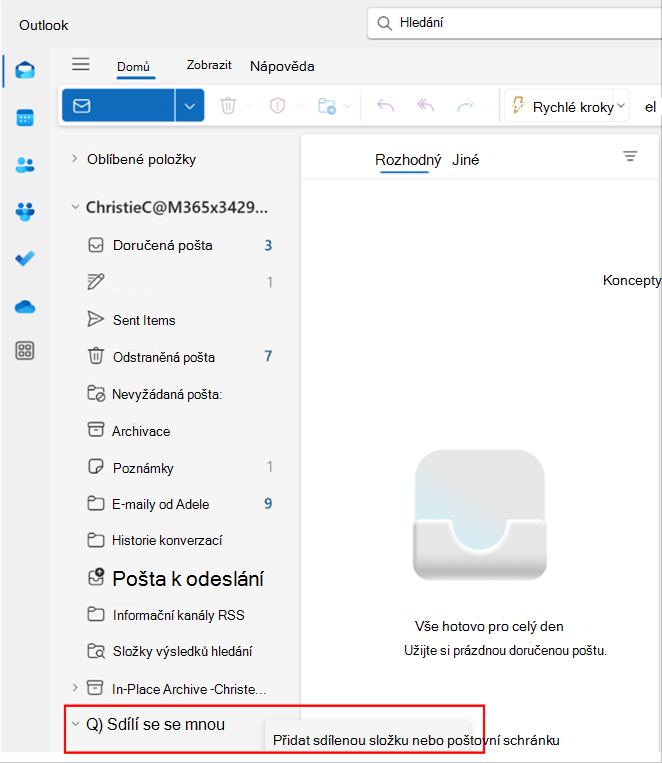
Pokud chcete přidat sdílené nebo delegované poštovní schránky a složky, klikněte na tři tečky vedle složky Sdílené se mnou ve vašem účtu a vyberte Přidat sdílenou složku nebo poštovní schránku.
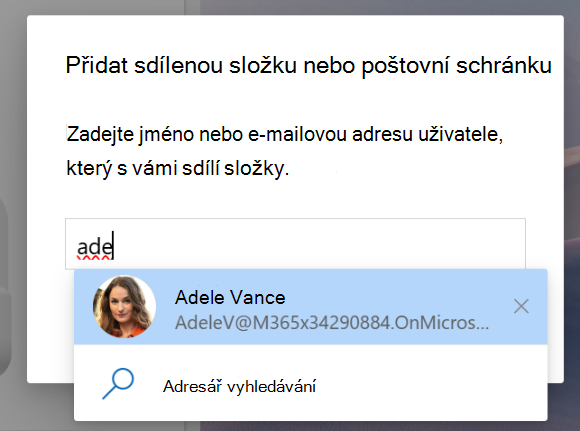
Pak vyberte sdílený nebo delegovaný účet, který chcete přidat. Sdílenou poštovní schránku nebo složky pak můžete zobrazit v části Sdílí se se mnou.
Správa a používání kategorií vedoucího pracovníka jako delegát
Pokud jste získali oprávnění pro správu kategorií, musíte tato oprávnění přijmout a restartovat Outlook, abyste mohli spravovat seznam kategorií vedoucího pracovníka v  nastavení.
Teď můžete vytvářet nové kategorie jménem vedoucího pracovníka, který udělil oprávnění. Tyto kategorie můžete použít také na události Pošta a Calendar vedení společnosti.
Zobrazení a vytvoření kategorií pro vedoucí pracovníky:
- Přejděte do Nastavení Outlooku .
- Vyberte Kategorie klientů>.
- Výběrem účtu vedoucího pracovníka z rozevíracího seznamu zobrazíte jeho kategorie.
- Tady můžete Vytvořit nové kategorie.
Použití kategorií na schůzky a události v aplikaci Calendar:
- V Outlooku přejděte na Calendar .
- Rozbalte oddíl s názvem
 v kalendáři People's Calendars a vyberte kalendář vedoucího pracovníka.
 - Vyberte a podržte (nebo klikněte pravým tlačítkem na) jednu z jejich schůzek nebo událostí a pak vyberte Zařadit do kategorií
- Pokud chcete přidat existující kategorii, vyberte ji ze seznamu nebo zvolte Nová kategorie. Zadejte název nové kategorie a zvolte barvu.
- Vyberte Uložit.
Poznámka
- V současnosti můžete vytvářet kategorie jenom jménem někoho jiného. Možnost upravovat, označovat oblíbené nebo odstraňovat existující kategorie jménem někoho jiného ještě není podporovaná.
- Navíc může trvat až 30 minut, než se nová kategorie projeví v kalendáři druhé osoby.
Tady je několik tipů ke kalendáři a e-mailu, které pomohou výkonným asistentům a delegátům orientovat se v jejich potřebách v oblasti správy času v novém Outlooku.
Tipy pro Calendar
Vyhledání času a žádost o osobní událost
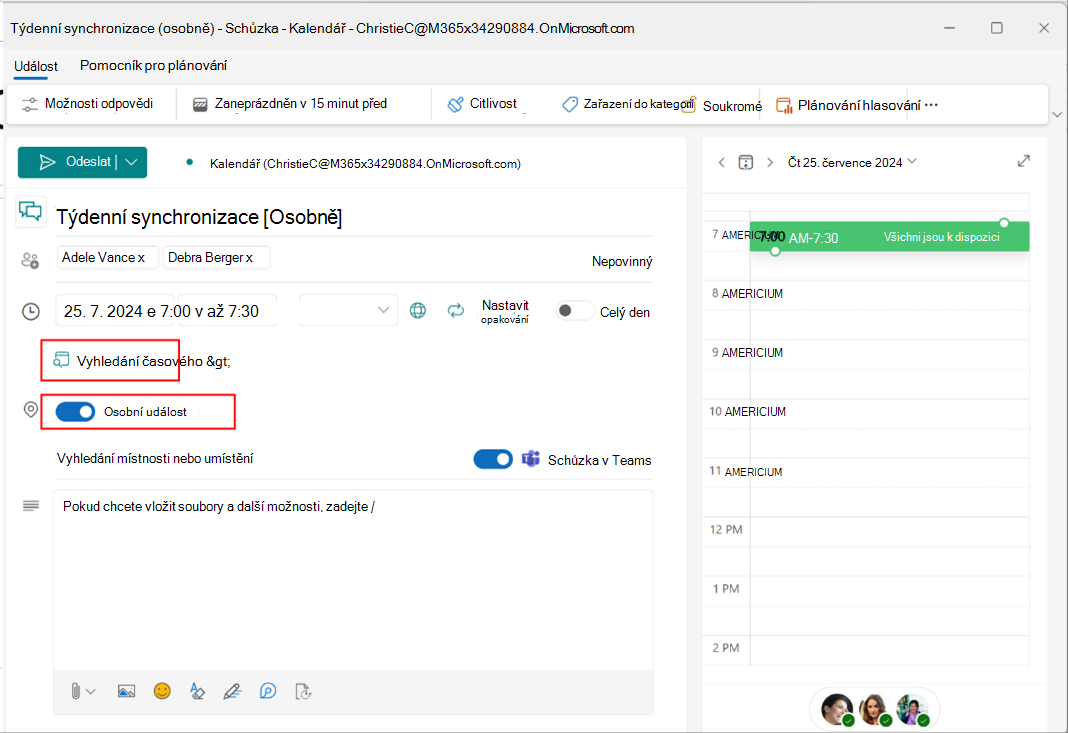
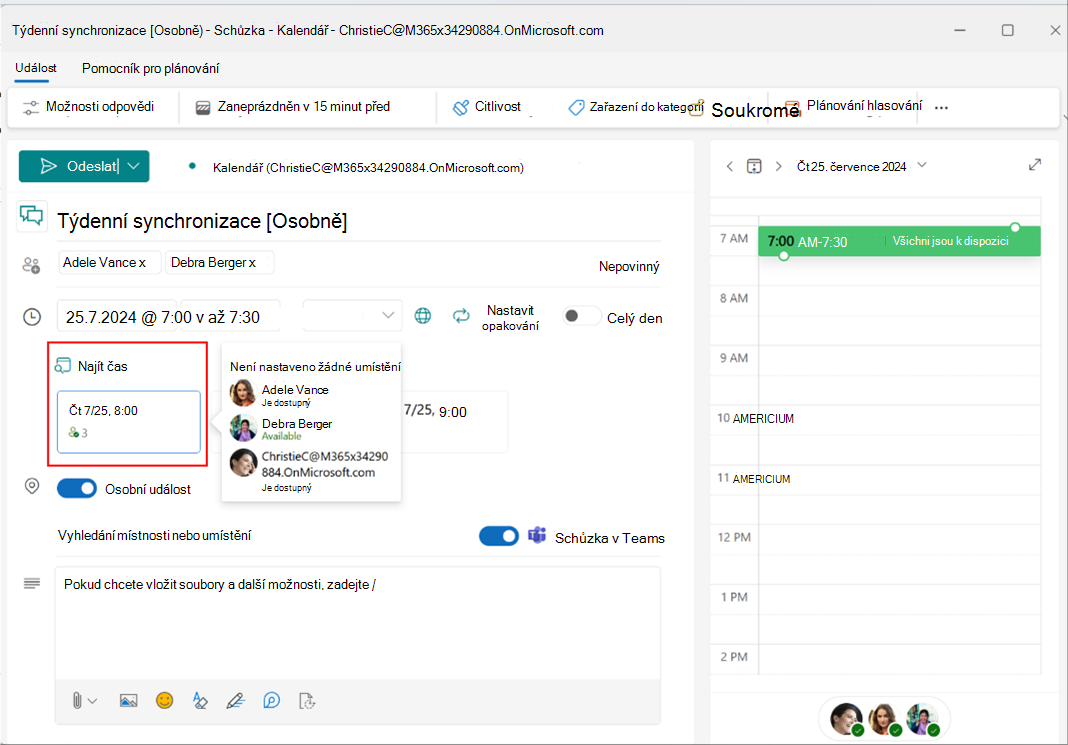
Při plánování schůzky klikněte na Najít čas , abyste snadno našli vhodné časové úseky v kalendářích účastníka. Dostupnost můžete zobrazit tak, že najedete myší na ikonu účastníka.
Můžete také požádat o osobní účast zapnutím přepínače Událost s osobní účastí . Pro účastníky, kteří se nebudou moct připojit osobně, ale můžete přidat odkaz na schůzku Teams.
Použití Pomocníka pro plánování
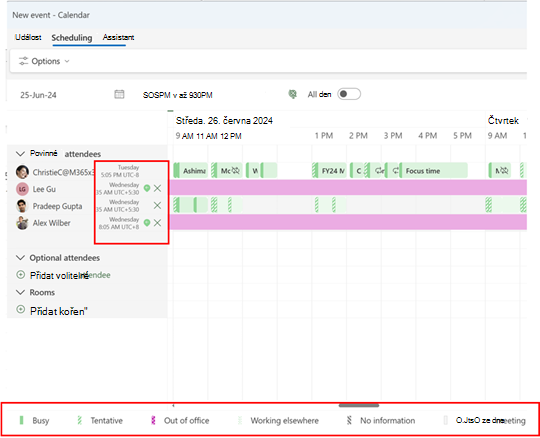
Pomocí asistenta pro plánování si snadno najděte čas na schůzky. V novém Outlooku můžete v Pomocníkovi pro plánování zobrazit časová pásma účastníků a popisky plánů.
Upozorňujeme, že časová pásma účastníků se zobrazí jenom v případě, že alespoň jeden účastník je v jiném časovém pásmu.
Automatické online schůzky
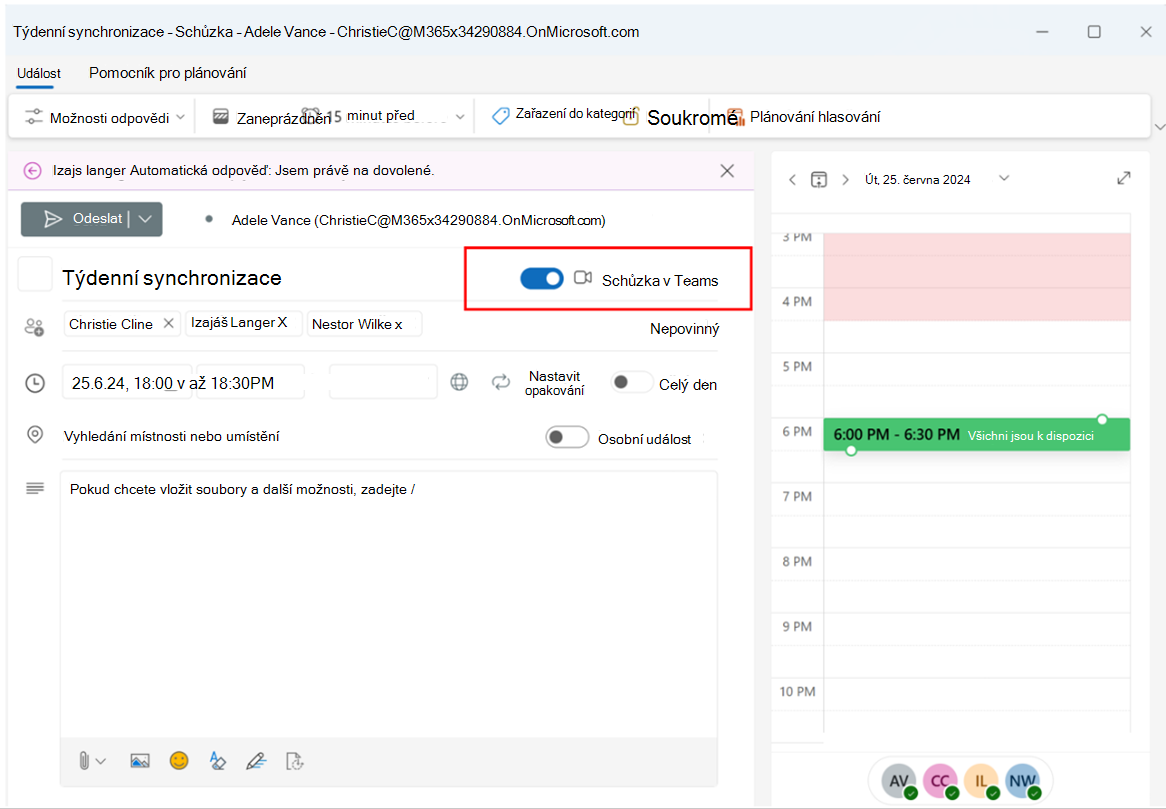
V novém Outlooku jsou ve výchozím nastavení všechny schůzky online. Přepínač Schůzka Teams se zapne, když přidáte účastníky ke schůzce. Na rozdíl od klasického Outlooku se odkaz na schůzku Teams a podrobnosti přidají až po odeslání pozvánky. Poté můžete zobrazit pozvánku na schůzku a zobrazit a zkopírovat podrobnosti o schůzce Teams.
Pracujeme na aktualizaci tohoto chování a předvytváření odkazů na schůzky, aby se prostředí v budoucnu podobalo klasickému Outlooku.
Poznámka
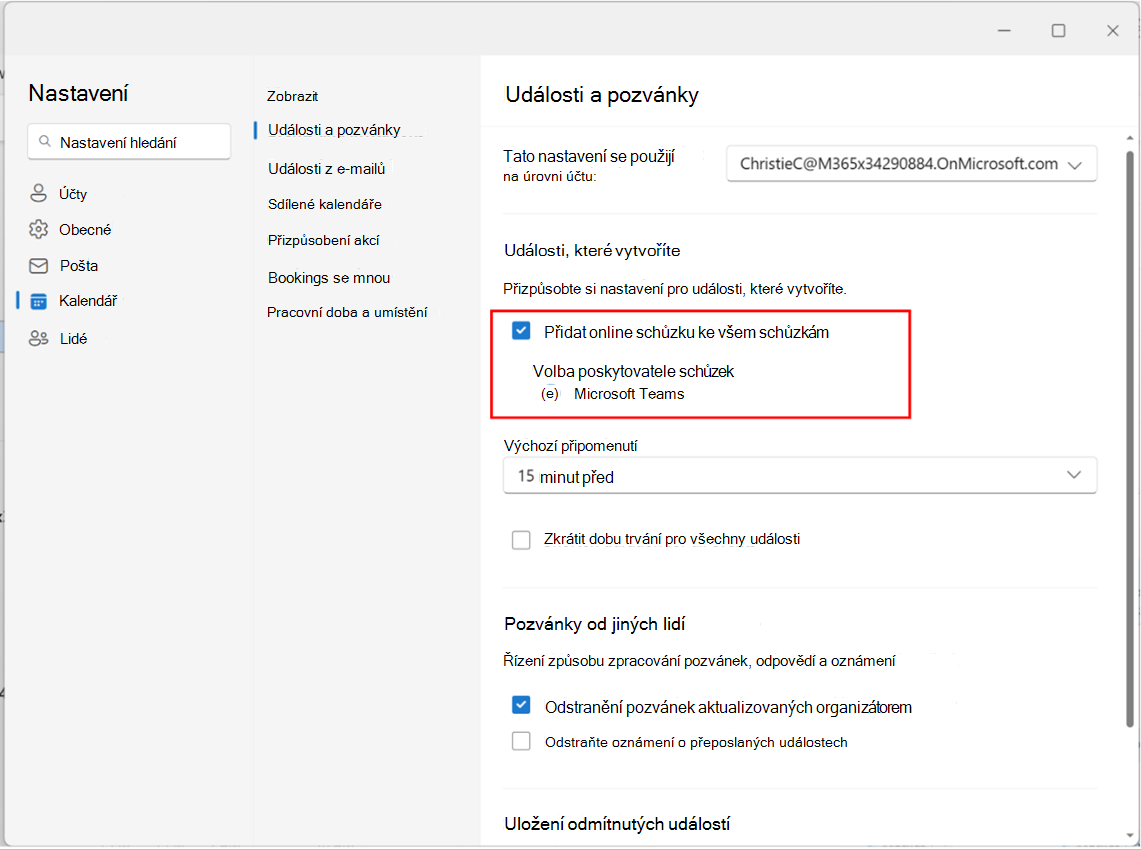
Nastavení každé online schůzky můžete aktualizovat v Nastavení,> Kalendáři > Událostech** a pozvánkách a povolit nebo zakázat možnost Přidat online schůzku ke všem schůzkám.
Pokud používáte poskytovatele online schůzektřetích stran, jako je Zoom nebo Cisco WebEx, zobrazí se v tomto nastavení také jako možnosti poskytovatelů schůzek, pokud máte nainstalovaný jejich webový doplněk.

Skrytí seznamu účastníků
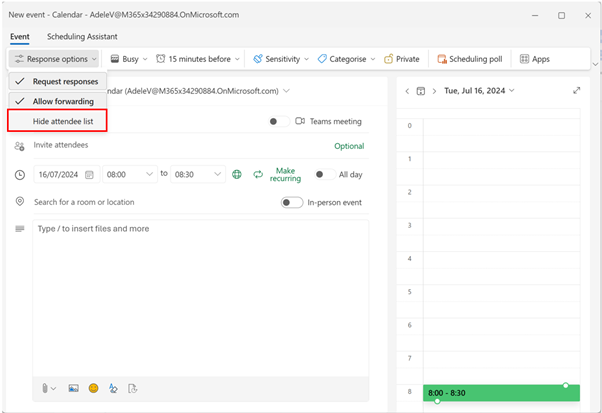
Teď se můžete rozhodnout skrýt seznam účastníků, aby nebyl viditelný pro uživatele, kteří dostanou pozvánku na schůzku. Při vytváření nové schůzky vyberte Možnosti odpovědi a klikněte na Skrýt seznam účastníků
Účastníci můžou přidávat místnosti
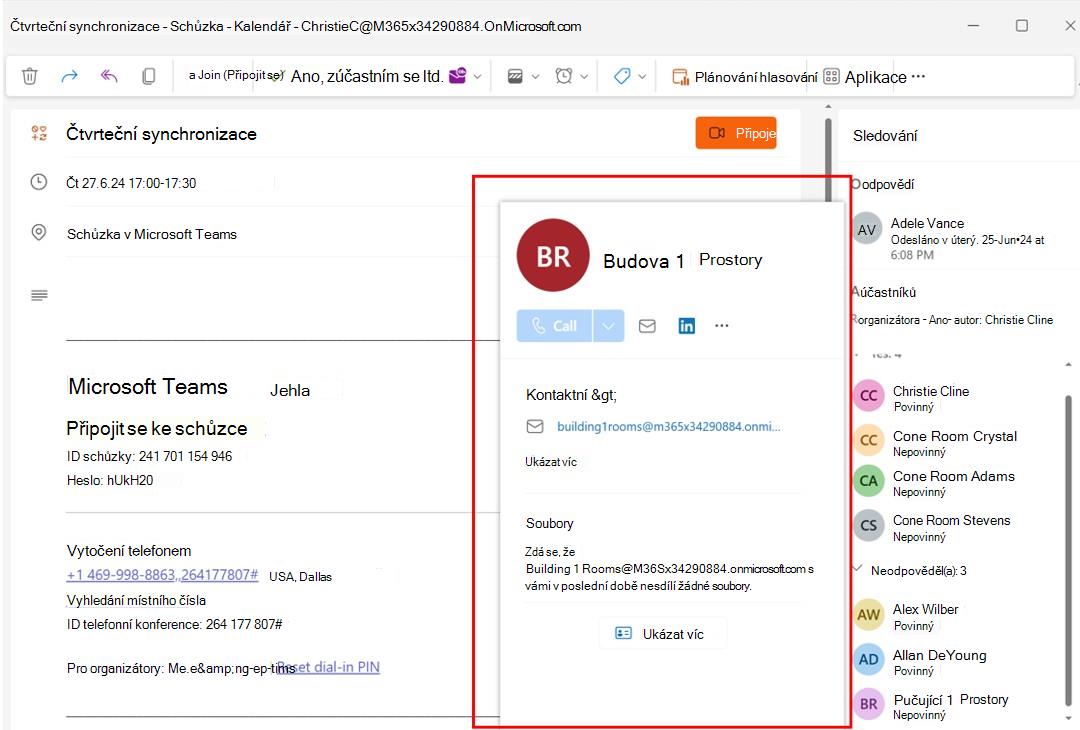
V novém Outlooku můžou účastníci přidávat místnosti přeposláním pozvánky na schůzku do příslušných místností. Místnost pro schůzku pak uvidí všichni účastníci.
Úpravy událostí v řadě
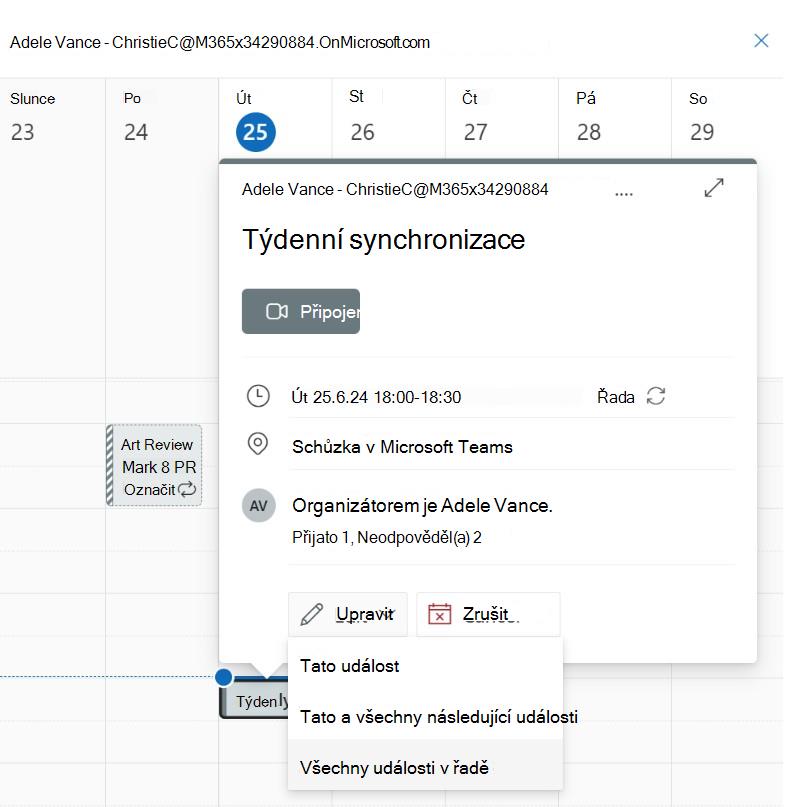
Nový Outlook pro Windows nabízí následující možnosti pro úpravu řady schůzek:
- Tato událost: Aktualizace pouze vybrané instance řady schůzek.
- Tato a všechny následující události: Aktualizace vybrané instance a všech budoucích výskytů v řadě a ponechá minulé instance beze změny. (Tato možnost není dostupná v klasickém Outlooku pro Windows.)
- Všechny události v řadě: Aktualizace všech instancí v řadě schůzek.
Změna události, schůzky nebo zvláštní události v Outlooku
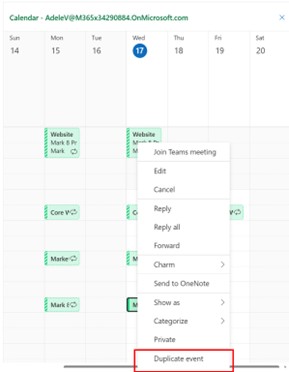
Duplikování schůzky
Klikněte pravým tlačítkem na událost na ploše kalendáře a vyberte Duplikovat událost , pokud ji chcete duplikovat.
Přidání více časových pásem do kalendáře
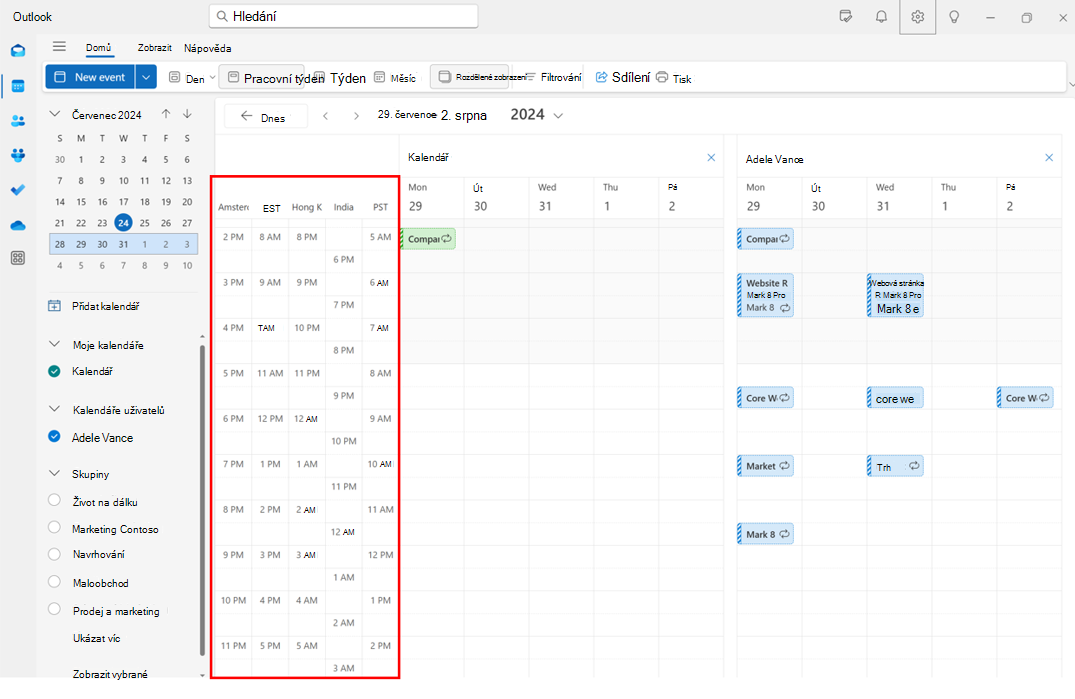
V novém Outlooku můžete snadno spravovat schůzky v různých časových pásmech. Nový Outlook umožňuje do kalendáře přidat až 20 časových pásem, zatímco klasický Outlook umožňuje přidat jenom tři časová pásma.
Použití kategorií vedoucího pracovníka v kalendáři
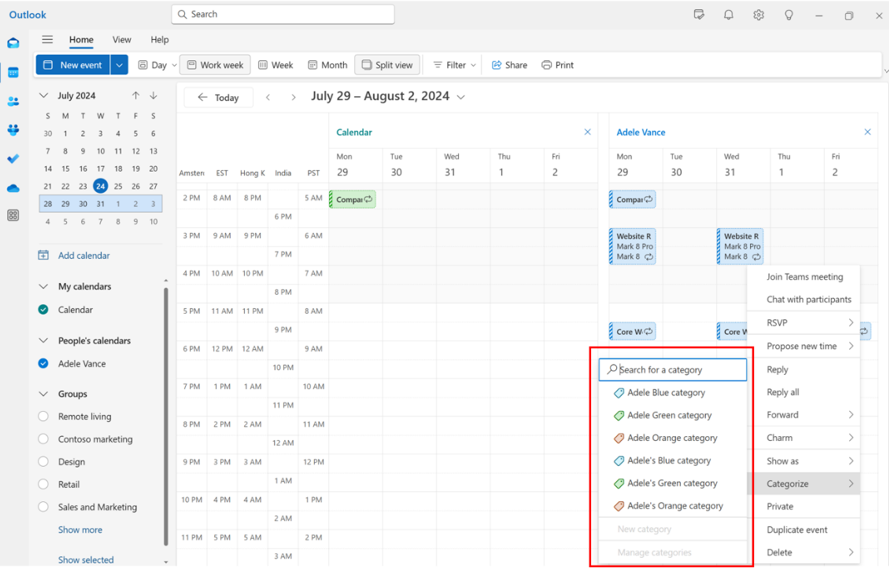
Vyberte a podržte událost v zobrazení kalendáře (nebo na ni klikněte pravým tlačítkem) a výběrem možnosti Zařadit do kategorií použijte kategorie vedoucího pracovníka. V budoucnu plánujeme vedoucím správcům umožnit upravovat, označovat jako oblíbené a odstraňovat kategorie vedoucích pracovníků.
Příjem oznámení sdíleného kalendáře
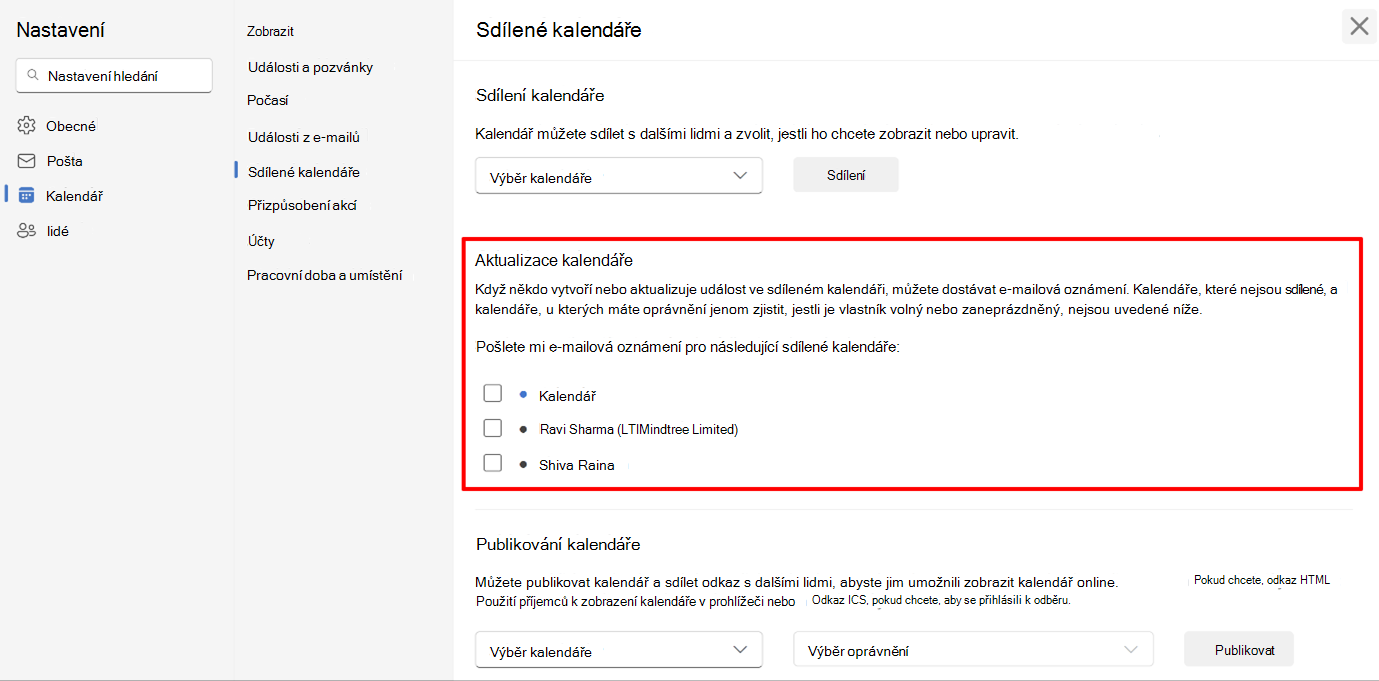
V novém Outlooku můžou uživatelé určit, jestli chtějí dostávat oznámení o změnách událostí ve sdíleném kalendáři. Tato možnost je rozšířena jak na výkonného ředitele, tak na delegáty.
Kalendáře, ve kterých se chcete přihlásit k odběru oznámení, můžete vybrat v Nastavení:> Kalendář>, Sdílené kalendáře,> Aktualizace Kalendáře.
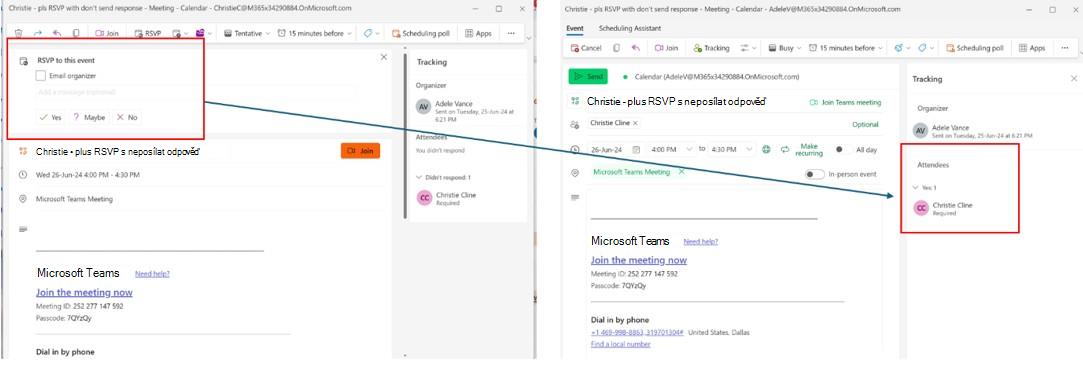
Neposílat odpověď Sledování žádosti o odpověď
Pokud uživatel v klasickém Outlooku vybere při odpovídání na odpověď, organizátor nebude moct sledovat tuto individuální odpověď.
Pokud ale uživatel v novém Outlooku zruší Email zaškrtnutí organizátora při odpovídání, i když organizátorovi nebude odeslán e-mail s viditelnou odpovědí, bude organizátor moct tuto odpověď sledovat, pokud jsou organizátor a účastník žádosti o odpověď ve stejném tenantovi (nebo organizaci) M365.
V budoucnu plánujeme podporovat sledování žádosti o odpovědi napříč různými tenanty.
Zachování odmítnutých schůzek v kalendáři a odpovědí na schůzky v doručené poště
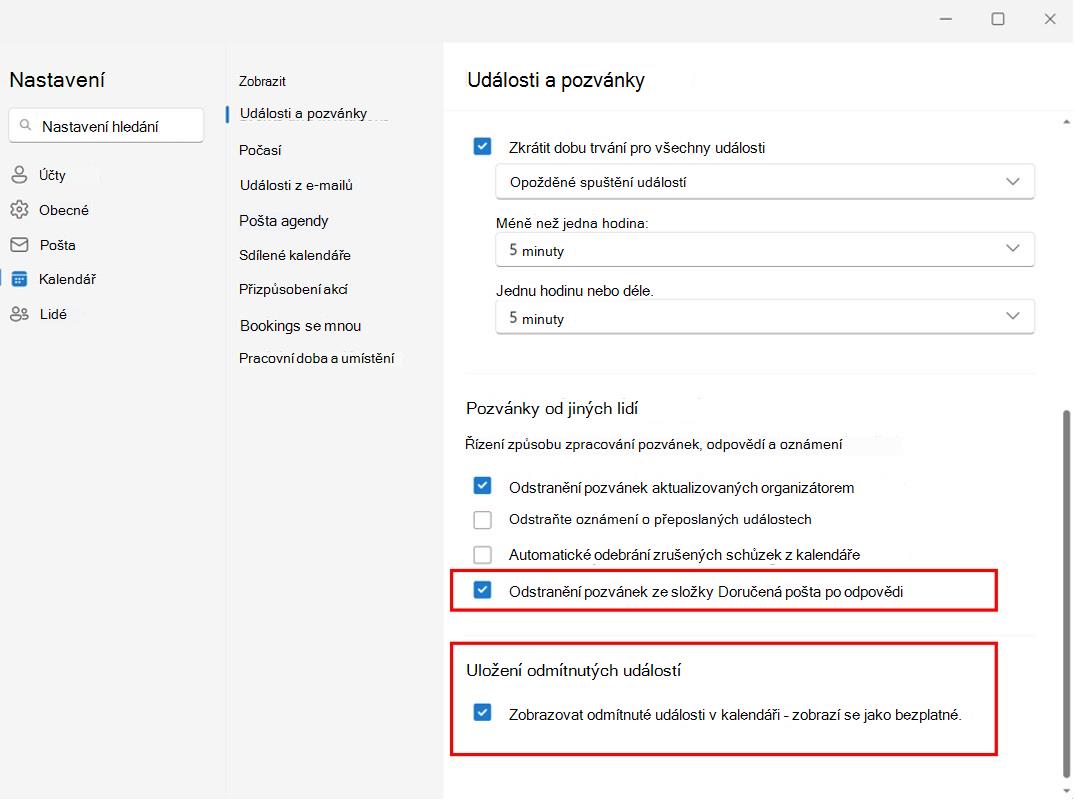
Odmítnuté schůzky můžete zachovat v kalendáři, abyste o nich mohli vědět a v případě potřeby později aktualizovat žádost o odpověď. To můžete povolit tak, že vyberete Nastavení>Calendar>Události a pozvánky a kliknete na zaškrtávací políčko Ukládat odmítnuté události.
Schůzky, na které jste odpověděli, můžete také uchovat ve složce Doručená pošta, abyste je později snadno našli. To lze provést v Nastavení>Calendar>Události a pozvánky>Pozvánky od jiných lidí a výběrem možnosti Odstranit pozvánky ze složky Doručená pošta poté, co odpovíte.
Aby byla tato nastavení respektována v kalendáři delegáta a ve složce Doručená pošta, musí být tato nastavení povolená v poštovní schránce vedoucího pracovníka.
Sledování schůzky, které se nemůžete zúčastnit
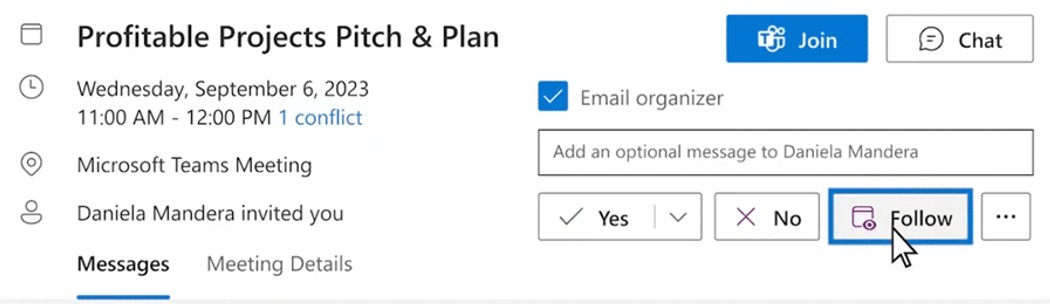
Nová možnost RSVP vám umožňuje dát organizátorovi vědět, že se nemůžete zúčastnit, ale chcete být informováni. K chatu schůzky a všem nahrávkám a poznámkám ze schůzek, pokud jsou k dispozici, budete mít i nadále přístup. Je to skvělý způsob, jak být informováni o diskusích, do kterých se vy nebo vaši vedoucí pracovníci nemůžete připojit.
Osobně nebo virtuálně
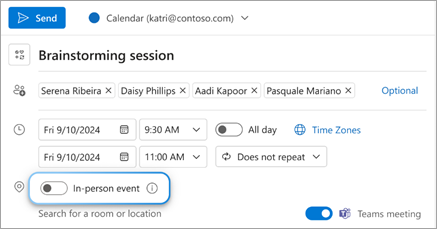
Pokud chcete zjistit, kolik lidí se zúčastní události osobně nebo virtuálně, vytvořte osobní událost zapnutím přepínače Událost s osobní účastí vedle pole Umístění. I když událost označujete jako "osobní", můžete také přidat schůzku Teams pro ty, kteří se nemůžou dostavit do kanceláře a přesto se chtějí zúčastnit.
Příjemcům se nyní zobrazí možnosti RSVP pro Ano, osobně, Ano, virtuálně a Ano bez informací o účasti.
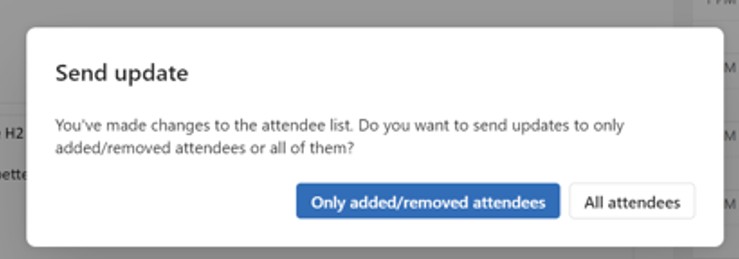
Odeslat aktualizaci přidaným nebo odebraným účastníkům
Teď můžete aktualizace schůzky odeslat jenom přidaným nebo odebraným účastníkům a ne všem v seznamu příjemců.
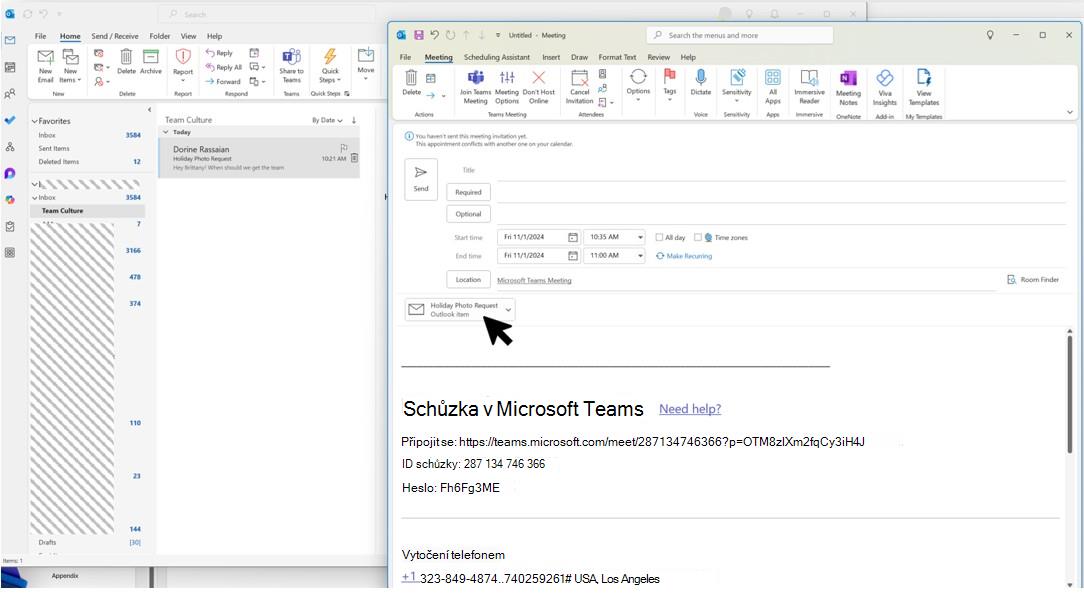
Přetahování e-mailů a příloh
Nový Outlook podporuje přetahování pošty a příloh do formulářů schůzek, aby byly pracovní postupy efektivní.
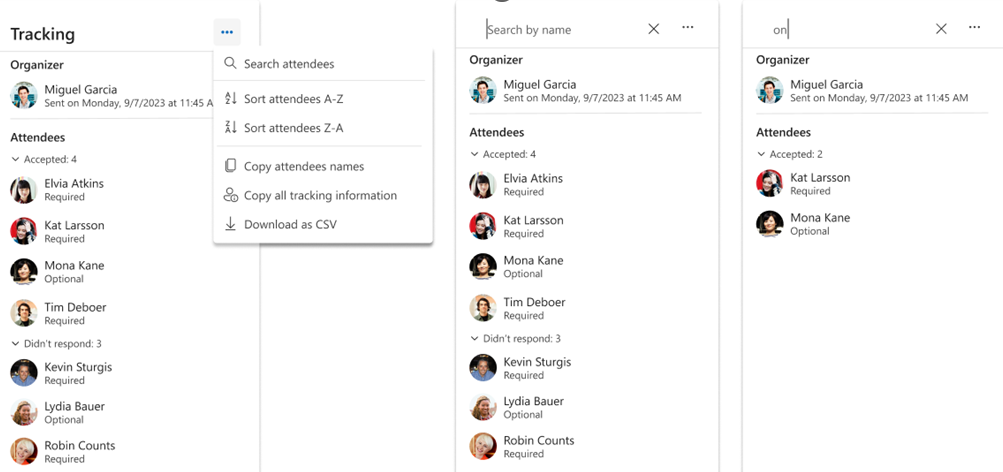
Kopírování a export účastníků schůzky
Nový Outlook teď přináší vylepšené funkce správy účastníků, mezi které patří:
- Kopírovat: Informace o účastnících můžete snadno zkopírovat a vložit přímo z rozhraní
- Řadit: Abecední řazení seznamu účastníků podle zobrazovaného jména (připravujeme)
- Hledání: Rychlé vyhledání účastníků pomocí několika klávesových úhozů (již brzy)
- Stáhnout: Export podrobností o sledování účastníků do souboru .csv pro externí použití (již brzy)
Tipy pro e-mail
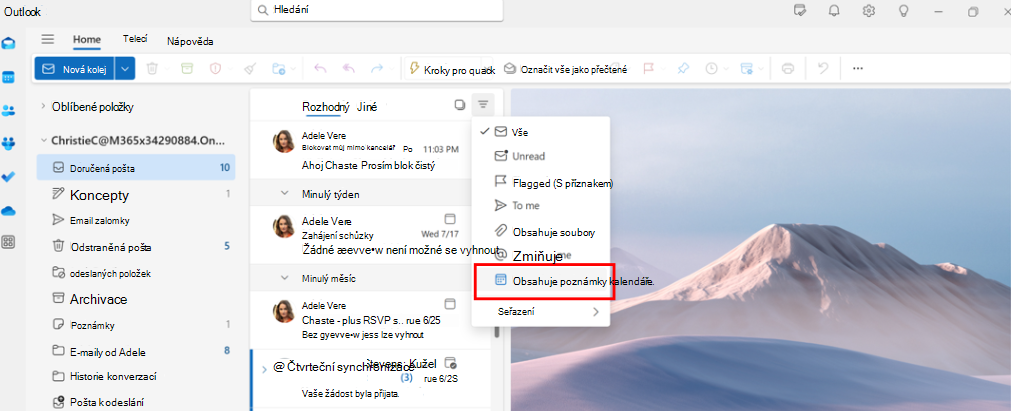
Filtry pošty a pravidla pro výkonné správce
V novém Outlooku můžou vedoucí pracovníci správci snadno najít pozvánky na schůzky pomocí filtru Má kalendářové pozvánky .
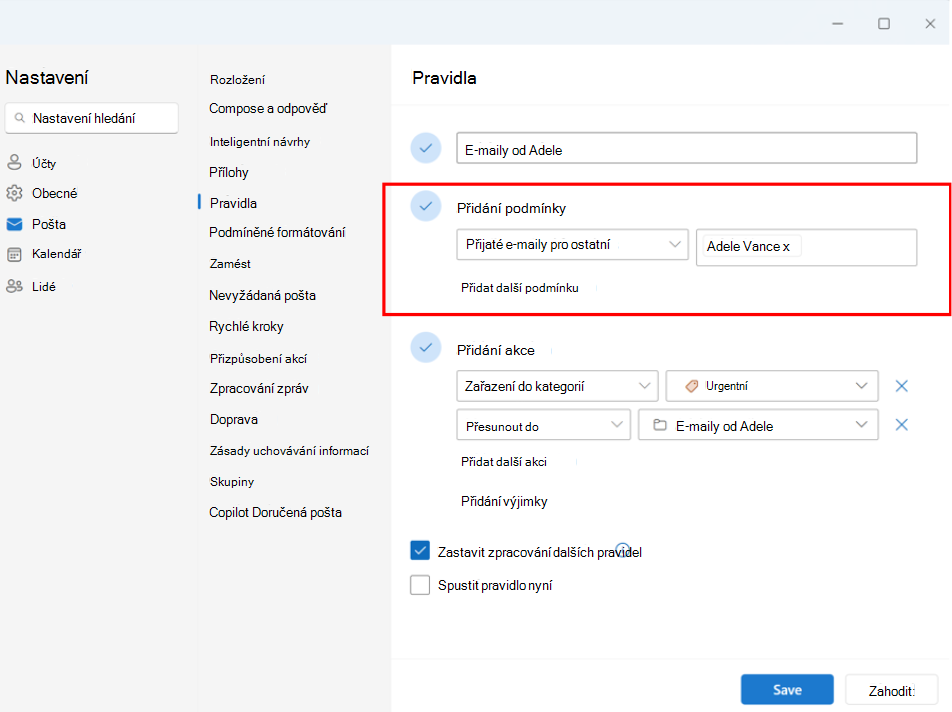
Pro účet vedoucího pracovníka můžete taky nastavit pravidlo pro Email přijaté pro ostatní, které pak budete automaticky přesouvat do samostatné složky a kategorizovat podle svých představ.
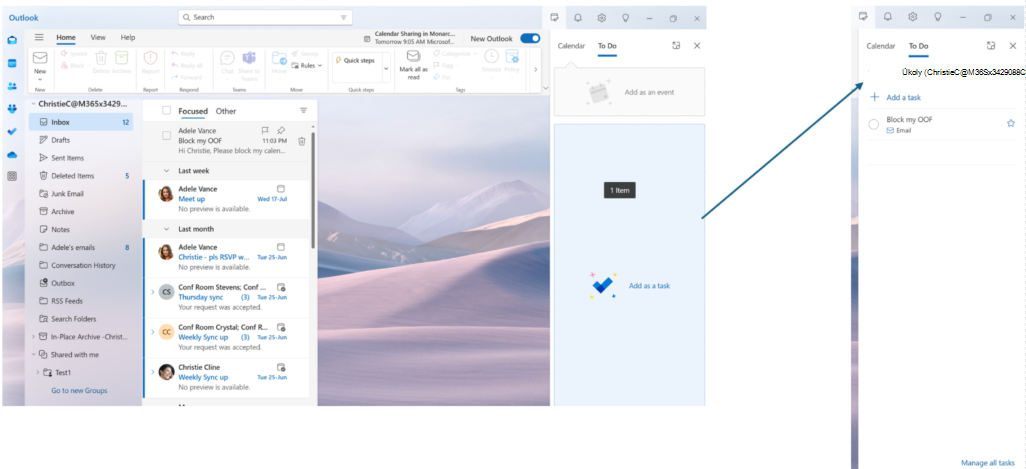
Vytváření úkolů přetažením e-mailů
Snadno si udržíte přehled tím, že přetahujete e-maily do zobrazení Můj den a měníte je na úkoly.
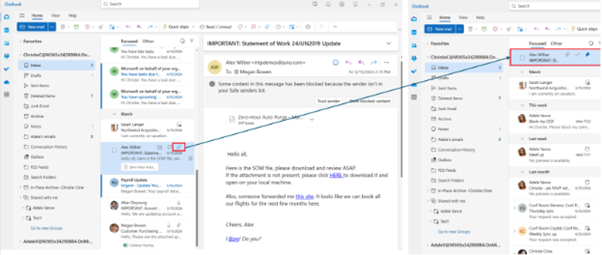
Připnutí e-mailů pro rychlý přístup
E-mail si teď můžete připnout tak, aby se zobrazoval v horní části doručené pošty, a ušetřit tak čas, který byste jinak museli vracet a hledat. Najeďte na e-mail nebo na něj klikněte pravým tlačítkem a vyberte Připnout , abyste ho připnuli.
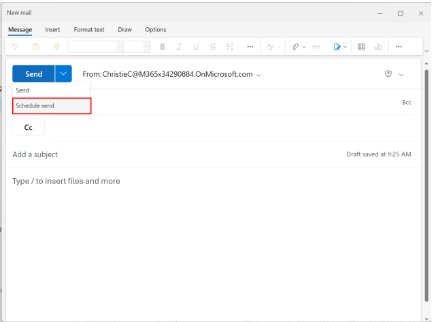
Plánování odeslání e-mailu
V dnešním hybridním pracovním světě může být váš den nocí někoho jiného, takže nechcete někomu uprostřed noci posílat e-mail. S novým Outlookem je snadné poslat e-mail, když chcete. Stačí vybrat šipku rozevíracího seznamu vedle Odeslat a zvolit Naplánovat odeslání.
Pozdržení (naplánování odeslání) e-mailových zpráv v Outlooku
Odložení e-mailu
Pomocí funkce odložení můžete naplánovat čas, kdy se má e-mail znovu doručit do doručené pošty, aby se objevil v čas, který chcete, abyste jej mohli vyřídit, když je pro vás ten správný čas. Stačí kliknout pravým tlačítkem na libovolnou zprávu a zvolit Odložit nebo vybrat Připomenout znovu na pásu karet. Potom zvolte čas doručení zásilky.
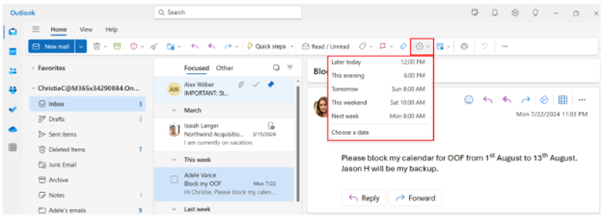
Vrátit zpět čas odeslání
Nový Outlook nabízí možnost odeslání zrušit. Po odeslání e-mailu se možnost Zpět zobrazí až 10 sekund. Toto nastavení můžete spravovat tak, že přejdete na Nastavení> ComposePošta>a Zrušit odeslání odpovědi>.
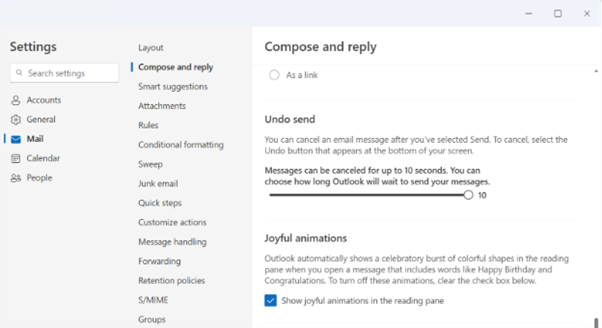
Nastavení funkce Mimo kancelář
Můžete nastavit automatické odpovědi pro dobu, kdy jste mimo kancelář. V tomto prostředí můžete také zablokovat svůj kalendář a automaticky odmítnout nové schůzky. Pokud chcete nastavit automatické odpovědi, přejděte do Nastavení>Účty Automatické>odpovědi.
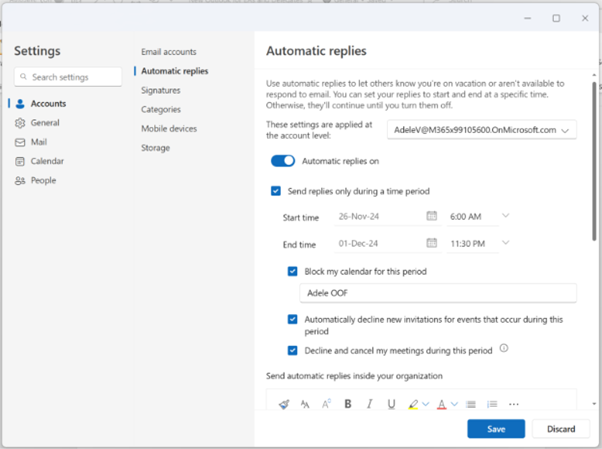
Použití hromadné korespondence
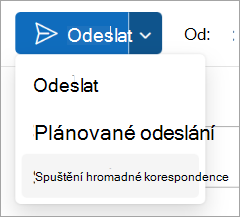
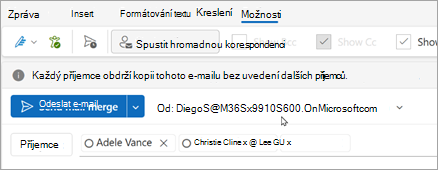
Nový Outlook podporuje základní funkci hromadné korespondence. V Nové poště vyberte rozevírací seznam Odeslat a vyberte Spustit hromadnou korespondenci. Každý příjemce obdrží vlastní kopii e-mailu bez uvedení dalších příjemců.
Hromadná korespondence pro pokročilé bude brzy k dispozici a umožní v e-mailu používat proměnná pole, která je možné naplňovat hodnotami definovanými v seznamu. Další podrobnosti najdete v této položce roadmapy.
Poskytnout zpětnou vazbu
Dejte nám vědět. Vaše zpětná vazba nám může pomoct produkt vylepšit.
Zpětnou vazbu k novému prostředí Outlooku můžete odeslat prostřednictvímzpětné vazbyv nápovědě>. Při přidávání komentářů prosím uveďte – jsem EA nebo delegát.