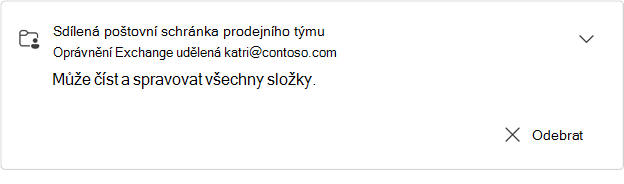
V novém Outlooku můžete zobrazit všechny poštovní schránky a složky, které s vámi někdo sdílí, včetně podrobností o typu oprávnění, která vám byla udělena.
Zobrazení poštovních schránek nebo složek, které s vámi někdo sdílí
- V novém Outlooku vyberte kartu Soubor , pak Informace o účtu nebo Nastavení>Účty>sdílené se mnou. V podokně Sdílí se se mnou uvidíte název složky a osobu, která vám ji nasdílela.
- Když budete chtít zobrazit oprávnění, která vám byla udělená pro tuto poštovní schránku nebo složku, vyberte kartu a rozbalte ji.
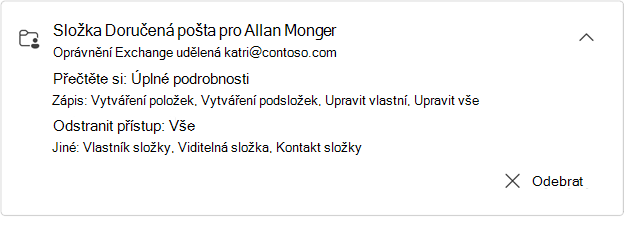
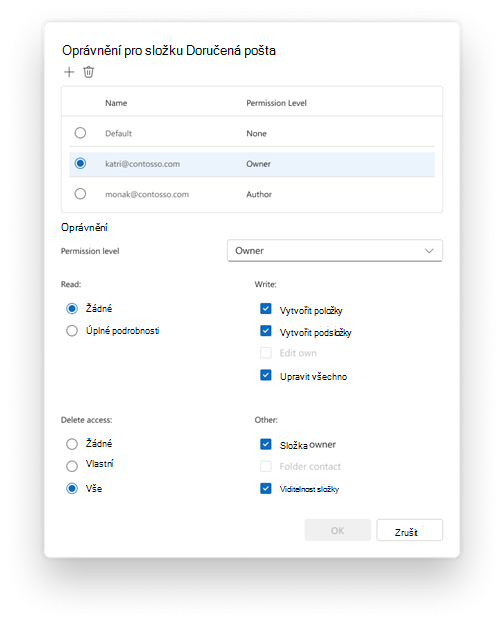
Všechna oprávnění uvedená pro čtení, zápis, odstranění a další odpovídají oprávněním, která vlastník složky udělil v dialogovém okně pro sdílení složky. Další informace o udělování oprávnění najdete v tématu Sdílení a přístup k poštovní schránce nebo složce jiného uživatele v Outlooku.
Tip:
Pokud nemáte správná oprávnění k provedení nějaké akce se sdílenou poštovní schránkou nebo složkou, obraťte se na vlastníka a požádejte ho, aby vám příslušná oprávnění udělil.
Přidání nebo odebrání sdílené poštovní schránky nebo složky
- Vyberte + Přidat a přidejte shardovou poštovní schránku nebo složku, ke které máte přístup. Všechny sdílené poštovní schránky složky, které přidáte, se automaticky zobrazí na kartě Pošta v novém podokně složek Outlooku.
- Pokud už nepotřebujete, aby se sdílená poštovní schránka nebo složka zobrazovala, vyberte na rozbalené kartě možnost Odebrat. Tím odeberete sdílenou poštovní schránku nebo složku z podokna složek.
Oprávnění k poštovní schránce udělená správcem
Přístup ke sdílené poštovní schránce může udělit také správce IT ve vaší organizaci.
Poznámka
Pokud jste správce IT a chcete získat další informace o udělování oprávnění ke sdílené poštovní schránce z Exchange nebo Centra pro Správa Microsoftu 365, přečtěte si téma Sdílené poštovní schránky v Exchangi Online.
Správce IT vám může udělit jedno z následujících oprávnění ke sdílené poštovní schránce:
- Plný přístup – To vám umožní číst a spravovat všechny složky (včetně kalendářů a kontaktů) ve sdílené poštovní schránce
- Odeslat jako – Když odesíláte e-maily nebo na ně odpovídáte, zprávy vypadají, jako by přišly od vlastníka poštovní schránky
- Odeslat za uživatele – Když odešlete e-mail s touto úrovní oprávnění nebo na něj odpovíte, všechny zprávy, které odešlete, se příjemci zobrazí jako Odeslané jménem <vlastníka> poštovní schránky.
Zobrazení sdílené poštovní schránky s udělenými oprávněními Exchange
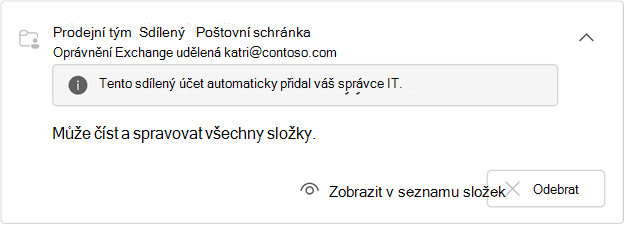
Na kartě pro danou poštovní schránku se zobrazí sdílená poštovní schránka s oprávněními udělenými Exchangem. Když tuto kartu rozbalíte, zobrazí se všechny podrobnosti o oprávněních, která vám byla udělena pro tuto poštovní schránku.
- Pokud poštovní schránku automaticky přidal (automaticky namapoval) váš správce IT, nebudete mít možnost ji odebrat. Místo toho se zobrazí oznámení, že poštovní schránku automaticky přidal váš správce IT.
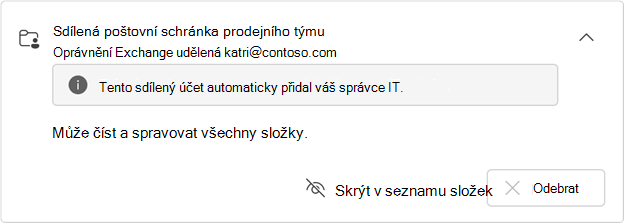
Pokud chcete tyto poštovní schránky v seznamu složek skrýt, vyberte Skrýt v seznamu složek. Pokud se tak rozhodnete, poštovní schránka zmizí ze seznamu složek. Pokud ho chcete znovu přidat, vyberte Zobrazit v seznamu složek:
- Pokud poštovní schránku automaticky nepřidal (automaticky nenamapoval) váš správce IT, můžete vybrat možnost Odebrat ji.