Váš tým teď používá SharePoint 2013. Chcete vytvořit web, který můžou používat všichni včetně osob s postižením.
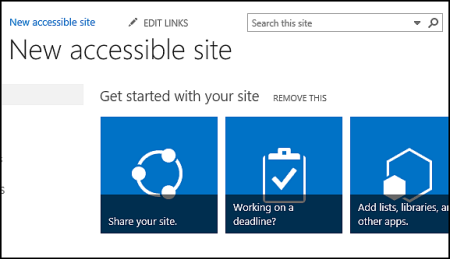
Máte štěstí. SharePoint 2016 vám usnadňuje dosáhnout správného kontrastu barev, přidat alternativní text a tak dále – zkrátka všechno, co najdete na mnoha kontrolních seznamech přístupnosti. SharePoint byl navíc důkladně otestovaný, aby uživatelé mohli rovnou používat weby bez myši. K pohybu po sharepointové stránce a aktivaci libovolného tlačítka nebo příkazu můžete používat jenom klávesnici.
Tento článek je určený pro osoby, které používají SharePoint pro běžné činnosti, jako je spolupráce nebo knihovna dokumentů. Nemusíte mít žádné speciální dovednosti, stačí běžné znalosti počítače.
Chcete vytvořit přístupný sharepointový web? Pusťme se do práce.
Co chcete udělat?
První krok – vytvoření nového webu
Web vytvoříte pomocí následujícího postupu.
Na navigačním panelu v horní části stránky klikněte na Weby.
Na stránce Weby klikněte na Nový web.
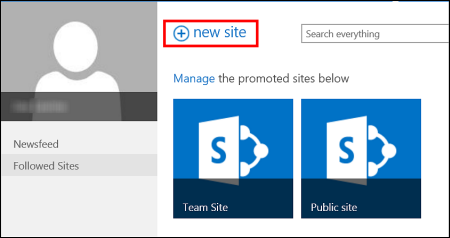
V dialogu Vytvořit nový web zadejte název vašeho webu a pak klikněte na Vytvořit.
Tip:
- Když poprvé kliknete na Weby, bude se během vytváření osobního webu zobrazovat několik obrazovek s nastavením a pokyny. Možná budete muset chvilku počkat a pak znovu kliknout na Weby, než budete moct pokračovat dalším krokem.
- Je možné, že podle nastavení webu budete muset jmenovat další osobu, která může tento web taky spravovat, a určit, jak má být zabezpečený obsah.
Váš web se vytvoří v místě, které předdefinoval váš správce, a objeví se mezi weby, které sledujete. Tento web nezdědí žádná nastavení oprávnění ani navigace z jiných webů. Po vytvoření webu můžete přidat dokumenty a obrázky, sdílet web s ostatními, změnit vzhled a zajistit, aby bylo všechno přístupné.
Označení webu názvem, popisem a logem
Když vytváříte sharepointový web, v jednom z prvních kroků mu dáte název, popis a logo. Je to první krok směrem k přístupnosti, protože k obrázku, který použijete jako logo, přidáte alternativní text. Alternativní text je jedna z nejdůležitějších věcí, které můžete udělat proto, aby byl váš web přístupný. Technologie usnadnění, jako jsou čtečky obrazovky, nahlas předčítají alternativní text lidem, kteří obrazovku nevidí.
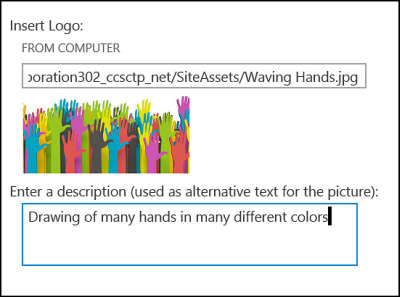
Přístupnost obrázku s logem zajistíte tím, že jednoduše napíšete jeho popis. Pomocí tohoto popisu za vás SharePoint vytvoří alternativní text v kódu HTML.
- Klikněte na NastaveníTlačítko>
 . Nastaveníwebu.
- V části Vzhled a chování vyberte Název, popis a logo.
- Zadejte název a popis.
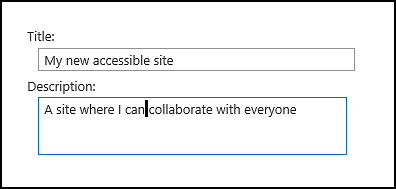
- Zadejte umístění souboru s obrázkem loga a pak vytvořte popis.
- Klikněte na OK.
Když se vrátíte na domovskou stránku svého webu, uvidíte výsledky.
Zajištění správného vzhledu pomocí přístupného motivu
Další krok směrem k přístupnosti se týká barev a kontrastu. Barvy a kontrast jsou pro přístupnost důležité. Slabozraké osoby, trpící například makulární degenerací, potřebují určitý stupeň kontrastu, aby viděly, co je na obrazovce. Stejně tak důležitý je pečlivý výběr barev, protože barvoslepé osoby nevidí rozdíly mezi určitými barvami. Pokud je někdo barvoslepý na červenou a zelenou, vidí obě tyto barvy stejně.
Aby vám SharePoint tento krok usnadnil, nabízí kolekci motivů, které můžete hned použít. Pokud jste motivy doteď nepoužívali, jedná se o kolekci barev, rozložení stránky, písem a dalších prvků.
Použití předdefinovaného přístupného motivu
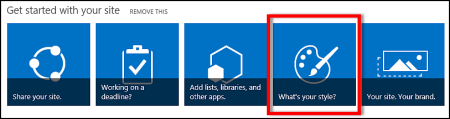
- Na nově vytvořeném webu klikněte na dlaždici Jaký je váš styl?
- Na stránce Změna vzhledu si prohlédněte dostupné šablony.
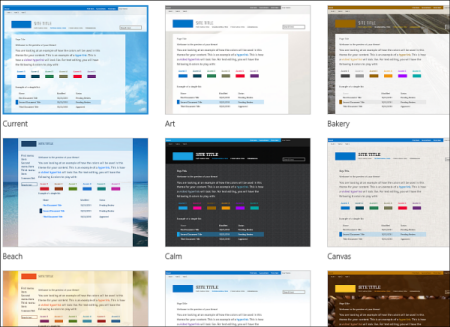
- Pokud chcete zvolit plně přístupný motiv s otestovanými barvami a kontrastem, vyberte motiv Kancelář.
Při volbě motivu Kancelář nemusíte barvy testovat. Pokud chcete použít jiný motiv, přečtěte si další oddíl Přizpůsobení vlastní kombinace barev, kde najdete informace o vytvoření přístupné kombinace barev.
- Zvolený motiv se zobrazí na další stránce. Pokud chcete vidět víc, klikněte na Vyzkoušet. Nebo pokud chcete vybrat jiný motiv, klikněte na Začít znovu.
Přizpůsobení vlastní kombinace barev
Pokud chcete použít jiný motiv, můžete si zvolit odlišnou kombinaci barev, která je přístupná. Abyste měli jistotu o její přístupnosti, budete ji muset otestovat, ale používání testovacích nástrojů je snadné.
Pokud chcete po výběru motivu přizpůsobit barvy, vyhledejte na stránce s motivem nabídku Barva.
- Kliknutím na šipku dolů v poli s barvou zobrazíte předdefinované možnosti:
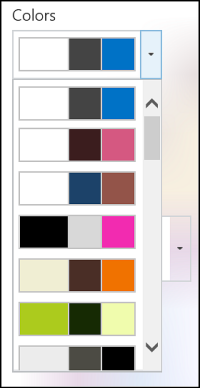
- Vyberte jednu a pak klikněte na Vyzkoušet , aby se vám zobrazil obrázek s vámi zvolenými barvami.
- Pokud se vám líbí, klikněte na Ano, uchovat. Když je potřeba něco změnit, kliknutím na Ne tak docela se vrátíte zpátky.
Kontrola přístupnosti vašeho nastavení
Abyste měli jistotu, že vaše nastavení splňuje požadavky přístupnosti, měli byste to vyzkoušet. Ke kontrole kontrastu můžete použít některý z bezplatných nástrojů, které nabízejí důvěryhodné weby. Tady je několik možností, které můžete využít.
Další kroky
Další materiály o přístupnosti najdete v článku Připravte se na vytvoření přístupného sharepointového webu.
Informace o doplnění nového webu popisuje článek Přidání přístupného obsahu a odkazů na web.
V tomto tématu
Vytvoření přístupného webu
Moderní prostředí SharePointu v Microsoftu 365 usnadňuje vytváření, vytváření a přizpůsobení webu, který můžou používat všichni. SharePoint nabízí šablony webů obsahující předem naplněné stránky, šablony stránek, šablony příspěvků a webové části, které jde přizpůsobit tak, aby vyhovovaly potřebám cílové skupiny.
Při vytváření nového webu nebo přidávání nové stránky zvolte šablonu se silným barevným kontrastem, například černým textem na bílém pozadí nebo naopak. Správná barva a kontrast můžou lidem se zhoršeným zrakem pomoct snadněji číst obsah stránky. U nových stránek můžete také zvolit možnost Prázdné a vytvořit stránku úplně od začátku bez předem navrženého formátování a pak přidat požadované prvky stylu.
Podrobné pokyny k vytvoření webu najdete v článku Vytvoření webu na SharePointu. Informace o vytváření stránek najdete v tématu Vytváření a používání moderních stránek na sharepointovém webu.
Šablonu webu můžete změnit a přizpůsobit vzhled webu i potom, co jste ho vytvořili. Pokyny najdete v tématech Použití a přizpůsobení šablon sharepointového webu a Přizpůsobení sharepointového webu.
Poznámka
Pokud v nabídce Nastavení možnost Změnit vzhled nevidíte, pravděpodobně nemáte oprávnění toto nastavení změnit. Další informace najdete v tématu Principy úrovní oprávnění nebo se obraťte na správce.
Začátek stránky
Uspořádání obsahu do oddílů s podporou přístupnosti
Pokud chcete vytvořit přehledná a přístupná rozložení stránek, používejte přednostně oddíly s jedním sloupcem přes celou šířku. Jednoduše strukturované oddíly se pomocí technologií usnadnění orientují snadněji než v oddílech, kde je obsah rozdělený do několika sloupců vedle sebe. Snažte se neskládat více oddílů s různým počtem sloupců, protože to může být pro osoby se zdravotním postižením a neurodiverzní povahy rušivé.
Podrobné pokyny k přidání oddílů najdete v tématu Přidání oddílů a sloupců na moderní stránce SharePointu.
Změna barvy pozadí oddílu
Dbejte na to, abyste v oddílech použili přístupnou barvu pozadí.
- V oddílu vyberte
 (Upravit oddíl) otevřete podokno oddílu .
- V části Stínování pozadí oddílu vyberte možnost s nejsilnějším kontrastem mezi barvou textu a pozadí.
Začátek stránky
Použití předdefinovaných stylů nadpisů ve webových částech
Nadpisy jsou určeny k prohlížení, a to jak vizuálně, tak pomocí technologie usnadnění. V ideálním případě nadpisy vysvětlují, o čem oddíl, webová část nebo stránka jsou. Použijte předdefinované styly nadpisů a vytvořte popisné texty nadpisů, které uživatelům používajícím čtečku obrazovky usnadní určení struktury oddílu, webové části nebo stránky a navigaci v nadpisech.
Uspořádejte nadpisy podle předepsaného logického pořadí. Použijte například Nadpis 1, Nadpis 2 a potom Nadpis 3, nikoli Nadpis 3, Nadpis 1 a pak Nadpis 2. Informace ve webových částech uspořádejte do malých bloků. V ideálním případě bude každý nadpis zahrnovat jenom několik odstavců.
Podrobné pokyny k práci s nadpisy najdete v tématu Přidání přístupného obsahu a odkazů na web SharePointu Online.
Začátek stránky
Nepoužívejte tabulky
Obecně platí, že pokud je to možné, vyhněte se tabulkám a prezentujte data jiným způsobem, třeba odstavci s nadpisy. Tabulky s pevnou šířkou mohou být obtížně čitelné pro uživatele Lupy, protože takové tabulky nutí obsah na určitou velikost. Díky tomu je písmo velmi malé, což nutí uživatele Lupy posouvat vodorovně, zejména na mobilních zařízeních.
Pokud musíte používat tabulky, postupujte podle následujících pokynů, abyste zajistili, že vaše tabulka bude co nejpřístupnější:
- Vyhněte se tabulkám s pevnou šířkou.
- Zkontrolujte, že se tabulky správně vykreslují na všech zařízeních, včetně telefonů a tabletů.
- Pokud máte v tabulce hypertextové odkazy, upravte jejich texty tak, aby dávaly smysl a nelámaly se uprostřed věty.
- Zkontrolujte, že je obsah tabulky a stránky snadno čitelný pomocí Lupy. Zobrazte si ho na mobilním zařízení, abyste se ujistili, že se lidé nebudou muset posouvat po stránce například na telefonu vodorovně.
-
Používejte záhlaví tabulky.
Začátek stránky
Čtečky obrazovky si udržují přehled o umístění v tabulce počítáním buněk tabulky. Pokud je tabulka vnořená do jiné tabulky nebo pokud je buňka sloučená nebo rozdělená, čtečka obrazovky ztratí přehled o počtu buněk a následně nemůže poskytnout užitečné informace o tabulce.
Prázdné buňky v tabulce by také mohly osobu používající čtečku obrazovky vést mylně k dojmu, že v tabulce už nic dalšího není. V tabulkách použijte jednoduchou strukturu pouze pro data a zadávejte informace o záhlaví sloupců. Čtečky obrazovky také používají informace v záhlavích k identifikaci řádků a sloupců.
- Umístěte kurzor kamkoliv do tabulky.
- Na panelu nástrojů webové části vyberte
 (Další možnosti) otevřete podokno Formátování textu a tabulky .
- V části Styly tabulky vyberte styl s řádkem záhlaví a výrazným barevným kontrastem, například Záhlaví nebo Záhlavís barevným motivem.
- Zadejte texty záhlaví.
Začátek stránky
Uspořádání obsahu do seznamů s podporou přístupnosti
Pokud chcete čtečkám obrazovky usnadnit čtení obsahu v oddílu, webové části nebo stránce, uspořádejte informace do malých bloků, například do seznamů s odrážkami nebo číslovaných seznamů.
- Na panelu nástrojů webové části vyberte
 (seznam s odrážkami) nebo
  (číslovaný seznam).
- Zadejte text položky v seznamu.
- Pokud chcete přidat další položku seznamu, stiskněte Enter a zadejte text položky seznamu.
Tip:
Pokud chcete například vytvořit pokročilejší, složitější a přizpůsobitelné seznamy pro účely sledování, můžete použít aplikaci Seznamy Microsoft a propojit seznamy s vaším sharepointovým webem. Pokyny najdete v tématu Vytvoření seznamu.
Začátek stránky
Přidání alternativního textu k obrázkům
Alternativní text pomáhá lidem, kteří nevidí obrazovku, pochopit, co je důležité v obrázcích, obrazcích, obrázcích SmartArt, grafech a dalším vizuálním prvku. V alternativním textu popište stručně obrázek, jeho účel a to, co je na obrázku důležité. Čtečky obrazovky přečtou popis uživatelům, kteří obsah nevidí.
Tip:
Dobrý alternativní text se vyznačuje tím, že přesně vyjadřuje obsah a účel obrázku výstižným a jednoznačným způsobem. Alternativní text by neměl být delší než jedna nebo dvě krátké věty, většinou postačí několik dobře promyšlených vybraných slov. Jako alternativní text neopakujte obsah okolního textu ani nepoužívejte fráze, které odkazují na obrázek, například "obrázek něčeho" nebo "vyobrazení něčeho". Další informace o tom, jak napsat alternativní text, najdete v části Vše, co potřebujete vědět, abyste mohli psát efektivní alternativní text.
Nepoužívejte text v obrázcích jako jediný způsob předávání důležitých informací. Pokud musíte použít obrázek s textem, zopakujte tento text ve webové části.
Pokud je obrázek (například obrázek na pozadí) čistě dekorativní, uveďte to v alternativním textu.
U zvukového obsahu a videoobsahu přidejte kromě alternativního textu skryté titulky pro osoby se sluchovým postižením.
Další informace o tom, jak zajistit, aby vizuální prvky a multimédia byly inkluzivní, najdete v tématu Přidání přístupných obrázků a médií na web SharePointu Online.
Přidání alternativního textu k obrázku na pozadí v oblasti nadpisu
Pokud ve webové části Oblast nadpisu používáte obrázek pozadí, nezapomeňte k němu přidat alternativní text.
- Ve webové části Oblast nadpisu vyberte
 (Upravit webovou část) a otevřete podokno Oblast nadpisu .
- Do pole Alternativní text zadejte alternativní text obrázku pozadí.
Přidání alternativního textu k obrázkům v jiných webových částech než v oblastech nadpisu
- Vyberte obrázek a pak vyberte (Změnit obrázek).
- Do pole Alternativní text zadejte alternativní text k obrázku.
Začátek stránky
Vytváření přístupných textů hypertextových odkazů
Lidé používající čtečku obrazovky občas procházejí seznam odkazů. Odkazy by měly obsahovat jasné a přesné informace o svém cíli. Vyhněte se například textu odkazů jako "Klikněte sem", "Zobrazit tuto stránku, přejít sem" nebo "Další informace". Místo toho uveďte celý název cílové stránky.
Tip:
Pokud název na cílové stránce hypertextového odkazu obsahuje přesný souhrn obsahu stránky, můžete ho použít pro text hypertextového odkazu. Například tento text hypertextového odkazu odpovídá názvu cílové stránky: Vytvářejte další pomocí šablon Microsoftu.
Podrobné pokyny k vytváření hypertextových odkazů najdete v tématu Přidání přístupného obsahu a odkazů na web SharePointu Online.
Začátek stránky
Přístupné písmo nevylučuje ani nezpomaluje rychlost čtení kohokoli, kdo čte text na vašem webu, včetně osob se zhoršeným zrakem nebo poruchou čtení. Správné písmo zlepšuje čitelnost a čitelnost textu na stránce.
Pokud chcete zátěž při čtení snížit, vyberte známá bezpatková písma, jako je Arial nebo Calibri. Nepoužívejte velká písmena a příliš často kurzívu nebo podtržení.
Osobě se zrakovým postižením může uniknout význam vyjadřovaný konkrétními barvami. Například k barevně označenému textu hypertextového odkazu přidejte podtržení, aby barvoslepí uživatelé pochopili, že se jedná o odkaz, i když barvu nevidí. U nadpisů zvažte přidání tučného písma nebo použití většího písma.
Text na webu by měl být čitelný v režimu vysokého kontrastu. Používejte třeba jasné barvy nebo barevná schémata ve vysokém kontrastu z opačných konců barevného spektra. Černobílá schémata usnadňují barvoslepým lidem rozlišení textu a obrazce.
Pokyny k práci s písmy a textem najdete v článcích Přidání přístupného obsahu a odkazů na web SharePointu Online a Přidání textu do sharepointového prostoru.
Začátek stránky
Testování přístupnosti pomocí čtečky obrazovky
Až bude web nebo stránka připravená k publikování, můžete zkusit procházet obsah pomocí čtečky obrazovky, například Předčítání. Předčítání se dodává s Windows, takže není potřeba nic instalovat. Toto je jeden z dalších způsobů, jak odhalit problémy například v navigaci nebo v alternativním textu.
- Spusťte čtečku obrazovky. Pokud chcete například spustit Předčítání, stiskněte kombinaci kláves Ctrl+klávesa s logem Windows+Enter.
- Opakovaně stiskněte Ctrl+F6, dokud se fokus (modrý obdélník) nepřesune na panel příkazů.
- Stiskněte jednou klávesu Tab a pak se stisknutím klávesy Šipka dolů posuňte na stránce směrem dolů. Opravte všechny problémy s přístupností, na které narazíte.
- Ukončete čtečku obrazovky. Pokud chcete například ukončit Předčítání, stiskněte kombinaci kláves Ctrl+klávesa s logem Windows+Enter.
Začátek stránky
Viz také
Zdroje informací pro vytváření přístupných webů v SharePointu Online
Přizpůsobení navigace na sharepointovém webu
Zpřístupnění e-mailu Outlook uživatelům s postižením
Zpřístupnění powerpointového dokumentu uživatelům s postižením
Zpřístupnění wordového dokumentu uživatelům s postižením
Zpřístupnění excelového dokumentu uživatelům s postižením
Zpřístupnění poznámkových bloků OneNotu pro osoby s postižením.
Zpřístupnění diagramu Visia uživatelům s postižením
Zpřístupnění návrhů Swaye uživatelům s postižením

