
Poznámka
- Tento článek se týká jenom poznámkových bloků předmětů vytvořených z microsoft365.com (nebo aka.ms/classnotebook), které jsou uložené na OneDrivu vyučujícího. Pokud byl poznámkový blok předmětu vytvořen v Microsoft Teams nebo přes Microsoft 365 LTI v systému LMS (Canvas, Schoology atd.), nachází se na sharepointovém webu týmu – vyhledejte odpovídající kroky SharePointu nebo Teams.
- Nejste si jistí, jaký druh máte? Ve OneNotu klikněte pravým tlačítkem na poznámkový blok předmětu v seznamu poznámkových bloků a zvolte Kopírovat odkaz na poznámkový blok. Pokud odkaz obsahuje /personal/ , je to poznámkový blok OneDrivu; pokud obsahuje /sites/ nebo /teams/, je v SharePointu.
Pokud jste odstranili stránky nebo oddíly poznámkového bloku předmětu a potom vyprázdnili Koš aplikace OneNote, můžete mít stále možnost tyto soubory obnovit z OneDrivu, pokud se stále nacházejí v časovém okně uchovávání informací vaší organizace. Většina správců IT uchovává odstraněné položky na měsíc nebo déle, ale přesné načasování závisí na nastavení správce vaší školy. Pokud si nejste jistí, jestli jsou soubory ještě obnovitelné, kontaktujte co nejdříve svého správce IT.
- Přihlaste se do microsoft365.com.
- Vyberte OneDrive. Pokud se hned nezobrazí, otevřete Aplikace>– všechny aplikace Důležité: Ujistěte se, že k OneDrivu přistupujete ze školního účtu Microsoft, který je přidružený k poznámkovému bloku předmětu.
- Vyberte Koš.
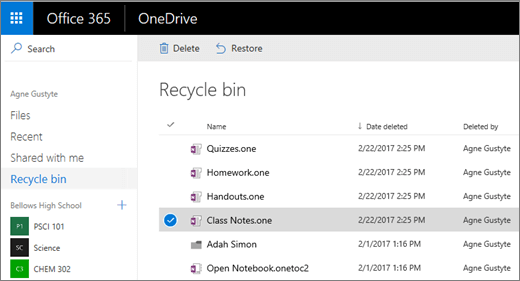
- Pokud hned nevidíte, co hledáte, vyberte Koš druhé fáze v dolní části stránky.
- Vyberte odstraněné položky, které chcete obnovit, a pak Obnovit. Položky se obnoví do předchozího umístění v poznámkovém bloku předmětu. Po obnovení budou vaše poznámky a materiály studentů přesně tam, kde jste je opustili.
Další informace
Začínáme s Onenotovým poznámkovým blokem předmětu: Návod pro vyučující
Další materiály pro vyučující
Školení k Onenotovým poznámkovým blokům předmětů