
Asistivní čtečka ve OneNotu umožňuje číst obsah na celé obrazovce a zvýšit tak čitelnost obsahu v dokumentech OneNotu. Je navržený tak, aby podporoval studenty s dyslexií a dysgrafií ve třídě, ale může podpořit každého, kdo si chce usnadnit čtení na svém zařízení.
Jak to použít se studenty: Pomozte všem studentům naučit se otevírat Asistivní čtečka na stránce, kterou právě čtou. Mohou si jej nechat přečíst nahlas, změnit řádkování nebo přeložit text – užitečné pro nově příchozí studenty angličtiny, studenty s rozdíly ve čtení nebo kohokoli, kdo si před diskusí prohlíží materiál. Nepotřebujete žádné zvláštní nastavení ani oprávnění.
- Pokud chcete použít Asistivní čtečka ve OneNotu, otevřete OneNote a vyberte Zobrazit > Asistivní čtečka.

- Pokud chcete, aby se odstavce četly nahlas, vyberte Přehrát.
- Pokud chcete začít poslouchat od určitého bodu na stránce, klikněte na slovo, kde chcete začít.
Asistivní čtečka nabízí několik možností, jak usnadnit čtení.
Možnosti textu
Nabídka Možnosti textu umožňuje:

Slovní druhy
Slovní druhy řídí zvýrazňování gramatických jevů a pomáhají čtenářům porozumět složitým větám. Další informace: Zvýraznění slovních druhů

Předvolby čtení
Použijte řádkový fokus, obrázkový slovník, překlad a trenéra čtení pro lepší soustředění a porozumění čtení!

Řádkový fokus umožňuje čtenářům zúžit při čtení fokus zvýrazněním jednoho, třech nebo pěti řádků čteného textu v Asistivní čtečce. Další informace: Zapnutí funkce Řádkový fokus
Tato funkce je aktuálně dostupná ve OneNotu pro Windows 10, OneNote pro web, Word pro web a Outlook Online.
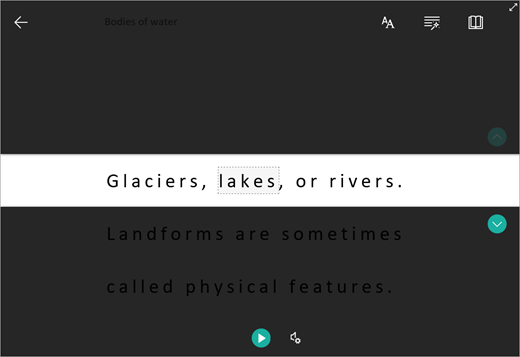
Obrázkový slovník vám umožní vybrat libovolné slovo, nechat si ho přečíst nahlas a podívat se na obrázek, který slovo znázorňuje.

Funkce Přeložit umožňuje změnit čtený text z jednoho jazyka do jiného.

Trenér čtení vám umožní procvičit si čtení nahlas, poskytne zprávu o rychlosti a přesnosti čtení, poté identifikuje pět slov, se kterými jste nejvíce bojovali, a poskytne podpůrnou příležitost k opětovnému procvičování slovíček.


Možnosti hlasu
Nastavení funkce Číst nahlas můžete ovládat úpravou rychlosti a hlasu reproduktoru v Možnostech hlasu. Další informace: Změna hlasu v Asistivní čtečka
Vyberte Nastavení hlasu  pro úpravu.

Klávesové zkratky pro Asistivní čtečku
K navigaci použijte klávesové zkratky.
- Šipka nahoru/dolů pro posouvání po řádcích
- Page up/Page Down – posouvání po stránkách
- Šipka vlevo/vpravo vedoucí na předchozí nebo následující stránku ve onenotovém poznámkovém bloku
- Klávesa Esc zavře čtečku nebo nabídku
- Tabulátor – přechod na další ovládací prvek v nastavení Asistivní čtečky
- Mezerník – výběr aktuálního nástroje
Poznámka
OneNote pro Windows 10 a Office 2016/2019 dosáhly konce podpory v říjnu 2025. Přečtěte si další informace o tom, co se děje s OneNotem pro Windows 10 a jak upgradovat ze starších verzí Office.
Další informace
Transformace řeči na text ve OneNotu
Základní úkoly ve OneNotu pro Mac
Řešení problémů: Když v Asistivní čtečka stisknu tlačítko Přehrát, nic se nestane