
Každý tým předmětu v Microsoft Teams má integrovaný poznámkový blok předmětu pro vyučující a studenty. Nový poznámkový blok můžete vytvořit buď úplně od začátku, až vytvoříte nový tým, nebo můžete zkopírovat obsah z jiných poznámkových bloků, až budete připravení. Jedná se o skvělé řešení, pokud plánujete opakovaně používat lekce nebo pokud již vyučujete pomocí poznámkových bloků předmětů a začínáte Teams používat poprvé.
Nejdříve přejděte do týmu předmětu a vyberte kartu Poznámkový blok předmětu .
Vyberte Nastavit onenotový poznámkový blok > předmětu Z existujícího obsahu poznámkového bloku.
Pokud Poznámkový blok předmětu nastavujete pro tento tým poprvé, automaticky se zobrazí obrazovka s nastavením poznámkového bloku.

Než vyberete Další, podívejte se na skupiny oddílů, které budou součástí poznámkového bloku předmětu. Mezi tyto skupiny oddílů patří prostor pro spolupráci, knihovna obsahu, oddíl Teacher-Only a soukromý prostor pro každého studenta předmětu.
Vyberte + Přidejte obsah pod knihovnu obsahu. Otevře se nové okno s výpisem vašich poznámkových bloků předmětů.
Zvolte poznámkový blok, ze kterého chcete oddíly zkopírovat, a pak vyberte Další.

Zvolte oddíly poznámkového bloku, které chcete zkopírovat do knihovny obsahu, a vyberte Hotovo. Pokud chcete zkopírovat oddíly z různých poznámkových bloků, opakujte tento postup.
Opakováním kroků 4 až 6 zkopírujte obsah do oddílu Teacher-Only. Tento obsah budete moct zobrazit a upravovat jenom vy a vaši kolegové učitelé.

Až budete s výběrem obsahu ke zkopírování hotovi, vyberte Další.
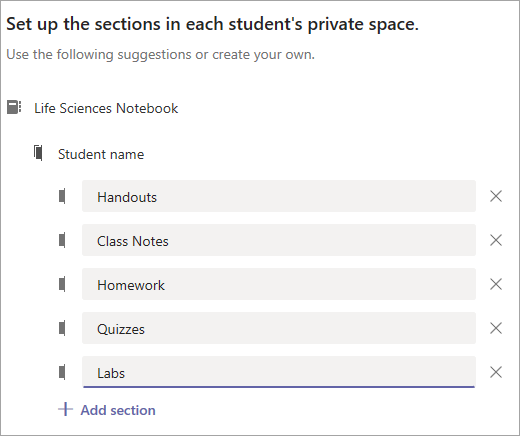
Zobrazte náhled oddílů, které se zobrazí v soukromém prostoru studenta v poznámkovém bloku předmětu, a proveďte v nich případné úpravy. Existují výchozí oddíly, které můžete odebrat nebo upravit. Vyberte + Přidat oddíl a přidejte další oddíly. Například: Laboratorní cvičení.
Až skončíte, vyberte Vytvořit a začněte vytvářet poznámkový blok předmětu s existujícím obsahem. Může to chvíli trvat, takže klidně pokračujte v práci a vraťte se později.