
Business intelligence (BI) je v podstatě sada nástrojů a procesů, pomocí kterých lidé shromažďují data, mění je na smysluplné informace a pak se lépe rozhodují. V Office 365 Enterprise máte funkce BI dostupné v Excelu a SharePointu Online. Tyto služby umožňují shromažďovat data, vizualizovat je a sdílet informace s lidmi ve vaší organizaci na různých zařízeních.
V tomto článku
Shromažďování a vizualizace dat pomocí Excelu
Několika jednoduchými kroky můžete v Excelu vytvořit grafy a tabulky.
Krok 1: Získání dat
V Excelu máte spoustu možností, jak získat a uspořádat data:
- V Excelu můžete importovat data z externích zdrojů dat (Power Query) a použít je k vytváření grafů, tabulek a sestav.
- Pomocí Power Query můžete zjišťovat a kombinovat data z různých zdrojů a přizpůsobovat je svým potřebám.
- V Excelu můžete vytvořit datový model, který obsahuje jednu nebo více tabulek dat z různých zdrojů dat. Pokud přenesete dvě nebo více tabulek z různých databází, můžete relace mezi tabulkami vytvořit pomocí Power Pivotu.
- V tabulce dat můžete pomocí funkce Dynamické doplňování formátovat sloupce určitým způsobem.
- A pokud jste zkušený uživatel, můžete v Excelu nastavovat počítané položky .
Krok 2: Vizualizace dat
Jakmile budete mít data v Excelu, můžete snadno vytvářet sestavy:
- Rychlou analýzu můžete použít k výběru dat a okamžitě uvidíte různé způsoby jejich vizualizace.
- V Office můžete vytvářet dostupné typy grafů , mezi které patří tabulky, spojnicové grafy, pruhové grafy, paprskové grafy atd.
- Můžete vytvářet kontingenční tabulky a procházet k podrobnostem dat pomocí funkce Rychlé prozkoumání. K určení informací, které se mají zobrazit, můžete taky použít seznam polí sestavy.
- V Power Pivotu můžete pomocí podmíněného formátování a klíčových ukazatelů výkonu (KPI) vytvořit přehledy výkonnostních metrik, které na první pohled ukazují, jestli je výkon v souladu s cílovou hodnotou nebo mimo ni.
- Power Map můžete použít k analýze a mapování dat na prostorovém (3D) glóbusu.
Krok 3: Přidání filtrů
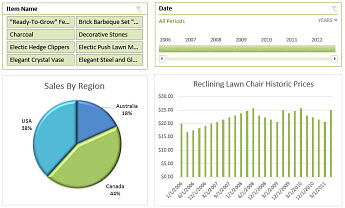
Do listů můžete přidat filtry, například průřezy a ovládací prvky časové osy , které vám usnadní zaměření se na konkrétnější informace.
Krok 4: Přidání pokročilých analytických funkcí
Až budete připraveni, můžete do sešitů přidat pokročilejší funkce. Můžete například vytvořit počítané položky v Excelu. Patří k nim:
- Počítané míry a členové pro sestavy kontingenčního grafu nebo kontingenční tabulky
- Počítaná pole pro datové modely
Použití SharePointu ke sdílení a zobrazování sešitů
Pokud vaše organizace používá týmové weby, používáte SharePoint Online, který nabízí spoustu možností sdílení sešitů. Můžete zadat možnosti zobrazení prohlížeče, které určují, jak se sešit zobrazí.
Sešity můžete zobrazit v zobrazení galerie, kde se uprostřed obrazovky vždy zobrazuje jedna položka:

Sešity můžete zobrazit v zobrazení listu takto, kdy se v prohlížeči zobrazuje celý list:

Po nahrání sešitu do knihovny na SharePointu ho můžete vy i ostatní snadno zobrazit a pracovat s ním v okně prohlížeče.
Použití Power BI k získání dalších funkcí BI v cloudu
Power BI vám nabízí ještě víc funkcí BI, než jaké máte k dispozici v Excelu a SharePointu Online. Power BI nabízí robustní, samoobslužné řešení BI v cloudu.
Poznámka
Funkce Business intelligence nejsou podporované v Microsoft 365 provozovaném společností 21Vianet.
Další informace najdete v tématech Power BI a Business intelligence v Excelu a službách Excel Services (SharePoint Server).