
Soubor můžete uložit do složky na pevném disku, do síťového umístění, do cloudu, na disk DVD, na plochu nebo na flash disk. Je sice nutné určit cílové umístění, pokud se liší od výchozí složky, ale ukládání probíhá stejně bez ohledu na to, jaké cílové umístění vyberete. Ve výchozím nastavení Microsoft 365 programy ukládají soubory do výchozí pracovní složky.
Soubor můžete také uložit v jiném formátu, například RTF, CSV nebo PDF.
Když soubor uložíte na OneDrive nebo SharePoint, dostanete se k němu na libovolném zařízení a aktivují se funkce, jako je automatické ukládání nebo historie verzí, které můžou zabránit ztrátě dat při neočekávaném zavření souboru.
Uložení souboru:
Stiskněte Ctrl+S nebo vyberte Uložit soubor>.
Tip:
Můžete taky vybrat ikonu Uložit
 na panelu nástrojů Rychlý přístup.
Pokud soubor ukládáte poprvé, musíte zadat jeho název.
Tip:
Uložte soubor do cloudového umístění, jako je OneDrive nebo SharePoint, abyste k němu měli přístup odkudkoli, mohli spolupracovat s ostatními v reálném čase a měli přístup k historii verzí.
Ve výchozím nastavení (pokud jste přihlášení) se soubory ukládají na váš OneDrive. Pokud chcete aktuální soubor uložit někam jinam, klikněte na rozevírací seznam Umístění a zobrazte další naposledy použitá umístění. Pokud tam není požadované umístění, můžete otevřít celé okno Uložit jako tak, že vyberete Další možnosti ukládání.
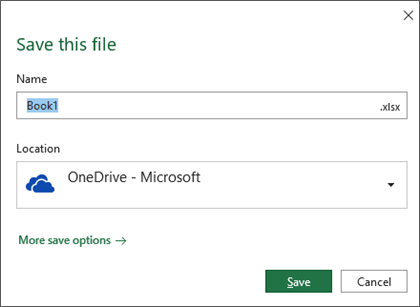
Tip:
Pokud soubor uložíte na OneDrive nebo SharePoint, bude automatické ukládání standardně povolené, takže si nemusíte pamatovat, že soubor máte průběžně ukládat.
Pokud chcete výchozí umístění těchto uložených souborů změnit na některou z vašich dalších nedávno použitých složek, vyberte rozevírací seznam Umístění , klikněte pravým tlačítkem na umístění složky, které chcete nastavit jako výchozí, a vyberte Nastavit jako výchozí umístění.
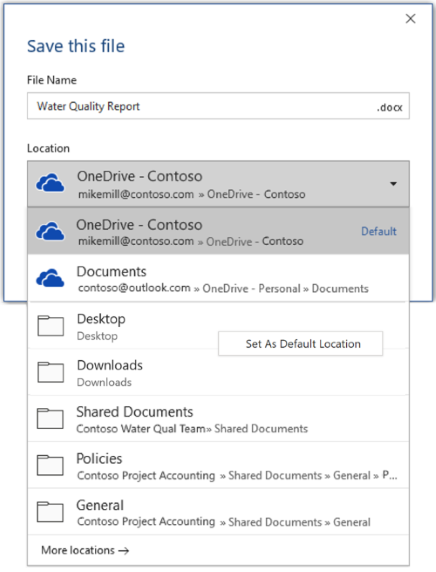
Pokud chcete ukládat do jiného umístění než do naposledy použitých složek, vyberte Další umístění. Pokud jste tuto aktualizaci ještě neobdrželi, budou vaše aplikace Office nadále k ukládání používat nabídku Soubor.
Tip:
- Můžete také stisknout klávesu F12 nebo vybrat Soubor>uložit jako a otevřít tak nabídku Soubor.
- Pokud jste zvyklí používat při zavírání dokumentu klávesové zkratky, jako například ALT+F4, můžete se rychle rozhodnout neukládat soubor pomocí klávesového zkratky (ALT+N).
Uložení kopie jako nový soubor (Uložit jako)
Tip:
Pokud se chystáte vytvořit nový soubor založený na existujícím souboru, ale jenom chcete uložit změny do nového souboru, je vhodné si uložit kopii , než provedete změny. Díky tomu zůstane původní soubor beze změny a všechny provedené úpravy budou v nové kopii. Můžete také kliknout pravým tlačítkem myši na původní soubor a vybrat Otevřít kopii.
Stiskněte klávesu F12 nebo klikněte na Soubor>Uložit kopii.
Ve výchozím nastavení uloží Office kopii na stejné místo jako originál. Pokud vám existující umístění vyhovuje, přejděte ke kroku 3. Pokud chcete novou kopii uložit jinam, vyberte ji v tomto okamžiku.
Umístění: Popis Weby – [název vaší společnosti] Knihovny dokumentů na SharePointu nebo ve skupinách Office 365 OneDrive – [název vaší společnosti] OneDrive pro firmy OneDrive – osobní OneDrive pro zákazníky prostřednictvím účtu Microsoft Tento počítač Vaše místní zařízení, včetně všech připojených pevných disků nebo flash disků Procházení Otevře se Průzkumník souborů, ve kterém můžete přejít do libovolného umístění na počítači. Pojmenujte novou kopii a klikněte na Uložit.
Původní soubor se zavře a budete pracovat v nové kopii, kterou jste právě vytvořili.
Tip:
Pokud vytváříte nové soubory z existujících souborů často, může být vhodné použít šablony, které proces zjednoduší a lépe zabezpečí. Další informace najdete v článku Vytvoření šablony.
Uložení souboru v jiném formátu
Soubor můžete chtít uložit v jiném formátu, abyste ho vy nebo někdo jiný mohli otevřít v jiné aplikaci nebo starší verzi. Dokument Word můžete uložit například jako soubor RTF (Rich Text File) nebo excelový sešit jako soubor Comma-Separated hodnot (CSV).
Důležité
Pokud soubor Office uložíte v jiném formátu než ve formátu Open XML (například .DOCX, .XLSX nebo .PPTX), nebudou u něj fungovat některé online funkce a moderní funkce, jako je automatické ukládání nebo kontrola přístupnosti .
Klikněte na kartu Soubor.
Klikněte na Uložit jako.
Vyberte umístění pro uložení souboru, jako je třeba OneDrive nebo Tento počítač.
Do pole Název souboru zadejte nový název souboru.
V seznamu Typ souboru klikněte na formát souboru, ve kterém chcete soubor uložit. Můžete například kliknout na položky Formát RTF (.rtf), Word 97–2003 (.doc), Webová stránka (.htm nebo .html) nebo Textový soubor s oddělovači (.csv).
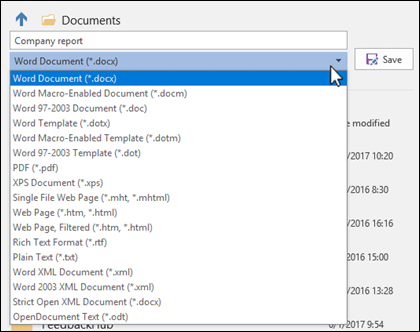
Další informace o ukládání souborů ve formátu PDF (.pdf) nebo XPS (.xps) naleznete v tématu Uložení nebo převod do PDF nebo XPS.
Klikněte na Uložit.
Zálohování a obnovení souborů
Způsob zálohování a obnovení souborů závisí na tom, kam a kdy jste je uložili. Pokud se chcete o funkci dozvědět víc, včetně toho, které verze Office ji podporují, vyberte název funkce v následující tabulce.
Uloženo na OneDrive
| Funkce |
|---|
|
Automatické ukládání Pokud je soubor uložený na OneDrivu nebo SharePointu v Microsoftu 365, uloží se soubor automaticky. |
|
Historie verzí Historie verzí umožňuje zobrazit a obnovit předchozí verze souborů uložených na OneDrivu nebo SharePointu v Microsoftu 365. |
|
Zálohování pomocí OneDrivu Na počítači s Windows můžete zálohovat složky Plocha, Dokumenty a Obrázky pomocí zálohování složek z počítače na OneDrivu. Viz také Files výchozí ukládání na OneDrive v Windows 10. |
|
Obnovení OneDrivu (pouze předplatné) Pokud jsou soubory na OneDrivu odstraněné, přepsané, poškozené nebo napadené malwarem, můžete celý OneDrive obnovit do dřívějšího stavu. |
|
Obnovení odstraněných souborů nebo složek na OneDrivu Můžete obnovit soubory a složky, které jste odstranili z OneDrivu. |
Uloženo v zařízení
Pokud je funkce automatického obnovení zapnutá a soubor se neočekávaně zavře, při příštím otevření aplikace Office se otevře funkce Obnovení dokumentu. Můžete také obnovit starší verzi souboru Office.
Důležité
I když je automatické obnovení zapnuté, měli byste soubor při práci často ukládat, aby se vám nestalo, že přijdete o data kvůli neočekávanému výpadku elektřiny nebo jiným problémům.