Pomocí předlohy snímků můžete nastavit konzistentní barvy, písma, nadpisy, loga a další styly a sjednotit formát své prezentace.
V předloze snímků můžete změnit barvy, písma nebo efekty. Můžete přesunout, skrýt nebo zobrazit zástupné symboly. Můžete také změnit orientaci stránky z orientace na výšku na orientaci na šířku nebo naopak.
Vytvoření a přizpůsobení jedné nebo několika předloh snímků
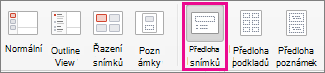
Na kartě Zobrazení vyberte Předloha snímků.
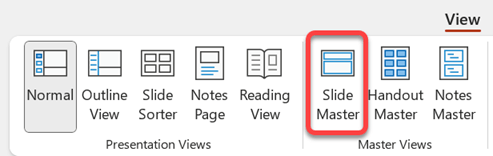
Když otevřete zobrazení Předloha snímků , v podokně miniatur se zobrazí předloha snímků a pod ní jsou výchozí přidružená rozložení. Pokud chcete přidat další předlohu snímků, postupujte takto:
V podokně miniatur snímků klikněte na místo, kde se má objevit nová předloha snímků.
Na kartě Předloha snímků vyberte Vložit předlohu snímků.
Poznámka
Předloha snímků v podokně miniatur snímků je větší obrázek snímku nahoře. Rozložení, která jsou k ní přidružena, jsou umístěna pod předlohou snímků.
Udělejte jakoukoliv z těchto věcí:
Pokud chcete vytvořit jedno nebo několik vlastních rozložení nebo upravit existující rozložení, přečtěte si článek Použití rozložení snímku.
Pokud chcete odebrat některé z předdefinovaných rozložení snímků přidružených k výchozí předloze snímků, klikněte v podokně miniatur snímků na jednotlivá rozložení snímků, která chcete odstranit, a pak na kartě Předloha snímků klikněte na Odstranit.
Pokud chcete použít barvy, písma, efekty a pozadí, jejichž návrh nebo motiv vychází, přečtěte si článek Vytvoření vlastního motivu v PowerPointu.
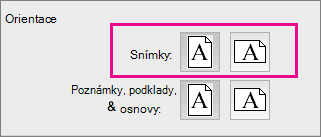
Pokud chcete nastavit orientaci stránky všech snímků v prezentaci, vyberte na kartě Předloha snímků možnost Velikost snímku>Vlastní velikost snímku. V části Orientace vyberte požadovanou orientaci.

Pokud chcete určit, jestli se budou zápatí (číslo snímku, datum a zástupné symboly textu zápatí) zobrazovat na určitém typu snímku, postupujte takto: V podokně miniatur vyberte rozložení snímku a potom na kartě Předloha snímků zaškrtněte políčko Zápatí nebo jeho zaškrtnutí zrušte. Pokud chcete libovolnému zápatí přiřadit určitý text, vyberte na pásu karet Vložit> záhlaví a pak vyberte požadované možnosti. Další podrobnosti najdete v tématu Vložení nebo změna čísel snímků, data nebo zápatí na snímcích na obrazovce v PowerPointu .
Až uděláte potřebné změny, na kartě Předloha snímků vyberte Zavřít předlohu.
Pokud jej chcete uložit jako šablonu pro opakované použití, vyberte Soubor>uložit jako (nebo Uložit kopii), změňte typ souboru na šablonu, zadejte název souboru a vyberte Uložit.
Viz také
Přidání barev a návrhů na snímky pomocí motivů.
Přidání, úprava nebo odebrání zástupného symbolu v rozložení snímku