
SharePoint v Microsoftu 365 se neustále vyvíjí, aby lépe sloužil vašim potřebám v oblasti komunikace a spolupráce. Rozšířili jsme nápovědu v produktu, která se zobrazuje v pravém horním rohu týmových a komunikačních webů SharePointu.

Teď máte přístup k tipům pro produktivitu na SharePointu na panelu Další kroky v navigaci sady webů. Megafon je ikona tipů pro další krok.
Výhody použití Další kroky:
- Usnadňuje správu sharepointových webů novým vlastníkům tím, že poskytuje praktické kroky pro zvýšení zapojení cílové skupiny a zlepšení efektivity vašeho webu.
- Pomáhá vlastníkům webu pochopit, jak SharePoint využívat na maximum, když se vaše organizace rozrůstá a roste.
- Tipy jsou užitečné pro každého, kdo se o SharePointu učí víc nebo poprvé nastavuje nový web.
Naučte se používat Další kroky
Tipy na panelu Další kroky závisí na typu sharepointového webu, který používáte, a na typech akcí, které jste už provedli. U týmových webů se tipy také liší mezi týmovými weby připojenými ke skupině Microsoft 365 a neseskupenými týmovými weby.
Poznámka
Karta Napájení webu aplikacemi se zobrazí jenom na týmových webech SharePointu, které nejsou připojené k nové skupině Microsoft 365. Po spuštění této aktualizace se už tato možnost pro daný týmový web nebude zobrazovat a může se zobrazit další možnost Pozvat členy týmu.
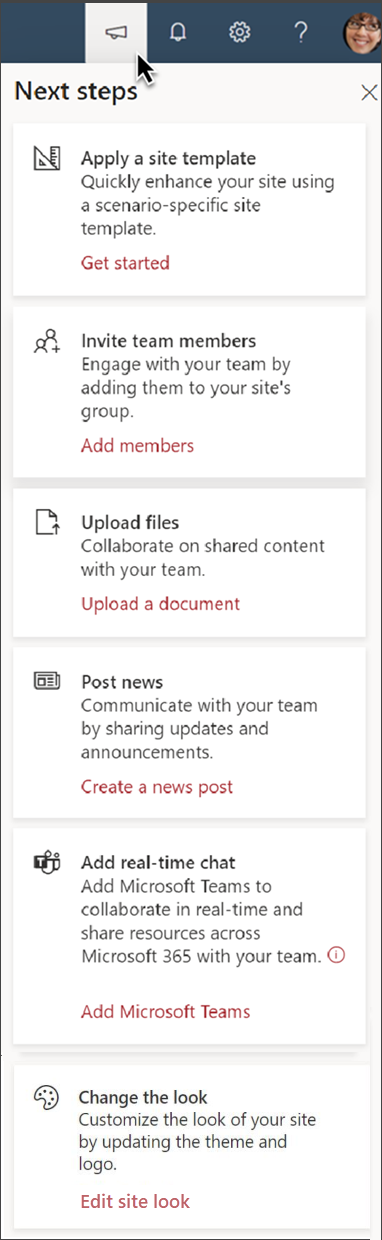
| Zobrazení týmového webu připojeného ke skupině | Tipy pro další kroky |
|---|---|
|
Použití šablony webu – Rychle vylepšete svůj web pomocí šablony webu pro konkrétní scénář.
Začínáme Pozvěte členy týmu – Engage zapojte se do svého týmu tím, že je přidáte do skupiny na vašem webu. Přidat členy Nahrávání souborů – spolupracujte na sdíleném obsahu se svým týmem. Nahrání dokumentu Publikujte novinky – komunikujte se svým týmem sdílením aktualizací a oznámení. Vytvoření příspěvku Přidání chatu v reálném čase – Přidejte Microsoft Teams, abyste mohli spolupracovat v reálném čase a sdílet zdroje se svým týmem. Přidání aplikací na web Změna vzhledu – upravte vzhled svého webu aktualizací motivu, záhlaví nebo navigace. Úprava vzhledu webu |
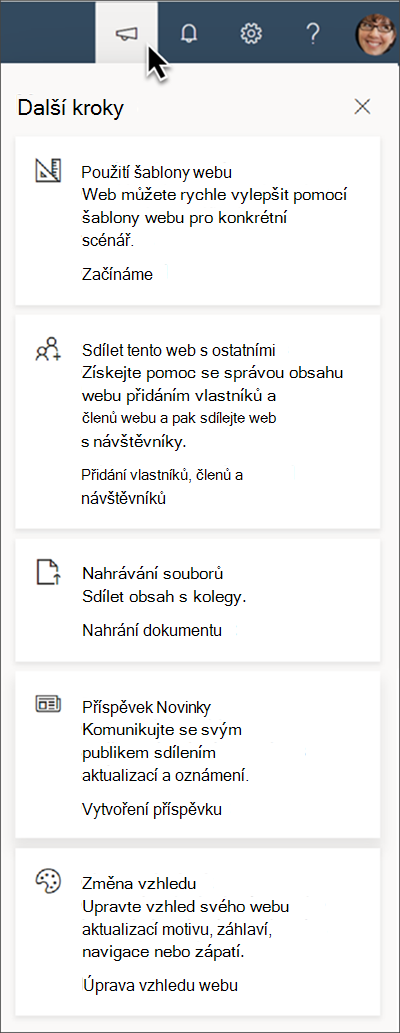
| Zobrazení komunikačního webu | Tipy pro další kroky |
|---|---|
|
Použití šablony webu – Rychle vylepšete svůj web pomocí šablony webu pro konkrétní scénář.
Začínáme Sdílení webu s ostatními – Získejte nápovědu ke správě obsahu webu přidáním vlastníků a členů webu a poté sdílejte web s návštěvníky. Přidání vlastníků, členů a návštěvníků Nahrávání souborů – sdílení obsahu s kolegy. Nahrání dokumentu Publikujte novinky – Komunikujte se svou cílovou skupinou sdílením aktualizací a oznámení. Vytvoření příspěvku Změna vzhledu – Upravte vzhled svého webu aktualizací motivu, záhlaví, navigace nebo zápatí. Úprava vzhledu webu |
Další informace o tipech k dalším krokům
Přečtěte si další informace o tom, jak pomocí tipů k dalším krokům vytěžit ze sharepointového webu maximum.
Použití a přizpůsobení šablon webů
SharePoint teď nabízí několik šablon webů s předem naplněným obsahem, stránkami a webovými částmi, které jde přizpůsobit tak, aby vyhovovaly potřebám vaší organizace. Šablonu sharepointového webu použijte při vytváření nového webu nebo při použití šablony u existujícího webu. Potom upravte web tak, aby splňoval potřeby vaší organizace.
Změna vzhledu webu
Vzhled sharepointového webu můžete rychle a snadno přizpůsobit tak, aby odrážel styl a značku vaší organizace. V závislosti na typu používaného webu upravte záhlaví, motiv, navigaci a zápatí. Tyto podrobnosti můžete kdykoli upravit tak, že přejdete na Nastavenía pak Změnit vzhled.
Nahrání souborů
Propojit tým s běžně používanými dokumenty a prostředky. Soubory můžete z počítače přetáhnout a nahrát na týmový web SharePointu. Nahrání souborů a složek do knihovny dokumentů
Po přetažení nebo nahrání souboru do SharePointu se vám zobrazí možnost upozornit tým, když se na SharePoint nahraje soubor. Vyberte Upozornit tým a pak vyberte Jednotlivci nebo skupiny SharePointu, kteří mají být upozorněni na nový soubor.
Zvažte použití webové části Prohlížeč souborů a webové části Rychlé odkazy , abyste svým uživatelům přizpůsobili zobrazení souborů.
Příspěvek Novinky
Vytvářením a sdílením zpráv na sharepointovém webu můžete všechny informovat a zapojit své publikum důležitými nebo zajímavými příběhy.
Pomocí webové části Příspěvky na stránce SharePointu můžete rychle vytvářet poutavé příspěvky, třeba oznámení, novinky o lidech, aktualizace stavu a další, které můžou zahrnovat grafiku a bohaté formátování.
Pozvání členů týmu
Pokud jste vlastníkem komunikačního webu, můžete svůj týmový web sdílet se členy týmu – přidejte je jako vlastníky, členy nebo návštěvníky. Přejděte na Nastavení a pak na Oprávnění webů a nakonec na Rozšířená oprávnění webů.
Pokud jste vlastníkem týmového webu, připojte svůj týmový web ke skupině Microsoft 365. Pokud chcete sdílet svůj web, můžete také přidat hosty do skupin Microsoft 365 . Přejděte na Nastavení, pak na Oprávnění webu a pak na Pozvat ostatní.
Poznámka
Některé úkoly připojení ke skupině Microsoft 365 může provádět pouze správce SharePointu.
Přidání aplikací na web
Skupiny v Microsoft 365 vám umožňují vybrat skupinu lidí, se kterými chcete spolupracovat, a snadno nastavit kolekci prostředků, které budou tito lidé sdílet. Prostředky jako sdílený alias Outlooku, týmový kalendář, Microsoft OneNote a Microsoft Planner.
Nemusíte si dělat starosti s ručním přiřazováním oprávnění ke všem těmto prostředkům, protože přidáním členů do skupiny automaticky získáte členům skupiny Microsoft 365 oprávnění, která potřebují k nástrojům, které vaše skupina poskytuje.
Připojte svůj týmový web ke skupině Microsoft 365 výběrem možnosti Napájení webu aplikacemi z tipu Další kroky a pak Přidejte aplikace na svůj web.
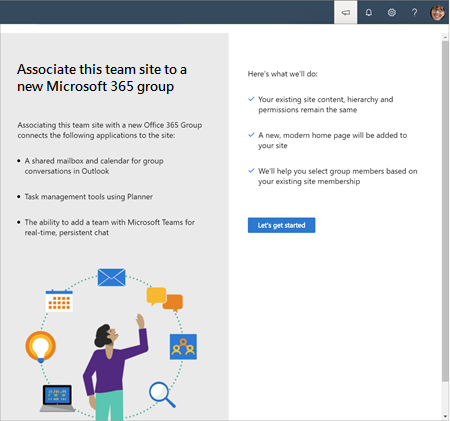
Postupujte podle pokynů pro přidružení týmového webu ke skupině Microsoft 365. Až to uděláte, bude mít váš týmový web přístup k těmto zdrojům informací:
- Sdílená týmová e-mailová adresa na Outlooku, doručená pošta, týmový kalendář a onenotové knihy.
- Microsoft Planner, nástroj pro správu úkolů, který zajišťuje transparentnost v souvislosti se stavem projektu a termíny. Používejte webovou část Planner na týmovém webu.
- Díky integraci Microsoft Teams teď můžete přidat chat v reálném čase, online schůzky a sdílení obrazovky.
Vytvoření kanálu Microsoft Team z týmového webu
Přidáním Microsoft Teams můžete na svůj týmový web SharePoint přidat chat v reálném čase, možnosti virtuálních schůzek a rozšířené funkce spolupráce. Týmové weby, které jsou připojené ke skupině Microsoft 365 na SharePointu, můžou snadno přidat Microsoft Teams. Týmové weby, které ještě nejsou připojené ke skupině, se budou muset nejdřív připojit ke skupině Microsoft 365, než je budete moct přidat do Microsoft Teams.
Přečtěte si další informace o tom, jak vytvořit kanál Teams ze SharePointu.
Další informace o navigaci v sadě SharePoint Suite
Nápověda v produktu, která se zobrazí v pravém horním rohu navigace sady SharePoint, vám poskytuje přístup k oznámením Microsoft 365, tipům na produktivitu a dalším informacím. Ikony na obrázku záhlaví níže odpovídají popisům ikon čteným zleva doprava:

Další kroky (ikona megafonu) – Panel Další kroky pomáhá efektivněji komunikovat a spolupracovat pomocí sharepointových webů tím, že poskytuje tipy pro vylepšení webu.
Oznámení (ikona zvonku) – tady se zobrazují různá upozornění ze všech služeb Microsoft 365, která vycházejí z předvoleb oznámení uživatele.
Nastavení (ikona ozubeného kola) – Získejte přístup k podrobnějším nastavením webu, jako je Obsah webu, Změna vzhledu, Použití webu a další.
Nápověda (otazník) – Přečtěte si další informace o tom, jak vytvářet a spravovat sharepointové weby.
Váš profil Office (vaše iniciály nebo profilový obrázek) – upravte nastavení svého účtu a profilu Microsoft.