
Microsoft Presenter+ je vzdálený ovladač certifikovaný pro Microsoft Teams, který můžete používat pro schůzky a hovory v Teams pro práci nebo školu. Použijte ho k předvádění poutavých prezentací na schůzkách Teams, které jsou online, osobní nebo hybridní. A když zrovna neprezentujete, můžete se pomocí aplikace Microsoft Presenter+ účastnit schůzek Teams pouhým tlačítkem, ať už sedíte u počítače, nebo se od něj jen tak vzdálíte.
Poznámka
Ne všechny funkce aplikace Microsoft Presenter+ jsou dostupné v Microsoft Teams pro domácnosti nebo malé firmy.
Prvním krokem je spárování aplikace Microsoft Presenter+ přes Bluetooth na počítači se systémem Windows 10/11 nebo Mac. Postup najdete v tématu Nastavení a používání aplikace Microsoft Presenter+.
Seznámení s aplikací Microsoft Presenter+
V tomto diagramu najdete tlačítka, která můžete používat v aplikaci Microsoft Presenter+ během schůzek v Microsoft Teams.
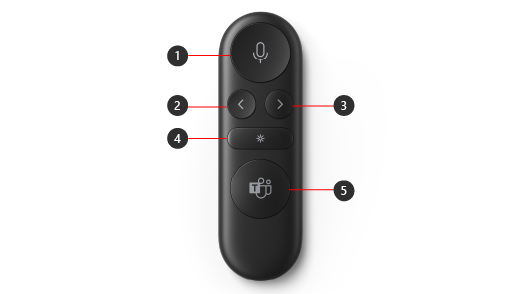
Ztlumit
Tlačítko Zpět pro prezentace ve službě PowerPoint Live*
Tlačítko Další pro prezentace ve službě PowerPoint Live*
Laserové ukazovátko
Microsoft Teams
Poznámka
* Software se prodává samostatně.
Prezentace v Microsoft Teams pomocí služby PowerPoint Live
Pokud chcete použít Microsoft Presenter+ při prezentování powerpointové prezentace ve schůzce v Microsoft Teams, použijte PowerPoint Live v Teams. Tady je postup, jak otevřít powerpointovou prezentaci a začít.
- Připojte se ke schůzce Microsoft Teams.
- Vyberte Sdílet a pak vyberte powerpointovou prezentaci v části PowerPoint Live.
Použití aplikace Microsoft Presenter+ při schůzce nebo hovoru přes Teams
Po otevření Microsoft Teams na počítači s Windows 10/11 můžete při schůzkách v Microsoft Teams používat tlačítka na zařízení Microsoft Presenter+ následujícím způsobem, když prezentujete schůzku v Teams nebo se jí účastníte.
| Akce | Udělejte to na dálkovém ovladači |
|---|---|
| Připojení ke schůzce | Stisknutím tlačítka Microsoft Teams otevřete okno Teams. Vyberte Calendar> the meeting> Join. V Teams vyberte Připojit se a připojte se ke schůzce. Když dostanete oznámení, že začala schůzka, tlačítko Microsoft Teams bude zhasínat a rozsvěcovat bíle. Po zahájení schůzky stiskněte jednou tlačítko Teams a pak se ke schůzce připojíte znovu. |
| Přechod na předchozí nebo další snímek v prezentaci při prezentování s použitím služby PowerPoint Live | Na dálkovém ovladači stiskněte tlačítko Back (Zpět) nebo Next (Další). |
| Použití laserového ukazovátka při prezentaci na schůzce Teams pomocí služby PowerPoint Live | Na zařízení Microsoft Presenter+ stiskněte a podržte tlačítko laserového ukazovátka a ukažte myší na oblast na snímku, o které chcete mluvit. |
| Ztlumit se během schůzky nebo hovoru v Teams | Stiskněte tlačítko pro ztlumení. Když jste ztlumení, zčervená. Pokud chcete ztlumení zrušit, stiskněte znovu tlačítko pro ztlumení. Tlačítko znovu zbělá. |
| Dočasně si zrušte ztlumení a začněte mluvit | Pokud chcete něco říct, když jste ztlumení, stiskněte a podržte tlačítko pro ztlumení, řekněte, co chcete, a pak tlačítko pro ztlumení uvolněte. Po uvolnění tlačítka pro ztlumení se vrátíte zpět ke ztlumení a tlačítko znovu zčervená. |
| Během schůzky zvedněte ruku a snižte ji dolů | Stisknutím a podržením tlačítka Teams zvedněte ruku. Opětovným stisknutím a podržením tlačítka Teams ho snížíte. |
| Volání | Stiskněte tlačítko Microsoft Teams na dálkovém ovladači, vyberte Hovory v Teams, vytočte číslo osoby, které chcete volat, a pak vyberte Volat. Pokud máte zmeškané hovory nebo nové hlasové zprávy, přejdete v aplikaci Teams na obrazovku Hovory. |
Stažení aplikace Microsoft Accessory Center
Aplikace Microsoft Accessory Center vám umožňuje přizpůsobit tlačítka, laserové ukazovátko, nastavení a další funkce na vašem zařízení Microsoft Presenter+ tak, abyste z ní vytěžili maximum. Další informace najdete v tématu Nastavení a používání aplikace Microsoft Presenter+.
Stáhněte si aplikaci Microsoft Centrum příslušenství z Microsoft Storu a nainstalujte ji do počítače s Windows 10/11.

Poznámka
Microsoft Accessory Center není k dispozici pro macOS.
Související téma
Potřebujete další pomoc?
Technická podpora

Pokud potřebujete technickou podporu, otevřete aplikaci Surface nebo webový prohlížeč, popište svůj problém a vyberte Získat pomoc.
Komunitní podpora

Komunity vám mohou pomoci klást otázky a vyslechnout odborníky s bohatými znalostmi. Zeptejte se komunity.
Další možnosti podpory

Pokud nemůžete zařízení Surface používat nebo se chcete zeptat na něco jiného, otevřete aplikaci Získat pomoc a získejte další podporu online.


