
Náhlavní souprava Microsoft Modern USB Headset je náhlavní souprava s certifikací Certified for Teams, kterou můžete používat na počítači Windows 10/11. Jedná se o pohodlnou kabelovou náhlavní soupravu, která poskytuje skvělý zvuk během schůzek a hovorů v Microsoft Teams. Začněte tím, že náhlavní soupravu zapojíte do portu USB na počítači Windows 10/11.
Seznámení s náhlavní soupravou
V tomto diagramu najdete tlačítka sluchátek Microsoft Modern USB Headset, která můžete používat během schůzek a hovorů přes Microsoft Teams.
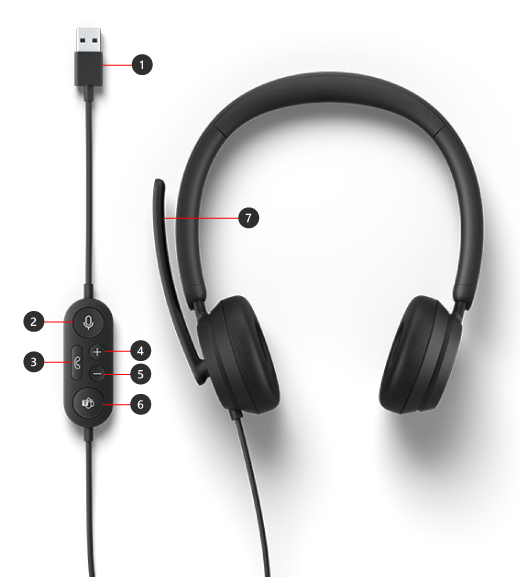
- Konektor USB
- Ztlumit
- Přijmout/ukončit hovor
- Zvýšení hlasitosti (+)
- Snížení hlasitosti (-)
- Microsoft Teams
- Mikrofon
Jak používat náhlavní soupravu
Zjistěte, jak nastavit a používat náhlavní soupravu Microsoft Modern USB Headset v Microsoft Teams.
Nastavení sluchátek Microsoft Modern USB Headset v Teams
Až náhlavní soupravu připojíte, můžete otevřít Microsoft Teams a nastavit ji tam. Když je náhlavní souprava připojená k Teams, tlačítko Microsoft Teams svítí bíle.
- V Microsoft Teams vyberte Nastavení a další
 Vlevo od profilového obrázku v horní části vyberte
  .
. - V Nastavení vyberte Zařízení.
- V části Zvuková zařízenívyberte Microsoft Modern USB Headset.
Až náhlavní soupravu vyberete, měla by se v části Zvuková zařízení vybrat jako Reproduktor a Mikrofon.
Používání sluchátek při hovoru nebo schůzce přes Teams
Tady se po otevření Microsoft Teams na počítači s Windows 10/11 dozvíte, jak používat tlačítka sluchátek Microsoft Modern USB Headset při hovorech a schůzkách přes Teams.
Poznámka
Při použití USB nebo bezdrátové náhlavní soupravy pro hovory teams nebo schůzky ve webovém prohlížeči nejde provést následující akce: přijmout/zavěsit, ztlumit/zrušit ztlumení a tlačítka pro ovládání hlasitosti.
| Akce | Udělejte na sluchátkách |
|---|---|
| Volat | Stiskněte tlačítko Microsoft Teams, v Teams vyberte Hovory, vytočte číslo osoby, které chcete volat, a pak vyberte Volat. Pokud máte zmeškané hovory nebo nové hlasové zprávy, přejdete v aplikaci Teams na obrazovku Hovory. |
| Přijmout hovor | Stiskněte tlačítko Přijmout/ukončit hovor. Když máte příchozí hovor, tlačítko bíle bliká. Během hovoru bíle svítí. |
| Odmítnout hovor | Stiskněte a podržte tlačítko Přijmout/ukončit hovor. |
| Zúčastnit se schůzky | Stisknutím tlačítka Microsoft Teams otevřete okno Teams. Vyberte Calendar>připojit se ke schůzce>. V Teams vyberte Připojit se a připojte se ke schůzce. Když se zobrazí oznámení, že začala schůzka, tlačítko Microsoft Teams bude zhasínat a rozsvěcovat se. |
| Ztlumit se během hovoru nebo schůzky | Během hovoru nebo schůzky stiskněte tlačítko pro ztlumení. Tlačítko pro ztlumení zčervená. Pokud chcete ztlumení zrušit, stiskněte znovu tlačítko pro ztlumení. |
| Krátce promluvit, když jste ztlumení | Pokud chcete něco říct, když jste ztlumení, stiskněte a podržte tlačítko pro ztlumení, řekněte, co chcete, a pak tlačítko pro ztlumení uvolněte. Po uvolnění tlačítka pro ztlumení se vrátíte zpět ke ztlumení a tlačítko znovu zčervená. |
| Nastavit hlasitost v průběhu hovoru nebo schůzky | Stiskněte tlačítko pro zvýšení hlasitosti (+) nebo snížení hlasitosti (-). |
| Ukončit hovor nebo opustit schůzku | Během hovoru nebo schůzky stiskněte tlačítko Přijmout/ukončit hovor. |
Stažení aplikace Microsoft Accessory Center
Aplikace Microsoft Accessory Center vám umožňuje přizpůsobit si nastavení sluchátek Microsoft Modern USB Headset od Microsoftu, abyste z nich získali maximum. Aplikaci Microsoft Centrum příslušenství si můžete stáhnout z Microsoft Storu a nainstalovat ji na počítač Windows 10/11.

Poznámka
Microsoft Accessory Center není k dispozici pro macOS.