
Náhlavní souprava Microsoft Modern Wireless Headset je certifikovaná pro Microsoft Teams, pokud ji používáte s microsoft USB Linkem na počítači Windows 10/11 nebo Macu. Díky tlačítkům a ovladačům na sluchátkách máte ovládání schůzek a hovorů v Microsoft Teams na dosah ruky – všechno řídíte ze sluchátek, které navíc disponují skvělou kvalitou zvuku a jsou pohodlné. A protože je bezdrátový, můžete stát v blízkosti počítače Windows 10/11 nebo se posadit a zůstat ve spojení.
Pokud se chcete připojit a používat sluchátka Microsoft Modern Wireless Headset v Teams, stačí připojit Microsoft USB Link do portu USB na počítači Windows 10/11 a pak na náhlavní soupravě zasunout tlačítko Napájení. Připojíte se automaticky, protože sluchátka a Microsoft USB Link k vám dorazí předem spárované.
Seznámení se sluchátky
V tomto diagramu najdete tlačítka a ovládací prvky, které můžete používat během schůzek a hovorů přes Microsoft Teams.
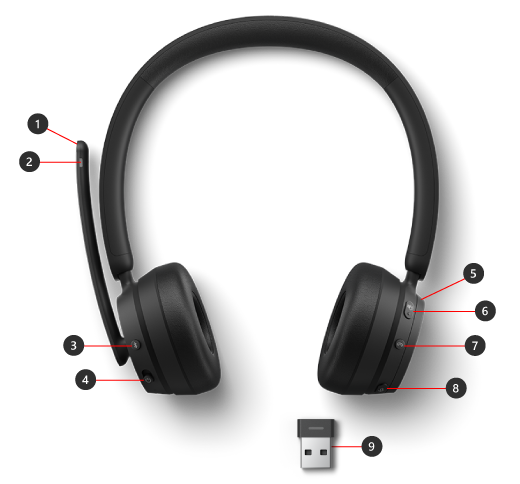
- Mikrofon (překlopením nahoru se ztlumí)
- Kontrolka LED
- Tlačítko párování Bluetooth
- Napájení
- Ovladač hlasitosti
- Microsoft Teams
- Přijmout/ukončit hovor
- Ztlumit
- Microsoft USB Link
Nastavení sluchátek Microsoft Modern Wireless Headset v Teams
Po připojení náhlavní soupravy Microsoft Modern Wireless Headset k Microsoft USB Linku na počítači Windows 10/11 můžete otevřít Microsoft Teams a nastavit ji tam.
- V Microsoft Teams vyberte Nastavení a další
 Vlevo od profilového obrázku v horní části vyberte
  .
. - V Nastavení vyberte Zařízení.
- V části Zvuková zařízení vyberte Microsoft USB Link.
Až Microsoft USB Link vyberete, měl by se v části Zvuková zařízení vybrat jako Reproduktor a Mikrofon.
Používání sluchátek při hovoru nebo schůzce přes Teams
Po otevření Aplikace Microsoft Teams na počítači Windows 10/11 se dozvíte, jak používat tlačítka a číselník hlasitosti na náhlavní soupravě Microsoft Modern Wireless Headset během hovorů a schůzek v Teams.
| Akce | Udělejte na sluchátkách |
|---|---|
| Volat | Na sluchátkách stiskněte tlačítko Microsoft Teams, v Teams vyberte Hovory, vytočte číslo osoby, které chcete volat, a pak vyberte Volat. Pokud máte zmeškané hovory nebo nové hlasové zprávy, přejdete v aplikaci Teams na obrazovku Hovory. |
| Přijmout hovor | Stiskněte tlačítko Přijmout/ukončit hovor. |
| Odmítnout hovor | Na sluchátkách stiskněte a podržte tlačítko Přijmout/ukončit hovor. |
| Zúčastnit se schůzky | Stisknutím tlačítka Microsoft Teams otevřete okno Teams. Vyberte Calendar>připojit se ke schůzce>. V Teams vyberte Připojit se a připojte se ke schůzce. |
| Ztlumit se během hovoru nebo schůzky | Během hovoru nebo schůzky stiskněte tlačítko pro ztlumení nebo překlopte mikrofon nahoru. Kontrolka u konce mikrofonu se rozsvítí červeně spolu se světlem na Microsoft USB Linku. Pokud chcete ztlumení zrušit, stiskněte znovu tlačítko pro ztlumení nebo překlopte mikrofon dolů. |
| Krátce promluvit, když jste ztlumení | Pokud chcete něco říct, když jste ztlumení, překlopte mikrofon dolů (pokud je v překlopený nahoru). Když je mikrofon překlopený dolů, stiskněte a podržte tlačítko pro ztlumení, řekněte, co chcete, a pak tlačítko pro ztlumení uvolněte. Po uvolnění tlačítka pro ztlumení se vrátíte zpět ke ztlumení a kontrolka na Microsoft USB Linku a mikrofonu znovu zčervená. |
| Nastavit hlasitost v průběhu hovoru nebo schůzky | Pootočením ovladače hlasitosti směrem dopředu hlasitost zvýšíte. Pootočením směrem dozadu hlasitost snížíte. |
| Ukončit hovor nebo opustit schůzku | Během hovoru nebo schůzky stiskněte tlačítko Přijmout/ukončit hovor. |
Co znamená kontrolka na Microsoft USB Linku?
Když je Microsoft USB Link připojený k počítači nebo Macu a zároveň ke sluchátkům Microsoft Modern Wireless Headset, může vám jeho kontrolka říct hodně. Oznámí vám, kdy máte příchozí hovor Teams, kdy jste připojení a mnoho dalšího.
| Když kontrolka na Microsoft USB Linku | Znamená to, že |
|---|---|
| Nesvítí, když je Microsoft USB Link připojený | USB Link není připojený ke sluchátkům Microsoft Modern Wireless Headset. Posunutím tlačítka napájení zapněte sluchátka a připojte se. |
| Svítí bíle | USB Link je připojený ke sluchátkům a můžete ho používat v Microsoft Teams. |
| Zhasíná a rozsvěcuje se bíle před schůzkou | Dostali jste oznámení Teams o tom, že někdo zahájil schůzku. |
| Bliká zeleně | Máte příchozí hovor v Teams. |
| Svítí zeleně | Zařízení je připojeno a sluchátka se používají při volání nebo schůzce přes Teams. Taky máte zrušené ztlumení. |
| Svítí červeně | Během hovoru nebo schůzky přes Teams jste ztlumení. Kontrolka na konci mikrofonu taky svítí červeně. |
Stažení aplikace Microsoft Accessory Center
Aplikace Microsoft Accessory Center vám umožňuje přizpůsobit si nastavení sluchátek Microsoft Modern Wireless Headset, abyste z nich získali maximum. Aplikaci Microsoft Centrum příslušenství si můžete stáhnout z Microsoft Storu a nainstalovat ji na počítač Windows 10/11.

Poznámka
- Všechny aktualizace pro Microsoft USB Link se instalují prostřednictvím služby služba Windows Update na počítači s Windows 10/11. Pokud chcete zjistit, jestli jsou pro Microsoft USB Link dostupné nějaké aktualizace, připojte ho k počítači. V Windows 10 vyberte Ikonu Nastavení>Aktualizovat & Zabezpečení
 > Synchronizace služba služba Windows Update>Kontrola aktualizací. V Windows 11 vyberte Ikonu Nastavení>Nastavení Windows Aktualizace>Kontrolovat aktualizace.
 - Microsoft Accessory Center není k dispozici pro macOS.