Myš Surface Mouse má oboustranný design, pokročilou haptiku a přizpůsobitelné tlačítko akce.
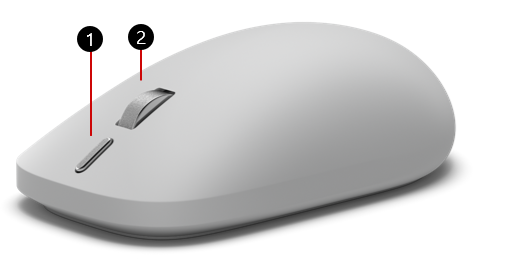
Action button
Tlačítko prostředního tlačítka / rolovací kolečko
K dispozici pro nákup v Microsoft Storu.
Nastavení
K instalaci budete potřebovat počítač se systémem Windows 11 nebo Windows 10, který podporuje Bluetooth 4.0 nebo vyšší.
Pokročilé funkce, včetně tlačítka akce a prostředí AI, vyžadují Windows 11.
Tato myš podporuje funkci Rychlé párování ve Windows umožňující rychlejší párování.
Poznámka
Pokud nevíte, jakou verzi Bluetooth váš počítač podporuje, podívejte se na článek Jaká verze Bluetooth je na mém počítači?
Připojení myši
Spárování s prvním zařízením:
Pokud myš nebyla nikdy spárována, zapnutím myši přepnete myš do režimu párování. První kontrolka párování bude pomalu blikat. Pokud byl první slot pro zařízení spárován dříve, stiskněte a podržte tlačítko párování na spodní straně myši po dobu 3 sekund nebo déle, abyste vstoupili do režimu párování. Kontrolka párování bude pomalu blikat.
Na počítači s Windows vyberte Připojit , pokud se pro myš zobrazí oznámení, a počkejte na dokončení nastavení. Oznámení se nezobrazilo? Postupujte podle následujících kroků pro připojení myši přes Nastavení.
-
Windows 11: Ikona přechodu na Start
 > s logem WindowsIkona Nastavení
 > aplikace Nastavení Ikonazařízení Bluetooth
 > Bluetooth Ikona Přidatzařízení
 >Přidat Ikona Bluetooth> BluetoothMyš Surface Mouse 2. edice>Hotovo.
-
Windows 10: Ikona přechodu na Start > s logem Windows
 > Nastavení
 > ZařízeníIkona Bluetooth & dalších zařízení >Ikona Přidat ikonu Bluetooth nebo jiného zařízení >Přidat > BluetoothMyš Surface Mouse 2. edice>Hotovo.
Spárování s více zařízeními:
Stisknutím tlačítka párování na spodní straně myši vyberte druhý nebo třetí slot pro zařízení a pak jej uvolněte.
- Pokud vybraný slot nebyl nikdy spárován, myš automaticky přejde do režimu párování a kontrolka párování pomalu bliká.
- Pokud byl vybraný slot dříve spárován, kontrolka párování rychle bliká, jak se myš pokouší znovu připojit. Chcete-li slot spárovat s novým zařízením, stiskněte a podržte tlačítko párování po dobu nejméně 3 sekund. Myš přejde do režimu párování a kontrolka párování začne pomalu blikat.
Když se zobrazí oznámení myši, vyberte Připojit a počkejte na dokončení nastavení. Pokud se oznámení nezobrazí, otevřete Nastavení a postupujte podle kroků pro párování v předchozí části.
Použití tlačítka akce
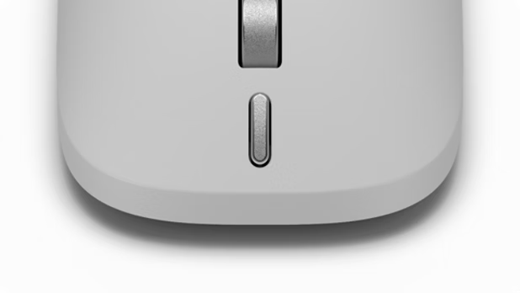
Když myš Surface Mouse poprvé vybalíte z krabice, tlačítko akce podporuje následující funkce.
| Gesto | Akce |
|---|---|
| Jedno stisknutí | Výstřižky |
| Dvojité stisknutí | Akce kliknutím (nebo nabídka Start, pokud není k dispozici) |
| Dlouhé stisknutí | Hlas Copilotu (nebo zobrazení úkolů, pokud není k dispozici) |
Přizpůsobení myši v aplikaci Surface
Myš Surface (2. edice) si můžete přizpůsobit pomocí aplikace Surface, včetně chování tlačítka akce.
Aplikaci otevřete tak, že vyberete ikonu Start , zadáte surface a výběrem této možnosti aplikaci otevřete. Pokud se aplikace neotevře, získejte ji z Microsoft Storu.
Po otevření vyberte myš v seznamu dostupných zařízení a vyberte možnost Přizpůsobit myš.
Pokud chcete, aby se obsah pohyboval opačným směrem, než je posouvání, zapněte funkci Posouvání obráceně .
Pomocí posuvníku citlivosti myši určete, jak rychle se bude kurzor pohybovat.
V nastavení tlačítka Akce můžete změnit, co tlačítko akce dělá, když ho stisknete.
Další nastavení
Přizpůsobte si další možnosti v nastavení myši ve Windows.
-
Windows 11: Vyberte ikonu Start> s logem WindowsIkona Nastavení> aplikace Nastavení Ikonazařízení Bluetooth &> BluetoothIkona myši
 .
-
Windows 10: Výběr > loga Windows > Nastavení > Zařízení .
Co je pokročilá haptika?
Pokročilé hmatové funkce v zařízeních Surface využívají přesně řízené vibrace k vytvoření hmatové zpětné vazby, kterou můžete cítit. Hmatová odezva myši pro Surface Mouse vás povede při změně velikosti oken, úpravách videa nebo zarovnávání objektů a obrázků. Jakmile akci dokončíte, ucítíte v ruce vibrace, které vám poskytnou další potvrzení.
Čeho si všimnete
- Okamžité potvrzení — lehká vibrace v okamžiku, kdy je akce dokončena.
- Přesnost – zpětná vazba je vázána na akce na obrazovce, jako je přichycení oken nebo zarovnávání objektů.
- Přizpůsobení – vylaďte sílu vibrací tak, aby odpovídala vašim preferencím (viz níže).
Přečtěte si další informace o návrhu a implementaci haptiky.
Konfigurace haptiky
Intenzitu hmatových vibrací si můžete nastavit podle svých představ:
- Otevřete Nastavení a vyberte Zařízení Bluetooth &.
- Vyberte možnost Myš.
- Výběrem možnosti Haptické signály otevřete posuvník Intenzita signálu a poté vyberte požadovanou intenzitu.
Poznámka
Pokud v Nastavení nevidíte možnosti pro hmatové signály, možná budete muset aktualizovat Windows na nejnovější verzi.
Kde zažít pokročilou haptiku
Haptiku na myši Surface Mouse můžete cítit na několika místech. Následující prostředí jsou seskupena podle toho, kde se zobrazují.
Počítač s Windows
-
Rozložení přichycení & přichycení oken
- Přichytit na stranu: Přetažením okna k levému nebo pravému okraji obrazovky ho přichytíte na tuto stranu
- Přichytit k rohu: Přetažením okna do rohu ho přichytíte ke čtvrtině obrazovky
- Maximalizovat svisle: Přetažením okna do horní části obrazovky ho rozšíříte svisle, vyplníte celou výšku a zachováte jeho aktuální šířku
- Přichycení prvního okna: Vyberte a přetáhněte okno k okraji obrazovky, dokud se neobjeví průsvitné překryvné vrstva, a pak ho uvolněte na místě
- Přichycení druhého okna: Výběrem dalšího otevřeného okna z miniatur zobrazených Pomocníkem pro zachycení ho přichytíte k druhé polovině obrazovky
- Přichycení k oknu: Přetáhněte okno na panel přichycení a přes možnosti okna, které se zobrazí v horní části obrazovky při aktivaci rozložení přichycení
Aplikace Microsoft 365
-
PowerPoint
- Zarovnání objektu: Umístěte a zarovnejte obrázky, obrazce nebo textová pole na powerpointových snímcích. (Nejlepších výsledků dosáhnete, pokud budete myší pohybovat pomalu.)
Další aplikace
Affinity by Canva
Koncepty
Filmora
DaVinci Resolve
Premiere Pro
ProtoPie
Úplné podrobnosti naleznete v dokumentaci k aplikaci. V budoucnu mohou být přidány další aplikace.
Informace o baterii
Myš Surface Mouse používá dvě baterie AAA. Jejich nahrazení:
Otočte myš.
Jemným zatlačením krytu blízko základny myši kryt sejměte.
Vyjměte staré baterie a vložte dvě nové baterie AAA.
Pokud chcete šetřit výdrž baterie, stiskněte tlačítko napájení na spodní straně myši a vypněte ji, když ji nepoužíváte.
Tip:
Úroveň nabití baterie můžete kdykoli zkontrolovat tak, že vyberete Hledat, zadáte Bluetootha pak otevřete nastavení Bluetooth & dalších zařízení. Úroveň nabití baterie se zobrazí vedle položky myši.
Kde koupit
Myši Surface a další příslušenství je možné zakoupit v Microsoft Storu a u dalších prodejců.
Poznámka
Pokud Microsoft Store není ve vaší oblasti dostupný, najdete Surface také u těchto prodejců.
Související témata
Potřebujete další pomoc?
Technická podpora

Pokud potřebujete technickou podporu, otevřete aplikaci Surface nebo webový prohlížeč, popište svůj problém a vyberte Získat pomoc.
Komunitní podpora

Komunity vám mohou pomoci klást otázky a vyslechnout odborníky s bohatými znalostmi. Zeptejte se komunity.
Další možnosti podpory

Pokud nemůžete zařízení Surface používat nebo se chcete zeptat na něco jiného, otevřete aplikaci Získat pomoc a získejte další podporu online.