Vyhledání sériového čísla zařízení Surface a příslušenství nebo příslušenství Od Microsoftu
Existuje několik způsobů, jak najít sériové číslo zařízení Surface, příslušenství surface nebo jiného příslušenství od Microsoftu. Sériové číslo je obvykle:
- 12místný číselný kód nebo
- Alfanumerický kód o 14 znacích (bez mezer ani pomlček)
Pokud chcete zjistit, jak sériové číslo najít, vyberte jednu z karet níže.
Když budete chtít zaregistrovat své zařízení Surface nebo ho nechat opravit, budete potřebovat znát jeho sériové číslo. Především je ale dobré zjistit, který model zařízení Surface máte.
Sériové číslo zařízení Surface můžete najít:
- V aplikaci Surface
- V Nastavení
- Na zařízení
- V rozhraní Surface UEFI
- Na stránce Servis zařízení & Oprava
- Na původním obalu
- Na Peru pro Surface, Dokovací stanici Surface Dock, klávesovém nebo klávesovém krytu surface nebo jiném příslušenství pro Surface
Vyhledání sériového čísla v aplikaci Surface
Nejjednodušší způsob, jak najít sériové číslo, je najít ho v aplikaci Surface. Ta zobrazuje sériové číslo zařízení Surface a každého příslušenství pro Surface.
Vyberte Start
 , vyhledejte surface a pak vyberte aplikaci ze seznamu výsledků.
Poznámka
Pokud ve výsledcích hledání nevidíte aplikaci Surface, možná si budete muset stáhnout aplikaci Surface z Microsoft Storu.
Rozbalte Položku Informace o zařízení a podívejte se na hodnotu vedle položky Sériové číslo.

Vyhledání sériového čísla v nastavení Windows
Na zařízeních se systémem Windows 11 nebo Windows 10 můžete sériové číslo vyhledat v Nastavení:
- Klikněte pravým tlačítkem na ikonu Start (nebo dlouze stiskněte) ikona Start a pak vyberte Nastavení
 >Systému
 >O
>O .
. - Na této stránce vyhledejte specifikace Systému Windows a vyhledejte sériové číslo.
Vyhledání sériového čísla na zařízení
Sériové číslo najdete na zadní nebo spodní straně zařízení Surface. Často se uvádí společně s informacemi o modelu a úložišti. Pokud je zobrazeno více skupin znaků, pořadové číslo je obvykle poslední skupina.
Příklad:

| Pokud máte toto zařízení Surface | Najdete ho tady |
|---|---|
| Surface Laptop, všechny Surface Laptop Goa Surface Laptop SE | Hledejte pod klávesnicí blízko závěsu.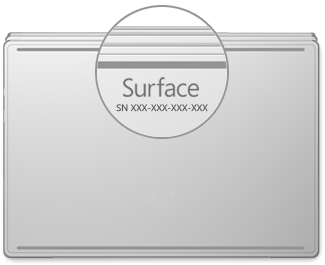
|
| Jakékoli zařízení Surface Laptop Studio | V režimu přenosného počítače jemně otočte horní část displeje dozadu o 180 stupňů. Sériové číslo se zobrazí na zadní straně displeje poblíž středu.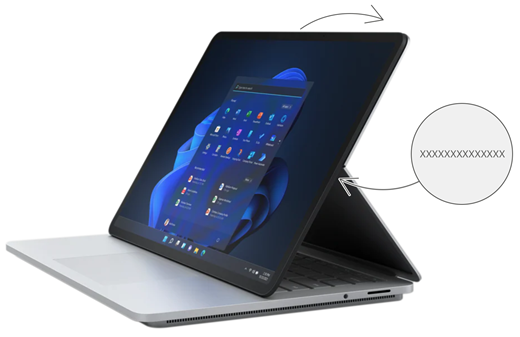
|
| Jakýkoli Surface Pro model, jakýkoli model Surface Go, Surface 2, Surface 3 a Surface RT | Vyklopte stojánek a hledejte řetězec čísel poblíž základny.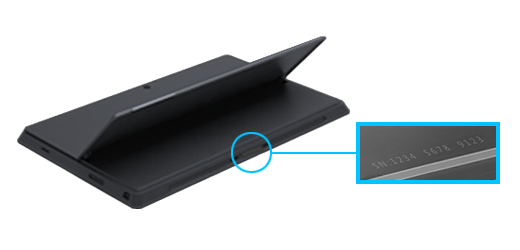
|
| Všechna zařízení Surface Book (na clipboardu) | Podívejte se na dolní okraj schránky, kde je připevněná ke klávesnici (nejblíže magnetu na levé straně). Budete muset odpojit obrazovku od klávesnice. Poznámka: Toto je stejné sériové číslo, které se zobrazí v aplikaci Surface nebo v nastavení systému. 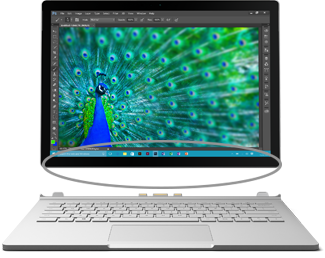
|
| Libovolný Surface Book (spodní část klávesnice) | Podívejte se na spodní část klávesnice.
|
| Všechna zařízení Surface Studio | Položte zařízení Surface Studio displejem dolů a podívejte se na dolní část základny.
|
| Surface Duo (na přihrádce na sim kartu) | Vložte nástroj pro vysunutí SIM karty do malého otvoru na pravé straně a opatrným zatlačením vysuňte přihrádku SIM karty. Opatrně vytáhněte přihrádku na sim kartu. Na vnitřní straně najdete sériové číslo.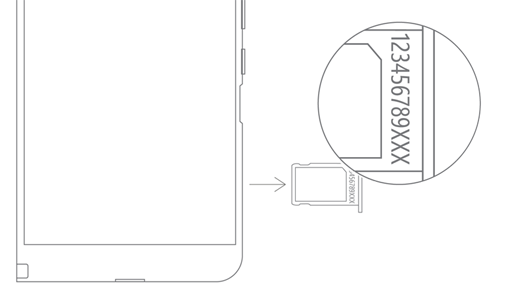
Poznámka: Pokud je připojený bumper, přihrádka SIM karty nemusí být úplně mimo. Pokud k tomu dojde, lehce zasuňte nástroj pro vysunutí SIM karty zpět do otvoru pro přihrádku SIM karty a pak nástroj jemně nakláčkujte a vytáhněte přihrádku úplně ven. Možná budete moct delší konec přihrádky na SIM kartu sundat pomocí nehtů. |
| Surface Duo 2 (na přihrádce SIM karty) | Se zavřením zařízení Surface Duo 2 a zadním fotoaparátem s trojitým objektivem směrem nahoru zasuňte nástroj pro vysunutí SIM karty do malého otvoru v dolní části levé obrazovky a pak opatrně zatlačte, aby se přihrádka SIM karty vysunula. Opatrně vytáhněte přihrádku na sim kartu. Na vnitřní straně najdete sériové číslo.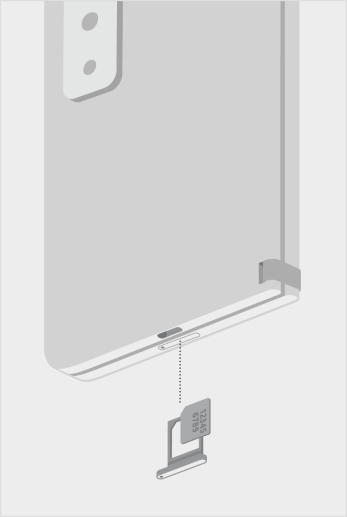
|
Vyhledání sériového čísla v rozhraní Surface UEFI
Sériové číslo najdete v části s informacemi o počítači zařízení Surface UEFI. Další informace najdete v článku Jak používat rozhraní Surface UEFI.
Vyhledejte sériové číslo na stránce Servis zařízení & oprava.
Přejděte na stránku Servis a opravy zařízení a přihlaste se pomocí svého účtu Microsoft a zobrazte zařízení zaregistrovaná k vašemu účtu.
Vyhledání sériového čísla na obalu
Pokud ještě máte originální obal zařízení Surface, můžete najít sériové číslo na štítku s čárovým kódem.

Vyhledání sériového čísla pro příslušenství Surface
Klávesnice surface nebo klávesový kryt Kryt typu surface
Vyhledejte sériové číslo v aplikaci Surface. Tady je postup:
Vyberte Start
, vyhledejte Surface a pak vyberte aplikaci ze seznamu výsledků.Poznámka
Pokud ve výsledcích hledání nevidíte aplikaci Surface, možná si budete muset stáhnout aplikaci Surface z Microsoft Storu.
Vyberte 12palcová klávesnice Surface Pro nebo Surface ProInformace o zařízenís klávesnicí Flex Keyboard>. Sériové číslo je uvedené tam.
Vyhledání sériového čísla na klávesnici Kryt typu surface nebo Surface Pro Signature Keyboard
|
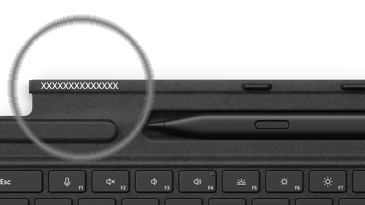
Sériové číslo klávesnice Surface Pro (nebo klávesového krytu Type Cover) najdete v blízkosti levé strany nebo středu páteře (oblasti, která se připojuje k zařízení Surface). Sériové číslo je řetězec čísel, který vypadá nějak takto: XXXXXXXXXXXX |
|---|
Vyhledání sériového čísla na obalu
Pokud máte stále původní obal, najdete sériové číslo na štítku s čárovým kódem:

|
Pokud jste si koupili klávesový kryt Type Cover nebo klávesnici Surface Pro Signature Keyboard samostatně, bude na krabici, ve které byl dodaný, popisek čárového kódu se sériovým číslem. |
|---|---|

|
Pokud jste si koupili Zařízení Surface, které bylo součástí balení s klávesovým krytem Type Cover nebo Signature Keyboard, bude sériové číslo na štítku s čárovým kódem na krabici spolu se sériovým číslem zařízení Surface. |
Pero Surface Slim Pen nebo Pero pro Surface
Sériové číslo pera najdete v aplikaci Surface. Tady je postup:
Vyberte Start
, vyhledejte Surface a pak vyberte aplikaci ze seznamu výsledků.Poznámka
Pokud ve výsledcích hledání nevidíte aplikaci Surface, možná si budete muset stáhnout aplikaci Surface z Microsoft Storu.
Vyberte Surface Slim Pen 2, Surface Slim Pen nebo Pero pro SurfaceDevice(Informace o zařízení).> Sériové číslo je uvedené tam.
Dokovací stanice Surface Dock
Vyhledejte sériové číslo v aplikaci Surface. Tady je postup:
Vyberte Start
, vyhledejte Surface a pak vyberte aplikaci ze seznamu výsledků.Poznámka
Pokud ve výsledcích hledání nevidíte aplikaci Surface, možná si budete muset stáhnout aplikaci Surface z Microsoft Storu.
Vyberte Dokovací stanice Surface USB4, Microsoft Surface Thunderbolt™ 4 Dock nebo Surface Dock 2>Informace o zařízení. Sériové číslo je uvedené tam.
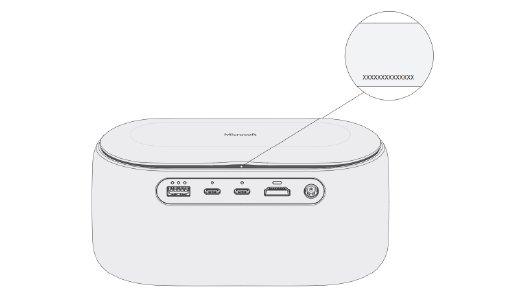
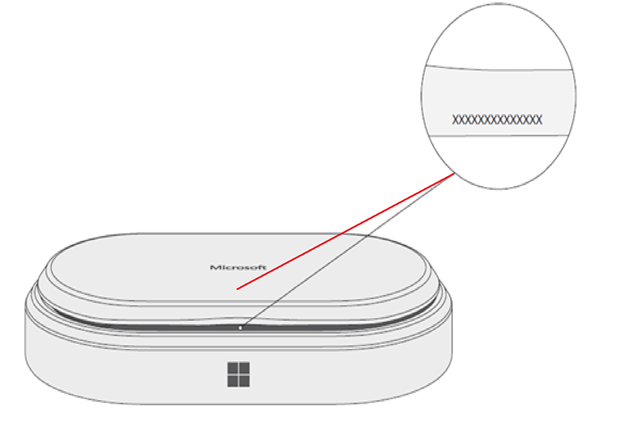
Vyhledání sériového čísla na zařízení Surface Dock

|
Když budete hledat sériové číslo na zařízení Surface Dock, hledejte 12místný číselný řetězec na spodní straně zařízení. Sériové číslo bude vypadat takto: XXXXXXXXXXXXXX. |
|---|
Vyhledání sériového čísla na obalu
|
|
Pokud stále máte originální obal pro surface dock, najdete sériové číslo na štítku s čárovým kódem. |
|---|
Surface Headphones nebo Surface Earbuds
Vyhledejte sériové číslo sluchátek Surface Headphones nebo Surface Earbuds.
Vyhledání sériového čísla v aplikaci Surface
Tady je postup, jak najít sériové číslo sluchátek Surface Headphones nebo Surface Earbuds v aplikaci Surface:
-
Na počítači Windows 10/11: Vyberte Ikonu Start a pak v seznamu všech aplikací vyberte Surface. Vyberte Surface Headphones nebo Surface Earbuds>Informace o zařízení. Sériové číslo je uvedené tam.
- Na zařízení s iOSem nebo Androidem: Otevřete aplikaci Surface a klepněte na Account>Surface Headphones nebo Surface Earbuds>Informace o zařízení. Sériové číslo najdete v části Podrobnosti .
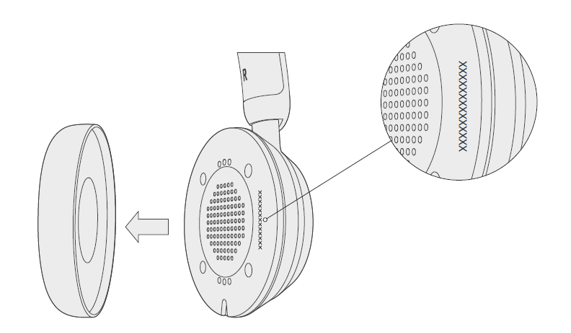
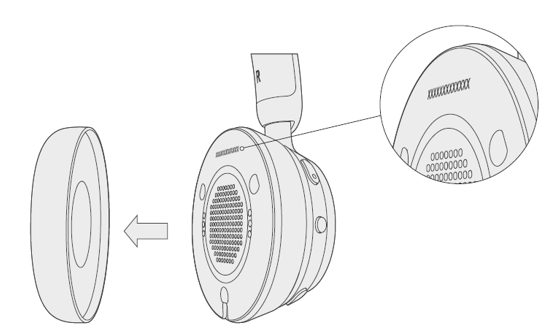
Vyhledání sériového čísla na náhlavní soupravě Surface Headphones
Pokud chcete najít sériové číslo na náhlavní soupravě Surface Headphones, budete muset ze zařízení sejmout pravé sluchátko.
Sejmutí sluchátka:
- Otočte pravé sluchátko náhlavní soupravy Surface Headphones směrem k sobě – měli byste vidět vnitřek sluchátka.
- Pevně ho uchopte a otočte proti směru hodinových ručiček. Zvedněte sluchátko nahoru, aby se oddělilo od náhlavní soupravy.
- 12místné sériové číslo bude na základně náhlavní soupravy. Napište si ho a potom sluchátko znovu připevněte.
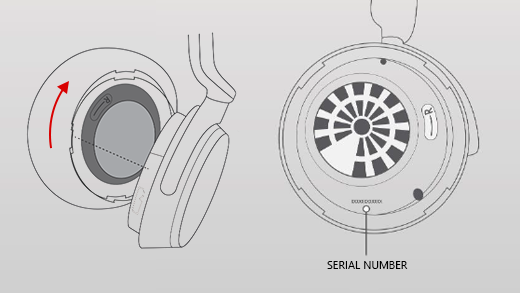
Opětovné připevnění sluchátka:
- Zarovnejte drážky sluchátka s náhlavní soupravou. Sluchátko by se mělo dotýkat základny soupravy po celé délce.
- Vnitřek sluchátka natočte směrem k sobě, potom sluchátko otočte ve směru hodinových ručiček, aby zapadlo do základny soupravy.
Nabíjecí pouzdro sluchátek Surface Earbuds
Sériové číslo sluchátek Surface Earbuds najdete na nabíjecím pouzdře Surface Earbuds.
Otevřete nabíjecí pouzdro a vyjměte pravé sluchátko.
Obraťte pouzdro dozadu. 12ciferné sériové číslo je uvedené v přihrádce pro pravé sluchátko.

Poznámka
- Pokud ještě máte originální obal sluchátek Surface Earbuds, můžete najít sériové číslo na štítku s čárovým kódem.
- Další informace o nastavení sluchátek v aplikaci Surface najdete v článku Nastavení sluchátek Surface Earbuds.
- Další informace o tom, jak můžete změnit nastavení sluchátek, najdete v článku Správa nastavení sluchátek Surface Earbuds.