

Komunikujte jasně a efektivně během vícejazyčných schůzek a konferencí pomocí jazykového tlumočení v Microsoft Teams.
Jazykové tlumočení umožňuje profesionálním tlumočníkům převádět to, co řečník říká, do jiného jazyka v reálném čase, aniž by byl narušen původní tok řečníka. Toto simultánní tlumočení povede k inkluzivnějším schůzkám, kde mohou účastníci, kteří mluví různými jazyky, vzájemně plně spolupracovat.
Poznámka
- Tlumočení jazyka není momentálně dostupné na schůzkách Teams s šifrováním typu end-to-end (E2EE).
- Pokud ve schůzce s živou interpretací zapnete prostorový zvuk , uslyšíte původní i přeložený zvuk se stejnou hlasitostí. Vypněte prostorový zvuk a znovu se připojte ke schůzce, abyste slyšeli hlas tlumočníka zřetelně s omezeným původním hlasem.
V tomto článku:
Zorganizujte schůzku s jazykovým tlumočením
Určení tlumočníka během schůzky
Nastavení tlumočníka jako účastníka
Změna jazyka a hlasitosti tlumočení
Zorganizujte schůzku s jazykovým tlumočením
Jazykové tlumočení se dá přidat ke každé schůzce. Před zahájením schůzky, a to buď v jejím průběhu, nebo po něm, musíte povolit jazykové tlumočení a přizvat tlumočníky z vaší organizace.
Vytvoření schůzky s jazykovým tlumočením:
Přidání účastníků do pole Pozvěte povinné účastníky
 field.
Vyberte Možnosti
 .
.Na
 zapněte přepínač Povolit jazykové tlumočení.
V rozevíracím seznamu Hledat tlumočníky vyhledejte a vyberte tlumočníky. Musí se přidat do ikony Pozvat povinné účastníky
malé pole, které se tady zobrazí.V rozevíracích nabídkách Jazyk určete mluvený a cílový jazyk tlumočníka. Tlumočníci mohou přecházet mezi tlumočením z jednoho jazyka do druhého.
Poznámka
Pokud chcete přiřadit externího nebo hostujícího tlumočníka, musíte během schůzky určit tlumočníka.
Pokud schůzka potřebuje další jazykové kanály, vyberte Přidat další tlumočníky
 .
.Vyberte Použít.
Určení tlumočníka během schůzky
Jak někoho nastavit jako tlumočníka během schůzky:
V ovládacích prvcích schůzky vyberte tlačítko People
.Najeďte myší na osobu, pro kterou chcete udělat tlumočníka, a vyberte Další možnosti
 > dalších možností v Microsoft TeamsNastavit tlumočníka
 .
.Poznámka
Tato možnost je dostupná jenom na schůzkách naplánovaných s povoleným tlumočením jazyka.
V rozevíracích nabídkách Jazyk určete mluvený a cílový jazyk tlumočníka. Tlumočníci mohou přecházet mezi tlumočením z jednoho jazyka do druhého.
Vyberte Potvrdit.
Nastavení tlumočníka jako účastníka
- V ovládacích prvcích schůzky vyberte tlačítko People.
- Najeďte myší na osobu, které chcete udělat tlumočníka, a vyberte Další možnosti> Další možnosti Microsoft TeamsNastavit účastníka.
Změna jazyka a hlasitosti tlumočení
Když se připojíte ke schůzce s jazykovým tlumočením, můžete si vybrat, v jakém jazyce chcete schůzku slyšet. Můžete také vyvážit hlasitost interpretace a změnit tak hlasitost původního a interpretovaného zvuku proti sobě.
Poznámka
Pokud ve schůzce s živou interpretací zapnete prostorový zvuk , uslyšíte původní i přeložený zvuk se stejnou hlasitostí. Vypněte prostorový zvuk a znovu se připojte ke schůzce, abyste slyšeli hlas tlumočníka zřetelně s omezeným původním hlasem.
Změna jazyka a hlasitosti tlumočení:
Když se připojíte ke schůzce, vyberte Zvolit jazyk tlumočení .

V rozevírací nabídce Poslouchat schůzku vyberte jazyk, ve kterém chcete schůzku slyšet.

Poznámka
Pokud chcete slyšet schůzku jenom v mluveném jazyce, nechte Původní zvuk vybraný a vyberte Uložit.
Upravte posuvník Balance volume (Vyvážení hlasitosti ) na požadovanou úroveň hlasitosti. Nebude to mít vliv na celkovou hlasitost vaší schůzky.

Pokud chcete změny použít okamžitě, vyberte Uložit .
Změna nastavení během schůzky:
- Výběr možnosti Další akce Ikona >Jazyk a řeč
 > jazyka a řeči v TeamsTlumočení jazyka v ovládacích prvcích schůzky.
 - Proveďte požadované změny.
- Vyberte Uložit.
Možnosti tlumočníka
Tlumočníci mohou slyšet všechny řečníky a začít tlumočit ihned poté, co se připojí ke schůzce. Jakmile se připojí, nebude moct sám přepínat místnost.
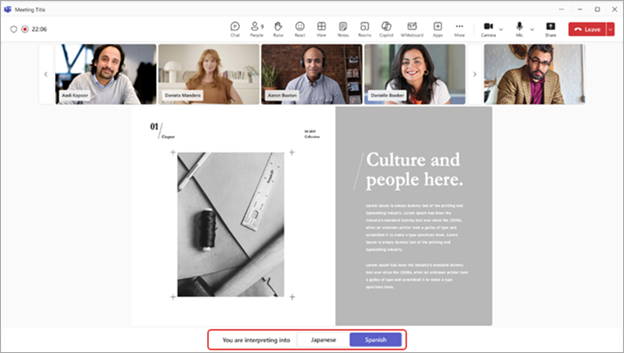
Tlumočníci můžou také během schůzky Teams přepnout směr překladu. V dolní části okna schůzky vyberou jazyk, do kterého právě překládají. Jazyk, do kterého překládají, se zvýrazní.
Nejčastější dotazy
Poskytuje Microsoft tlumočníky?
Společnost Microsoft neposkytuje tlumočníky. Organizace si budou muset najmout vlastní tlumočníky, aby podpořili jejich tlumočnické potřeby.
Mohou se tlumočníci připojit na webu?
Tlumočníci ani účastníci, kteří se připojují k Teams pro web, momentálně nepodporují jazykové tlumočení.
K jakým informacím má tlumočník přístup?
Tlumočníci budou mít stejná oprávnění jako účastníci. Uvidí chat schůzky, seznam účastníků atd.
Kolik tlumočníků můžu přidat na schůzku?
Můžete přidat až 16 různých jazykových párů (například překlad z francouzštiny do španělštiny se počítá jako jeden jazykový pár). K 16 jazykovým párům můžete přiřadit tolik tlumočníků, kolik potřebujete.
Poznámka: Tlumočník nemůže být organizátorem ani spoluorganizátorem schůzky.
S jakými typy schůzek tato funkce funguje?
Jazykové tlumočení je podporované u pravidelných plánovaných schůzek, schůzek kanálu, schůzek až s 1000 účastníky a webinářů.
Skupinové místnosti se v současné době nepodporují. Ve schůzkách se skupinovými místnostmi může být hlavní schůzka tlumočena, ale tlumočení se zastaví, jakmile se skupinové místnosti spustí.
Tlumočení jazyka není momentálně dostupné na schůzkách Teams s šifrováním typu end-to-end (E2EE).
Můžu zapnout titulky pro schůzku s tlumočením?
Titulky ve schůzce s jazykovým tlumočením budou obsahovat pouze popisky hlavního řečníka, nikoli tlumočníka. Pokud se změní jazyk hlavního řečníka, organizátor schůzky bude muset přepnout mluvený jazyk živých titulků na správný jazyk, aby titulky fungovaly.
Budou mít nahrávky schůzek původní i přeložený zvuk?
Nahrávky schůzek ve schůzce s tlumočením jazyka zachycují pouze zvuk hlavního kanálu nebo původního mluvčího. Na záznamu nebude přítomen zvuk tlumočníka.
Záznam dodržování předpisů se momentálně nepodporuje u schůzek s jazykovým tlumočením.
Jaké nastavení potřebují tlumočníci?
Tlumočníci se musí připojit ke schůzkám přes Teams pro stolní počítače. Výběr jazyka není k dispozici v Teams pro web nebo mobilní zařízení.