
August-September 2026
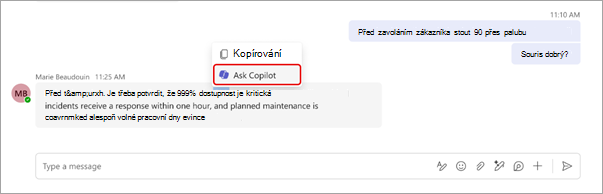
Zeptejte se Copilota v konverzacích v Teams
V chatu Teams zvýrazněte část zprávy a klikněte na ni pravým tlačítkem. Vyberte tlačítko Zeptejte se Copilota Copilota a požádejte o další kontext. Další informace najdete v tématu Jak používat Microsoft Copilot v chatech a kanálech Teams.
Rychlejší vyhledávání a sdílení souborů
Vyberte Připojit soubory v poli pro psaní zpráv v Teams pro rychlé procházení a sdílení cloudových souborů. Další informace najdete v Sdílení souborů v Microsoft Teams.
Jednodušší čtení zvýrazněného textu
Vylepšení zvýrazňování textu v tmavých a vysoce kontrastních režimech pomohou lépe vyniknout obsahu.
Podívejte se na rekapitulaci videa po schůzce v Teams.
Rekapitulace videa zachycují nejdůležitější momenty z minulých schůzek v Teams, včetně prezentovaného obsahu, videoklipů a diskuzí. Další informace najdete v rekapitulaci videa v Microsoft Teams.
Nová rozložení sdílení v událostech Teams
Aktualizované možnosti rozložení umožňují organizátorům a prezentujícím přizpůsobit zobrazení sdíleného obsahu během události v Teams. Další informace najdete v tématu Správa toho, co účastníci uvidí v Microsoft Teams.
Zvolte, kdo může řídit produkční nástroje při událostech Teams
Určete, kdo může zahájit a ukončit událost, a spravujte, co účastníci během události Teams uvidí. Další informace najdete v tématu Řízení nástrojů pro produkci setkání se zaměstnanci v Microsoft Teams.
Přizpůsobení panelu prezentujícího v událostech Teams
Změňte velikost a rozbalte panel prezentujícího v části "Spravovat, co účastníci uvidí", abyste mohli během události snadno zobrazovat, spravovat a přepínat mezi prezentujícími. Další informace najdete v tématu Správa toho, co účastníci uvidí v Microsoft Teams.
Zvýšená kapacita skupinových místností
Skupinové místnosti na schůzkách a událostech v Teams nyní podporují až 1 000 účastníků ve 100 místnostech. Další informace najdete v tématu Správa skupinových místností v Microsoft Teams.
Příjem s umělou inteligencí pro telefon Teams
Telefonický agent Teams pomáhá volajícím s běžnými požadavky, jako jsou běžné otázky, aby se váš tým mohl soustředit na hovory, které vyžadují lidský přístup. Další informace najdete v tématu Telefonní agent Teams.
Dožeňte zmeškané hovory pomocí inteligentní rekapitulace hovoru
Projděte si klíčové části minulých konverzací i následné akce pomocí inteligentních rekapitulace hovorů. Pokud chcete otevřít rekapitulaci, vyhledejte záznam hovoru v historii volání aplikace Fronty a vyberte Rekapitulace.
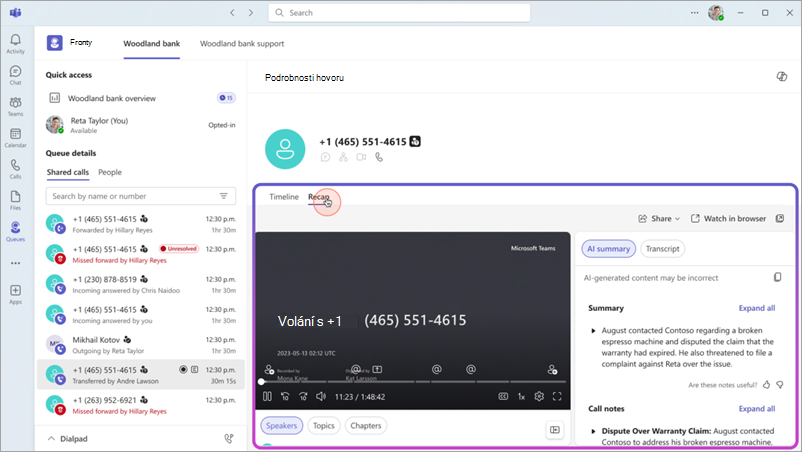
Získejte přehled o minulých hovorech pomocí Copilotu
Pomocí Copilotu ve sdílené historii hovorů aplikace Fronty můžete klást otázky týkající se hovoru a odhalit klíčové podrobnosti. Další informace najdete v tématu Začínáme s Microsoft Copilot v Teams Phone.
Správa sdílených hlasových zpráv automatického telefonického systému
Sledujte, třídte a reagujte na sdílené hlasové zprávy automatického telefonického systému přímo v aplikaci Fronty. Další informace najdete v Použití aplikace Fronty pro Microsoft Teams.
Více delegovaných ovládacích prvků hovorů
Uzamkněte aktivní hovory, abyste zabránili delegátům připojit se k hovoru nebo v něm pokračovat, a uvidíte, kdy se delegát připojí. Volitelné varovné tóny oznamují účastníkům, že se delegát připojí nebo obnoví. Další informace najdete v tématu Sdílení telefonní linky s delegátem v Microsoft Teams.
Nový režim optimalizace místnosti
Režim optimalizace místnosti vám pomůže používat přenosný počítač na místech, kde není systém Teams Rooms. Pomáhá taky automaticky konfigurovat nastavení schůzky, když jsou připojená periferní zařízení.
Vylepšené rezervovatelné prostředí stolu
Aplikace panel Teams umožňuje návštěvníkům na první pohled zobrazit dostupnost rezervovatelného stolu a rezervovat přímo na zařízení.
Vytvoření pracovního postupu z formuláře služby SharePoint
Pracovní postup se teď může spustit odesláním sharepointového formuláře, aby automatizace mohla běžet na strukturovaném vstupu.
Nákupní signály v reálném čase
Sales Navigator v Teams poskytuje přehledy o potenciálních zákaznících a účtech v reálném čase přímo v Teams, což prodejcům pomáhá rychle jednat, dokud jsou příležitosti nejdůležitější.
Používání jednoznakových klávesových zkratek v chatu Teams
Předdefinované jednoznakové zkratky v Teams vám umožní rychle provádět běžné akce zasílání zpráv, jako jsou úpravy, odstraňování, odpovídání a další.
Udržování konverzace v pohybu během nahrávání souborů
Když sdílíte soubor v Teams, už nemusíte čekat na dokončení nahrávání, než budete moct pokračovat v práci. V chatech, kanálech a schůzkách se soubory nahrávají na pozadí, abyste mohli bez přerušení spolupracovat dál. Díky indikátorům průběhu budete vždy informováni a vaše soubory se objeví v konverzaci hned, jak budou připravené. Spolupráce tak bude plynulejší, což zkracuje čekací dobu a pomáhá vám soustředit se na práci. Další informace najdete v Odeslání souboru, obrázku nebo odkazu v Microsoft Teams.
Červenec 2026
Dohnat zmeškané v aplikaci Rekapitulace schůzky
Projděte si minulé schůzky na jednom místě v aplikaci Meeting Rekapitulace. Vyberte si z různých stylů rekapitulace, jako je zvuk a video, podle svých osobních preferencí. Rychle filtrujte rekapitulace a najděte ty, které jsou pro vás nejdůležitější. Další informace najdete v tématu Začínáme s aplikací Rekapitulace schůzek v Microsoft Teams.
Přístup ke komunitám Viva v Teams
Otevřete komunity Viva vaší organizace přímo v Teams a udržujte si přehled díky oznámením, která se zobrazují ve vašem informačním kanálu o aktivitách .
Hledání klávesových zkratek
Rychle najdete klávesové zkratky v nové funkci vyhledávání v dialogovém okně klávesových zkratek.
Jednodušší nábor zaměstnanců v Teams
Asistent náboru LinkedIn je teď integrovaný do Teams, což pomáhá zjednodušit kontrolu kandidátů a spolupráci náborových manažerů.
Zapamatování nastavení přihlašování v Teams pro web
Teams pro web teď respektuje vaše předvolby přihlašování při různých relacích prohlížeče – ať už chcete zůstat přihlášeni, nebo se znovu přihlásit při opětovném otevření prohlížeče.
Červen 2026
Hledání pomocí Copilotu
Chaty, soubory a další obsah můžete najít v přirozeném jazyce namísto hledání přesných klíčových slov. Copilot pomáhá zobrazit informace, které hledáte, napříč Teams. Další informace najdete tady.
Rychlejší vyhledávání souborů
Objevujte soubory v chatech a kanálech s vylepšenými možnostmi hledání a filtrování. Zúžíte výsledky podle typu souboru, odesílatele a data, abyste mohli rychle najít obsah. Začněte stisknutím kláves Ctrl+F (Windows), Cmd+F (Mac) nebo výběrem  Najít v chatu. Další informace najdete ve Vyhledání zpráv a dalších informací v Microsoft Teams.
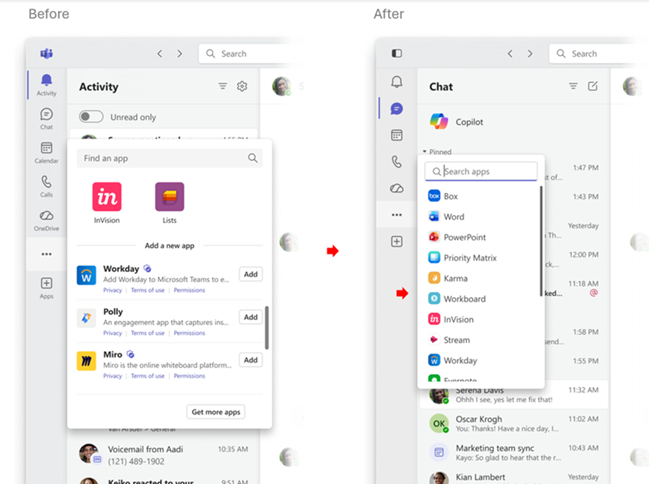
Zjednodušené zjišťování aplikací
Procházejte aplikace v novém zobrazení seznamu, které je navržené tak, aby usnadnilo hledání a spouštění aplikací. Další informace najdete v tématu Hledání týmů a osobních aplikací v Microsoft Teams.
Návrat tam, kde jste skončili
Teams nyní zachovává rozložení chatu a otevřené panely, když přecházíte mezi konverzacemi, takže můžete snadno pokračovat tam, kde jste skončili.
Lepší organizace chatu
Ztlumené chaty a chaty schůzek jsou teď seskupené do samostatných oddílů, abyste měli přehled o konverzacích a omezili rušivé prvky. Další informace najdete v tématu Chat ve schůzkách Microsoft Teams.
Vylepšené stahování
Správce stahování se teď zobrazuje v záhlaví nebo s klávesovou zkratkou. Umožňuje sledovat stahování, aniž by vás blokoval v jiných akcích v Teams.
Rychlé sdílení obrázků
Přístup k možnostem sdílení obrázků z nabídek najetí myší, kliknutí pravým tlačítkem, přetečení nabídky a sdílených karet. U obrázků uložených na OneDrivu nebo SharePointu jsou zachována oprávnění, takže přístup mají správní uživatelé. Obrázky vložené přímo do chatu nepodporují sdílení na základě oprávnění. Další informace najdete v Odeslání souboru, obrázku nebo odkazu v Microsoft Teams.
Inteligentnější zabezpečení schůzek
Týmy pomáhají identifikovat automatizované účastníky schůzek a poskytují organizátorům a správcům lepší přehled o tom, kdo nebo co se připojuje.
Reakce na schůzku se značkou
Vyjádřete se během schůzek pomocí reakcí s firemním značkou. Společnosti mohou vytvářet vlastní reakční prostředí, která jsou v souladu s jejich značkou. Další informace najdete v tématu Použití motivů schůzek v Microsoft Teams.
Indikátory dostupnosti místnosti
Než to při plánování události v Teams potvrdíte, podívejte se, jestli je konferenční místnost k dispozici. Další informace najdete v tématu Hostování nebo účast na události z místnosti Microsoft Teams (MTR).
Lepší přepisy hlasové pošty
Získejte přesnější přepisy hlasové pošty s podporou více jazyků.
Hlášení podezřelých hovorů
Označte podezřelé hovory přímo z Teams a případně volajícího zablokujte. Vaše hlášení pomáhají posilovat ochranu před hrozbami podvodu a předstírání jiné identity. Další informace najdete v tématu Vytváření sestav pro volání přes Teams.
Květen 2026
Sledujte nejdůležitější události minulých schůzek s videorekapitulací
Rekapitulace videa představuje nový poutavý způsob, jak si připomenout uplynulé schůzky. Nahrané schůzky se skládají z krátkých mluvených zvýraznění, která zobrazují klíčové konverzace, prezentovaný obsah a další informace. Další informace najdete v rekapitulaci videa v Microsoft Teams.
Odstranit rekapitulace schůzky
Můžete odstranit záznam schůzky, souhrn a poznámky na jednom místě. Na stránce rekapitulace vyberte Další možnosti > Další možnostiOdstranit obsah rekapitulace
 . Sdílené soubory zůstanou na původních místech. Další informace najdete v tématu Rekapitulace v Microsoft Teams.
Vytváření pracovních postupů pomocí příkazů s lomítkem
Omezte přepínání kontextu vytvářením pracovních postupů pomocí příkazů s lomítkem v poli pro psaní zpráv. Změňte stav v Teams, naplánujte zprávu a další.
Jasnější sdílení kódu v chatu v Teams
Když teď sdílíte kód v chatu v Teams, Teams ho automaticky naformátuje tak, aby zobrazoval čísla řádků, což usnadňuje odkazování na konkrétní řádky v konverzaci.
Speciální označení pro relevantní aktualizace chatu
Nové fialové indikátory v chatu Teams ukazují, které konverzace jsou aktivní a vyžadují vaši pozornost. Zobrazují se u zmínek, značek a aktivit ve sledovaných vláknech.
Filtry vyhledávání v chatu a vyhledávání kanálů
Při hledání v chatu nebo kanálu můžete zvolit filtr, který zobrazí výsledky od konkrétních dat a lidí nebo se zmínkami a přílohami. Další informace najdete ve Vyhledání zpráv a dalších informací v Microsoft Teams.
Nastavení Windows "Nerušit" se přenáší do Teams
Když si zařízení s Windows nastavíte na stav Nerušit, oznámení aplikace Teams se ztiší. Oznámení se obnoví, jakmile na vašem zařízení vypnete funkci Nerušit.
Zůstaňte chráněni před podvodníky při hovorech přes Teams
Teams teď rozpozná, kdy se volající můžou vydávat za vaši banku, správce IT nebo jiné důvěryhodné značky, a upozorní vás. Hovor můžete okamžitě odmítnout, opustit nebo nahlásit.
Hlášení podezřelých hovorů
Výběrem možnosti Nahlásit hovor v možnostech hovoru můžete označit nežádoucí nebo škodlivé aktivity a zabránit jim v budoucnu.
Konzultace a sloučení hovorů ve veřejné telefonní síti prostřednictvím DTMF
Organizátoři schůzek teď můžou konzultovat a slučovat volající do veřejné telefonní sítě s aktivními schůzkami Teams, a to i v případě, že je vyžadována navigace v Dual-Tone Multi-Frequency (DTMF) menu. Další informace najdete v tématu Slučování hovorů v Microsoft Teams.
Duben 2026
Řízení velikosti sdíleného obsahu ve schůzce
Během schůzek v Teams můžete přetažením oddělovače mezi sdíleným obsahem a galerií videa upravit, kolik místa každý z nich zabírá.

Méně je více
Na novém zjednodušeném panelu aplikací v Teams jsou teď štítky ve výchozím nastavení skryté, abyste se mohli soustředit na to podstatné. Další informace najdete v tématu Změna nastavení v Microsoft Teams.
Pořizování poznámek během okamžitých schůzek
Poznámky ze schůzek jsou teď dostupné pro okamžité schůzky, které začaly přes funkci Sejít se hned v kalendáři. Další informace najdete v Pořizování poznámek ze schůzek v Microsoft Teams.
Rychlé zobrazení v chatu Teams
Chaty v Teams můžete filtrovat podle @mentions, sledovaných vláken a dalších položek výběrem možnosti Rychlá zobrazení v horní části seznamu chatů. Pokud chcete kategorii přizpůsobit, najeďte myší na kategorii a vyberte Další možnosti rychlého zobrazení . Další informace najdete v Správa oznámení v Microsoft Teams.
Přesné přepisy schůzek s tlumočníky znakového jazyka
Přepisy nyní připisují příspěvky původnímu účastníkovi pomocí znakového jazyka, nikoli tlumočníkovi.
Automatické rozpoznávání mluveného jazyka
Teams automaticky rozpozná mluvený jazyk každého mluvčího a podle vývoje konverzace ho v reálném čase aktualizuje. Ruční výběr mluveného jazyka už nebude k dispozici. Další informace najdete v tématu Vícejazyčné rozpoznávání řeči v Microsoft Teams.
Delegování hovorů pomocí Microsoft Copilot
Microsoft Copilot vám může pomoct přijímat příchozí hovory v Teams a plánovat následné schůzky, abyste se mohli soustředit a nezmeškali důležitá připojení. Další informace najdete v tématu Použití delegování hovorů Copilotu v Microsoft Teams.
Březen 2026
Vylepšení organizačního diagramu
Náš nově navržený organizační diagram v kartách profilu zjednodušuje navigaci mezi vztahy podřízenosti, nedávno zobrazenými profily a dalšími informacemi. Začněte tím, že vyberete Přejít na organizační diagram.  na kartě profilu uživatele.
Snadné vyhledání neodeslaných konceptů
 > Select Chat ChatKoncepty
 v Teams umožňuje rychle najít zprávy, které jste napsali, ale ještě jste je neodeslali.
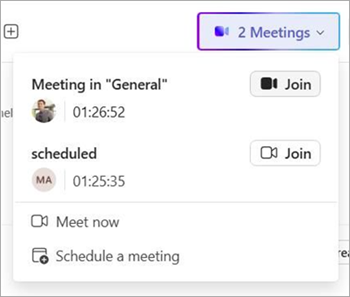
Indikátor živé schůzky pro kanály s vlákny
Indikátory živých schůzek umožňují snadné zobrazení a přímý přechod do schůzek v kanálu s aktivním vláknem, takže budete stále v obraze.
Vylepšené prohlížení obrázků
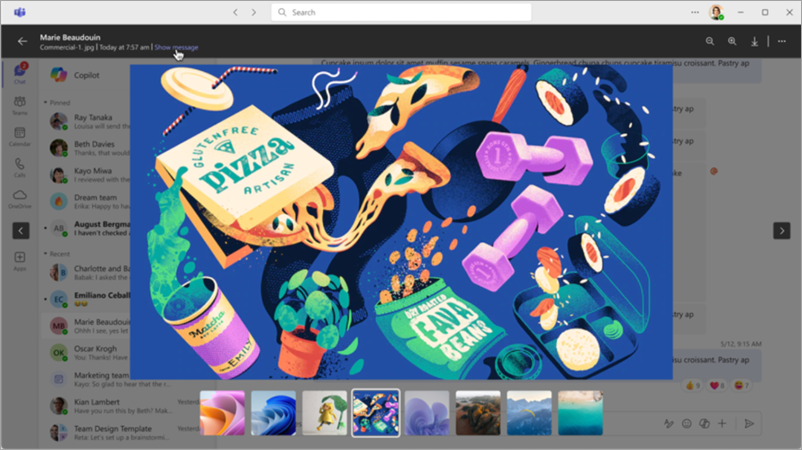
Procházejte obrázky sdílené v chatu bez vyrušování. Nové prostředí Lightboxu zvýrazní obrázek, který si prohlížíte. Výběrem možnosti Zobrazit zprávu v záhlaví přejdete přímo na zprávu, ve které byl obrázek nasdílen.
Přizpůsobení funkce klávesy Enter v chatu Teams
Zvolte, co v chatu Teams dělá klávesa Enter – vyberte Nastavení a další ikona> > NastaveníIkona Nastavení Chaty a kanály v Teams a výběrem možnosti v Při psaní zprávy stiskněte klávesu Enter.
Klávesová zkratka pro označení zpráv chatu a kanálu jako přečtených
Stisknutím kláves Shift + Enter na klávesnici okamžitě označíte všechny zprávy chatu a kanálu jako přečtené.
Provádění akcí v Teams z Mac Spotlight
Nastavte si stav, otevřete kalendář Teams, napište zprávu nebo otevřete Teams a vytvořte novou schůzku přímo ve Spotlightu.
Sdílení souborů a součástí Loop s lidmi mimo vaši organizaci
Teams teď automaticky spravuje oprávnění, takže můžete spolupracovat na sdílených souborech a součástech aplikace Loop s lidmi mimo vaši organizaci. Další informace najdete v tématu Spolupráce na souborech v Microsoft Teams.
Další podporované jazyky ve zvukové rekapitulaci
Zvuková rekapitulace schůzek Teams nyní generuje souhrny v čínštině, angličtině (více variant), francouzštině, němčině, italštině, japonštině, portugalštině a španělštině. Další informace najdete v tématu Poslech zvukových rekapitulací vašich schůzek.
Poznámky během schůzek v oknech s jedním sdíleným tlačítkem
Když během schůzky sdílíte konkrétní okno aplikace, můžete teď vy i ostatní přidávat poznámky přímo k tomuto sdílenému obsahu, aniž byste sdíleli celou plochu. Další informace najdete v Používání poznámek při sdílení obrazovky v Microsoft Teams.
Únor 2026
Přeposílání více zpráv najednou
Z chatu nebo kanálu Teams můžete přeposlat až pět zpráv najednou. Najeďte myší na zprávu a vyberte Další možnosti, . Vyberte Předat dál > iconVíce zpráv a vyberte zprávy, které chcete poslat. Vyberte Další, přidejte příjemce a vyberte Přeposlat.
Zobrazení výsledků hledání souborů v zobrazení mřížky
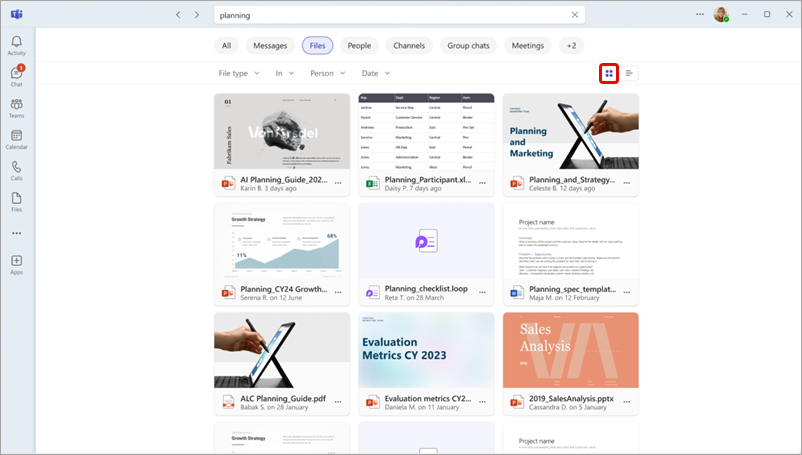
Při hledání souborů v Teams vyberte Files> Zobrazit všechny soubory a přepněte na zobrazení mřížky.  pro vizuálnější způsob procházení výsledků.
Zabezpečte spolupráci pomocí indikátorů důvěryhodnosti
Zhodnoťte, s kým spolupracujete, pomocí Indikátorů důvěryhodnosti, což jsou vizuální odznáčky, které se zobrazují vedle externích lidí v Teams. Štítky se přiřazují automaticky na základě vztahu dané osoby k vaší organizaci.

Prostředí Copilotu na schůzkách v Teams
Copilot v Teams dokáže analyzovat historii chatu, přepisy schůzek a obsah kalendáře a generovat inteligentní rekapitulace, přepisovat zprávy a zobrazovat relevantní přehledy. Další informace najdete v tématu Použití Copilotu na schůzkách v Microsoft Teams.
Přizpůsobitelné souhrny rekapitulace schůzek
Generujte vlastní rekapitulace schůzek, které obsahují podrobnosti, které jsou pro vás nejdůležitější, ve vámi preferovaném tónu a formátu. Další informace najdete v tématu Přizpůsobení souhrnů rekapitulace v Microsoft Teams.
Referenční vizuály schůzky v souhrnech rekapitulace
Rekapitulace schůzek v Teams teď přímo vedle příslušných částí souhrnu obsahují klíčové momenty na obrazovce, jako jsou třeba sdílení obrazovky, takže přesně vidíte, o čem se diskutovalo. Další informace najdete v tématu Rekapitulace v Microsoft Teams.
Změna tvaru rozložení schůzky Teams
Během schůzky v Teams můžete měnit velikost a tvar pravé a horní galerie, abyste upřednostnili obsah, který je pro vás nejdůležitější.
Indikátor síly sítě na schůzkách v Teams
Pokud během schůzky dojde k výpadku připojení, zobrazí se upozornění, že vaše síťové připojení je slabé. Zobrazí se vám také návrhy na jeho posílení a restabilizaci, například vypnutí videa.
Leden 2026
Přizpůsobení souhrnů rekapitulace
Zobrazte si rekapitulace schůzek v požadovaném formátu s přizpůsobenými souhrny rekapitulací, které jsou k dispozici s licencí Microsoft Copilot. Vyberte si předdefinovanou šablonu souhrnu nebo si vytvořte vlastní. Další informace najdete v tématu Přizpůsobení souhrnů rekapitulace v Microsoft Teams.
Na kartě Sdílené najdete soubory kanálu
Karta Files v kanálech je teď karta Sdílené. Tam najdete soubory a odkazy, které byly v kanálu sdíleny. Další informace najdete v Sdílení souborů v Microsoft Teams.
Náhledy zpráv v oznámeních
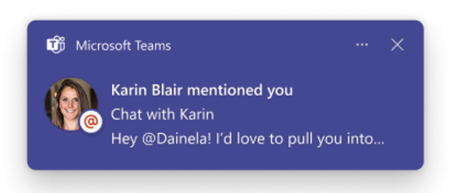
Když teď dostanete oznámení o kanálu, zmínce nebo reakci, Teams v tomto oznámení zobrazí náhled zprávy.
Zobrazení okna Teams
Připněte si okno Teams nahoře na ploše, aby bylo vždy viditelné nad ostatními otevřenými okny. Stačí vybrat Nastavení a další Ikona>okna nahoře nahoře v Teams.
Nativní sdílení obrazovky v systému MacOS
Sdílejte obrazovku nebo konkrétní okna pomocí nativního prostředí pro výběr na Macu. Další informace najdete v tématu Prezentace obsahu ve schůzkách Microsoft Teams.