

Spravujte, co účastníci vidí, aby schůzky a události běžely hladce. Zaměřte se na určité lidi tím, že je zobrazíte na obrazovce i mimo ni, jiné skryjete a budete provádět další akce.
V tomto článku
Správa zobrazení účastníků
Určete prezentující a zapněte možnost Spravovat, co účastníci uvidí , aby se zobrazoval jenom sdílený obsah a lidé, které přivedete na obrazovku.
Na schůzce
Naplánujte schůzku v Teams.
V poli Pozvat účastníky
 přidejte osoby ke schůzce.
V popisu schůzky stiskněte a podržte klávesu Ctrl a vyberte Možnosti schůzky.
- Pokud jste v novém kalendáři Teams, vyberte
 možností schůzky.
- Pokud jste v novém kalendáři Teams, vyberte
Tlačítko Role
 :
:- Nastavte, kdo může prezentovatkonkrétním lidem.
- V části Hledat účastníky vyhledejte a vyberte prezentující.
V části Nástroje pro
 zapněte přepínač Spravovat, co účastníci uvidí .
Vyberte Uložit.
Když použijete toto nastavení, účastníci nebudou mít přístup ke kameře a mikrofonu.
Tip:
Tato nastavení můžete nakonfigurovat v Mobilní aplikace Teams.
Na webináři
Naplánujte webinář v Teams.
V části Spoluorganizátoři a prezentující z vaší organizacepřidejte spoluorganizátory a prezentující.
Vyberte Možnosti schůzky
 .
.V Engagement zapněte přepínač Spravovat, co účastníci uvidí.
Když použijete toto nastavení, nebudou mít účastníci ve výchozím nastavení přístup ke svým mikrofonům a kamerám. V režimu zvuku & videa budou jeho oprávnění k mikrofonu a kameře uzamčena.
Tip:
Tato nastavení můžete nakonfigurovat v Mobilní aplikace Teams.
Na radnici
Nastavení radnice automaticky nastaví správu toho, co účastníci uvidí. K tomuto nastavení se dostanete takto:
Naplánujte setkání se zaměstnanci v Teams.
V části Spoluorganizátoři a prezentujícíz vaší organizacepřidejte spoluorganizátory aprezentující události.
Vyberte Možnosti schůzky
.V Produkční nástroje
> TeamsSpravujte, co účastníci uvidí, zvolte tyto možnosti:- Vypnuto, pokud chcete toto nastavení úplně vypnout.
- Zapnuto (výchozí) – umožňuje přemístit prezentující na obrazovku nebo mimo ni během události. Účastníci uvidí změny provedené v podokně Spravovat obrazovku živě.
- Zapnuto s náhledem , aby se prezentující dostali do fronty a mohli přejít na obrazovku nebo mimo ni, aby účastníci viděli změny živě. Jenom lidé s řízením výrobních nástrojů můžou spravovat, co účastníci uvidí v náhledu. Další informace najdete v tématu Správa zobrazení účastníků s náhledem.
Vyberte Použít.
Ve výchozím nastavení nebudou mít účastníci přístup ke svým mikrofonům a kamerám. V režimu zvuku & videa budou jeho oprávnění k mikrofonu a kameře uzamčena.
Tip:
Tato nastavení můžete nakonfigurovat v Mobilní aplikace Teams.
Správa zobrazení účastníků s náhledem
Na radnici v Teams budou mít lidé, kteří můžou řídit výrobní nástroje , možnost zobrazit si náhled změn před jejich použitím. To umožňuje plynulejší a elegantnější přechody v zobrazení účastníka, aniž by se zobrazovaly všechny úpravy provedené při správě obrazovky.
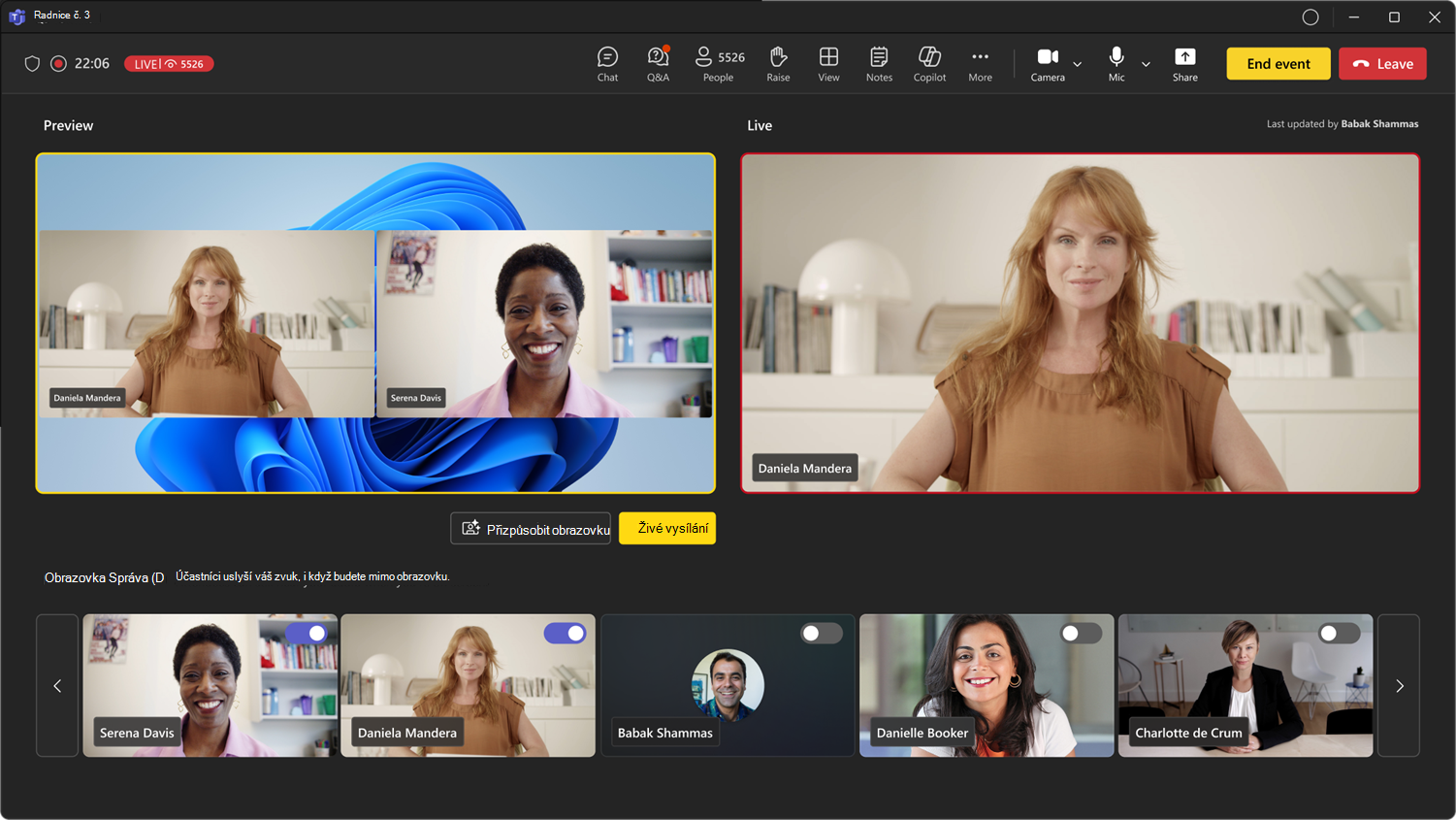
Správa toho, co účastníci uvidí pomocí náhledu:
- Zapnutím nebo vypnutím videí prezentujícího a sdíleného obsahu v části Spravovat obrazovku je zařadíte do fronty pro živý přenos.
- Před odesláním živého vysílání si můžete zobrazit náhled prezentujících zařazených ve frontě a jejich obsahu v kanálu Preview . Zvuk od neztlumených prezentujících v náhledu si můžete poslechnout, i když jsou mimo obrazovku.
- Až budete připraveni přesunout prezentující a obsah z kanálu Preview do živého kanálu, vyberte Poslat živě.
- Živý kanál bude ukazovat, co účastníci v události vidí.
Poznámka
People who control production tools (Lidé, kteří řídí výrobní nástroje), neuvidí, co ostatní v kanálu Preview řadí do fronty. Komunikujte o tom, kdo zajišťuje které scény, aby akce proběhla hladce.
Převedení prezentujícího na obrazovku
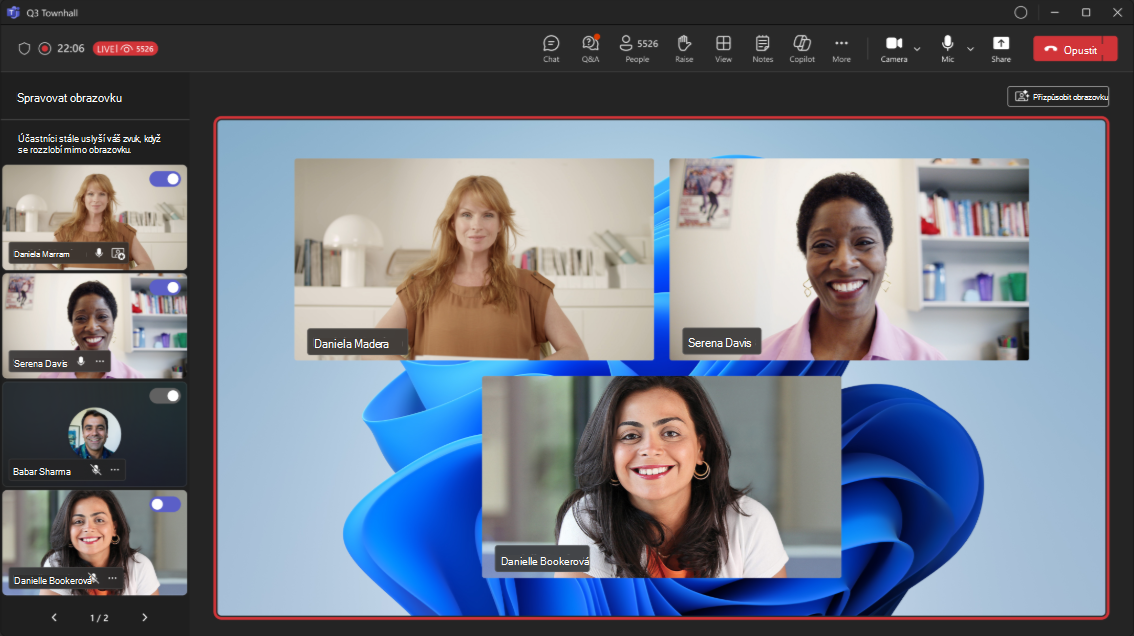
Prezentující, organizátoři a spoluorganizátoři se zobrazí v levém podokně na obrazovce pro správu. Když někoho přivedete na obrazovku, zobrazí se současně v podokně Obrazovka správy a uprostřed okna schůzky jeho videokanál. To podporuje konzistentní zobrazení a pomáhá organizátorům akcí vidět, co se účastníkům zobrazuje.
Pokud chcete někoho přenést na obrazovku:
V podokně Spravovat obrazovku najděte prezentujícího, kterého chcete přenést na obrazovku.
Zapněte přepínač Přenést účastníka na obrazovku , který se zobrazí nad jeho videokanálem nebo profilovým obrázkem.
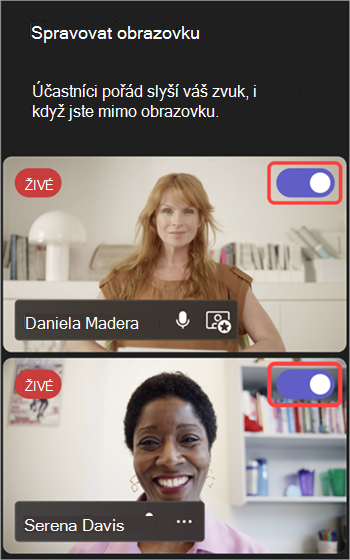
Tip:
Když se indikátor LIVE zobrazí na videokanálu nebo profilovém obrázku někoho jiného, je daná osoba právě na obrazovce schůzky a účastníci ji uvidí. Indikátor LIVE je viditelný pouze v podokně Spravovaná obrazovka a účastníci ho neuvidí.
Prezentujícího můžete na obrazovku přenést také tak, že najedete myší na jeho video nebo profilový obrázek a vyberete Další možnosti >na obrazovku
 .
.
Poznámka
- Zobrazení prezentujícího je momentálně podporované jenom v Teams pro stolní počítače a web.
- Firefox a Safari se v současné době nepodporují. Účastníci, kteří se připojí z těchto prohlížečů, můžou zobrazit jenom standardní prostředí schůzky Teams.
Vypnutí prezentujícího z obrazovky
Když přednášející domluví nebo sdělí obsah nebo mají technické potíže, můžete je snadno přenést mimo obrazovku.
Vypnutí prezentujícího z obrazovky:
V podokně Spravovaná obrazovka najděte prezentujícího, kterého chcete přenést mimo obrazovku.
Vypněte přepínač Přenést účastníka na obrazovku , který se zobrazuje nad jeho videokanálem nebo profilovým obrázkem.
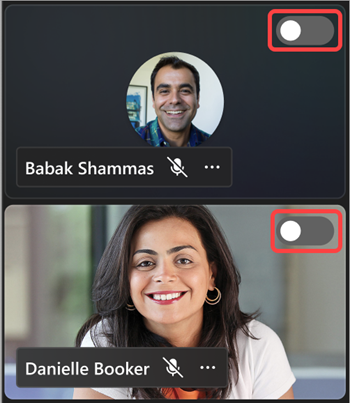
Prezentujícího můžete také přesunout mimo obrazovku tak, že najedete myší na jeho video nebo avatara a vyberete Další možnosti>mimo obrazovku .
.
Když je prezentující přenesen mimo obrazovku, indikátor LIVE v jeho videokanálu nebo profilovém obrázku zmizí.
Důležité
Když prezentující přesunete mimo obrazovku, jejich mikrofony se automaticky neztlumí. Účastníci je budou stále moci slyšet, dokud se neztlumí ručně.
Připnutí prezentujícího
Připravte se na přenesení určitého prezentujícího na obrazovku tím, že ho připnete do podokna Spravovat obrazovku . Na schůzkách nebo událostech, které mají spoustu prezentujících, se dá díky připnutí někoho snadno najít.
Připnutí prezentujícího:
Najděte prezentujícího v podokně Spravovaná obrazovka .
Tip:
Pokud chcete zobrazit další lidi a najít ty, které hledáte, vyberte šipky dole v podokně obrazovky Správa .
Najeďte myší na video nebo profilový obrázek prezentujícího, kterého chcete připnout.
Výběr možnosti Další možnosti
>automaticky .
.
Poznámka
Když připnete prezentující, uvidíte je v podokně Spravování jenom vy.
Když si prezentujícího připnete, zobrazí se pod vaším osobním videem v podokně Spravovaná obrazovka , dokud ho neodepnete.
Odepnutí prezentujícího:
- Najděte prezentujícího v podokně Spravovaná obrazovka .
- Najeďte myší na video nebo profilový obrázek prezentujícího, kterého chcete odepnout.
- Výběr možnosti Další možnosti>Odepnout
 .
.
Přenesení sdíleného obsahu na obrazovku
Když při prezentování začnete sdílet svoji obrazovku nebo jiný obsah , sdílený obsah se nejdřív zobrazí v podokně Spravovat obrazovku , kde ho můžete ručně přenést na obrazovku, aby ho všichni viděli.
Přenesení sdíleného obsahu na obrazovku:
Vyberte Sdílet.
 v ovládacích prvcích schůzky.
Vyberte obsah, který chcete prezentovat.
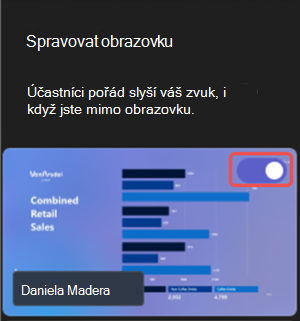
Na obrazovce správy se zobrazí náhled sdíleného obsahu.
Zapnutím přepínače v náhledu sdíleného obsahu ho přenesete do kanálu živých událostí. Pokud chcete ukončit prezentaci obsahu, vypněte přepínač nebo v ovládacích prvcích schůzky vyberte Ukončit sdílení .
Poznámka
- Pokud někdo sdílí svou obrazovku, zatímco jiná osoba prezentuje živě, obsah živého prezentujícího se odebere z obrazovky a nově sdílený obsah nahradí obsah bývalého prezentujícího v podokně Spravovat obrazovku . Jenom účastníci s řízením výrobních nástrojů můžou potom přenést sdílené okno na obrazovku
- Pokud spustíte relaci služby PowerPoint Live, zobrazí se všem hned jako živá. Další informace najdete v tématu Prezentace z aplikace PowerPoint Live v Microsoft Teams.
Přenesení účastníka na obrazovku
Účastníci obvykle převezmou roli cílové skupiny v tomto stylu schůzky nebo události a nebudou mít přístup ke svým mikrofonům nebo kamerám. Organizátoři ale můžou účastníka na obrazovku přenést ručně.
Přenesení účastníka na obrazovku:
- V ovládacích prvcích schůzky vyberte tlačítko People.
- Najeďte myší na osobu, kterou chcete přenést na obrazovku.
- Výběr dalších možností> dalších možností v Microsoft TeamsPřenesení na obrazovku .
Přesunutí účastníka mimo obrazovku
Když účastníka přesunete mimo obrazovku, jeho mikrofony a kamery se automaticky vypnou.
Vypnutí účastníka z obrazovky:
- V ovládacích prvcích schůzky vyberte tlačítko People.
- Najeďte myší na osobu, kterou chcete odstranit z obrazovky.
- Výběr možnosti> Další možnosti v Microsoft TeamsOdebrat mimo obrazovku .
Přizpůsobení obrazovky události
Přidáním vizuálního atraktivu radnice během události přizpůsobením obrazovky události, která je k dispozici pro lidi, kteří mají kontrolu nad výrobními nástroji.
Vyberte si z několika rozvržení, která vylepší zážitek účastníků, vyberte barvu jmenovky pro účastníky a zvolte pozadí, aby prezentace vynikly.
Chcete-li přizpůsobit obrazovku radnice, vyberte možnost Přizpůsobit obrazovku v okně události. Když vyberete vlastní nastavení, použijí se změny automaticky.