
Emoji, animované GIFy a nálepky jsou skvělým způsobem, jak se vyjádřit a přidat do chatů trochu zábavy. Procházejte galerie trendových GIFů, najděte své oblíbené balíčky nálepek a přizpůsobte si odstíny pleti emoji – to vše na jednom místě!
Odeslání emoji, GIFu nebo nálepky
Vložení emoji, GIFu nebo nálepky do zprávy chatu nebo kanálu:
- Vyberte Emoji, GIFy a nálepky.
 na pravé straně pole se zprávou.
 - Tady můžete vyhledat konkrétní emoji, GIF nebo nálepku nebo procházet galeriemi nad vyhledávacím panelem.
- V galerii vyberte požadované emoji, GIF nebo nálepku.
- Po výběru požadované položky se zobrazí v poli pro psaní chatu. Až budete hotovi, vyberte ikonu tlačítka pro
 .
.
Odeslání rychlé reakce
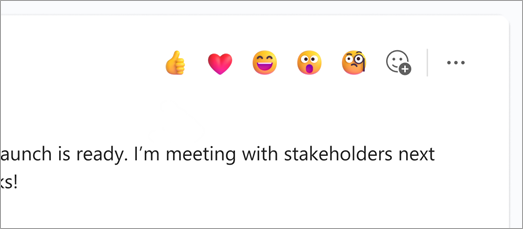
Řekněte více, rychleji a s rychlými reakcemi. Najeďte myší na zprávu a vyberte požadovanou zprávu. Pak se podívejte na zprávu v levém dolním rohu zprávy.
Vyberte Další reakce a vyberte si z úplného seznamu reakcí. Pokud chcete přidat až 20 reakcí na zprávu, opakujte proces.
Další informace o reakcích najdete v tématu To se mi líbí nebo reakce na zprávy v Microsoft Teams .
Vložení emoji pomocí klávesové zkratky
- Do pole pro psaní zadejte :.
- Pokud chcete filtrovat návrhy, začněte psát název emotikonu (například :smile:).
- Vyberte emoji ze seznamu návrhů nebo stisknutím klávesy Enter vložte první shodu.
V části Emoji, GIFy a nálepky můžete také hledat emoji pomocí vyhledávacího pole klíčových slov v horní části galerie.
Přizpůsobení emoji
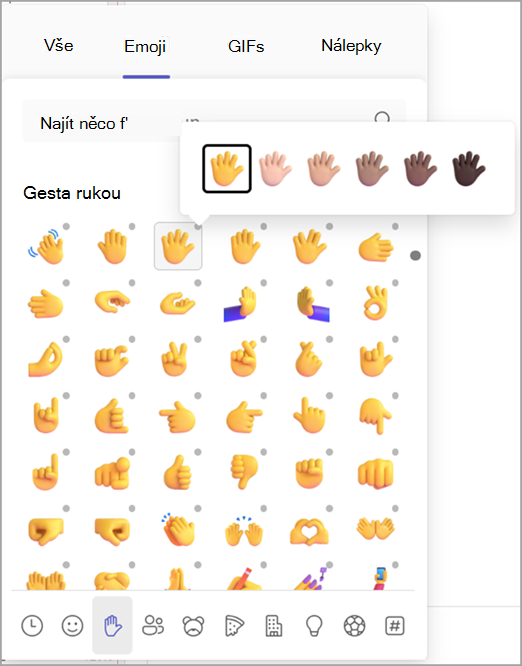
Některé emotikony – ty, které obsahují šedou tečku v rohu – je možné přizpůsobit různým tónům pleti. Stačí kliknout pravým tlačítkem na jakékoli emoji s šedou tečkou. Tím se otevře řada variant tohoto emoji a vyberete tu, kterou chcete poslat.
Přizpůsobení memů nebo nálepek
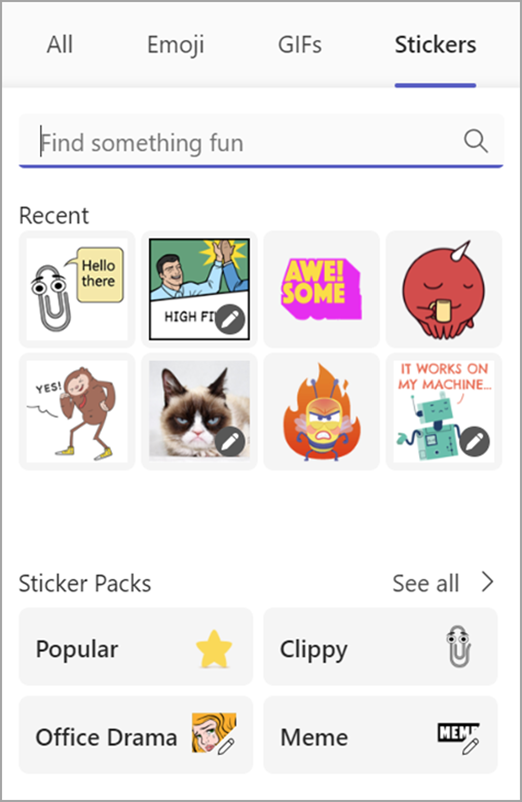
Některé memy a nálepky si můžete přizpůsobit přidáním vlastních titulků.
- Najděte mem nebo nálepku s ikonou úprav v pravém dolním rohu.
- Klikněte na mem nebo nálepku, do textového pole zadejte svůj (vtipný) popisek a vyberte Hotovo.
- Váš přizpůsobený mem nebo nálepka se zobrazí v okně chatu. Nyní vše, co musíte udělat, je vybrat ikonu tlačítka pro .
Související články
Lajkování nebo reakce na zprávy
Vytváření přizpůsobených nálepek pomocí nástroje pro vytváření nálepek od aplikace Designer


