
Díky aplikaci Rekapitulace schůzek v Microsoft Teams se můžete podívat na všechny své rekapitulace schůzek na jednom místě. Prozkoumejte a vyberte si z různých typů rekapitulací, včetně rekapitulací inteligence, rekapitulací videa a zvukových rekapitulací.
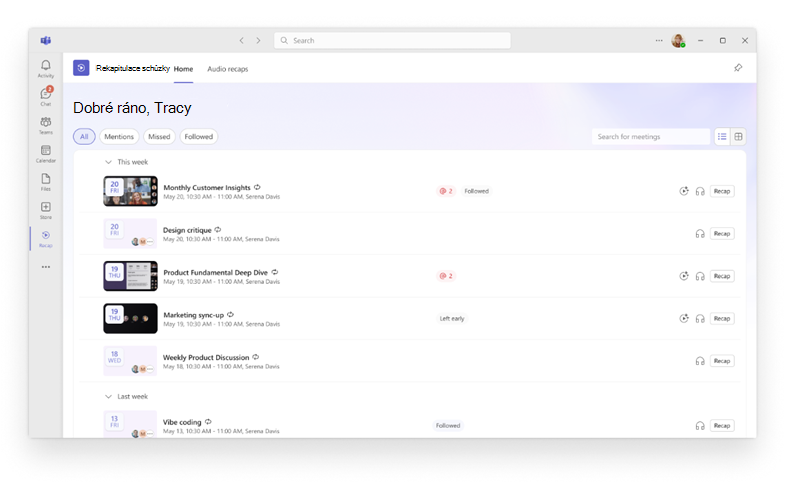
Přidání aplikace Rekapitulace schůzky
Přidejte si aplikaci do Teams, aby vaše rekapitulace byly vždy k dispozici.
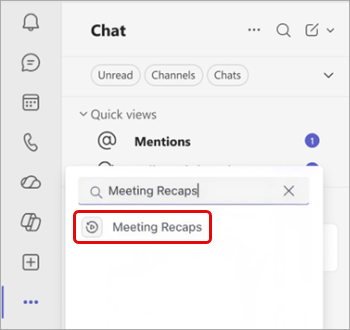
Vyberte Zobrazit další aplikace
 na levé straně Teams.
Vyhledejte položku "Rekapitulace schůzky".
Ve výsledcích hledání vyberte Schůzka rekapituluje
 .
.
Pokud chcete aplikaci připnout pro snadný přístup, klikněte pravým tlačítkem na Rekapitulace schůzky levé straně Teams a vyberte Připnout .
.
Pokud chcete ze stránky rekapitulace přejít do aplikace Rekapitulace schůzek, vyberte Přejít na Rekapitulace schůzek Ikona v levém horním rohu.
Poznámka
Aplikace Rekapitulace schůzek není v Teams pro mobilní zařízení podporovaná.
Procházení a hledání schůzek
Domovská stránka aplikace Rekapitulace schůzek obsahuje seznam naplánovaných schůzek za posledních 30 dní, které byly zaznamenány nebo přepsány. Přepínejte mezi zobrazením seznamu a mřížky a procházejte schůzky tak, jak vám to vyhovuje.
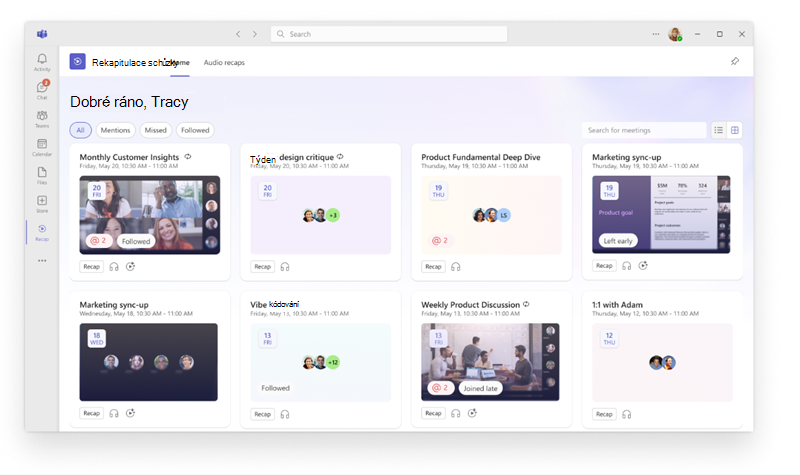
Zvolte filtr, například Schůzky, Zmeškané a Sledované, abyste zúžili počet zobrazených schůzek. Pokud chcete najít konkrétní schůzku, vyhledejte název schůzky, organizátora nebo jiná související klíčová slova.
Domovská stránka neobsahuje:
- Okamžitá schůzka nebo hovor
- Schůzky, které používají jenom dočasný přepis.
- Schůzky bez záznamu nebo přepisu.
Pokud je vaše poštovní schránka hostovaná na místním serveru Exchange, nebude domovská stránka dostupná.
Poznámka
Přesnost stavu zmeškané schůzky závisí na dostupnosti a úplnosti sestavy docházky v Teams pro danou schůzku. Pokud bylo hlášení docházky vypnuto kvůli zásadám nebo nastavení schůzky, může být stav nepřesný.
Otevřít rekapitulaci
Pokud chcete otevřít rekapitulaci schůzky, vyberte schůzku v aplikaci Rekapitulace schůzky. Podle toho, co je pro schůzku k dispozici, zkontrolujte rekapitulaci, podívejte se na rekapitulaci videa nebo si poslechněte zvukovou rekapitulaci.
Pokud si chcete před otevřením rekapitulace zobrazit náhled podrobností, vyberte u položky schůzky možnost Zmínky @ nebo Úkoly .
Typy rekapitulace
Poznámka
Inteligentní rekapitulace vyžadují licenci Microsoft Copilot nebo licenci Teams Premium. Rekapitulace zvuku a videa vyžadují licenci Microsoft Copilot. Pokud nemáte licenci Microsoft Copilot, stále máte přístup k přepisům schůzek nebo záznamům, které máte oprávnění prohlížet.
Vyberte si z různých typů rekapitulace a přečtěte si, podívejte se nebo poslechněte klíčové body schůzky.
Rekapitulace zpravodajských informací
Inteligentní rekapitulace jsou textové rekapitulace, které zahrnují souhrny, úkoly, zmínky a další informace umělé inteligence.
Další informace najdete v Rekapitulaci v Microsoft Teams
Rekapitulace videí
Rekapitulace videí jsou namluvená zvýrazněná videa, která zachycují prezentovaný obsah, skutečné videoklipy a diskuse na schůzkách.
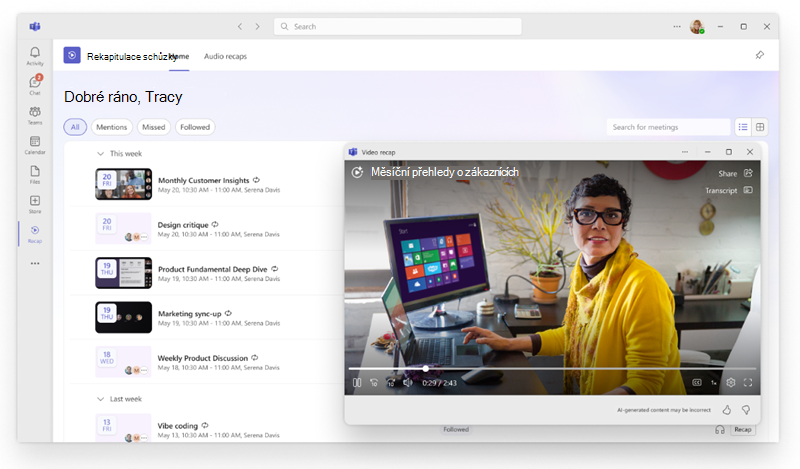
Další informace najdete v rekapitulaci videa v Microsoft Teams.
Rekapitulace zvuku
Zvukové rekapitulace jsou rekapitulace ve stylu podcastu, které spojují více schůzek do jedné, což vám pomůže efektivně dohnat náročný týden, když jste na cestách.
Vygenerování zvukové rekapitulace:
Otevřít aplikaci Meeting Recaps
v Teams.Vyberte jednu nebo více schůzek, které chcete zahrnout do zvukové rekapitulace.
Vyberte Generovat rekapitulaci zvuku
 .
.V rozevírací nabídce Styl zvolte styl, ve kterém chcete slyšet rekapitulaci.
V rozevírací nabídce Jazyk vyberte jazyk, ve kterém chcete slyšet rekapitulaci.
Vyberte až osm schůzek, které chcete zahrnout do zvukové rekapitulace.
Vyberte Vygenerovat.
Vaše rekapitulace se začne přehrávat automaticky po vygenerování. Kdykoli se vraťte na kartu Rekapitulace zvuku v aplikaci Rekapitulace schůzky a poslechněte si dříve generované rekapitulace.